
Integrace
- Dokument
- Dronetag App — Integrace
- Kapitoly
- 3
- Zdroj
- help.dronetag.cz/cs/print/dronetag-app/integrations
Integrace DJI AeroScope s Dronetagem
DJI AeroScope zachytává drony DJI v okolí a jejich piloty. Když AeroScope nasměrujete na Dronetag, jeho detekce se zobrazí v Dronetag App spolu s vašimi ostatními daty — bez dalšího hardwaru.
Integrace je k dispozici stávajícím zákazníkům a nastavuje se pro každou jednotku zvlášť.
Máte-li DJI AeroScope (Mobile nebo Stationary) a chcete ho připojit k Dronetagu, napište nám na support@dronetag.com a integraci pro vaši jednotku zapneme.
Jde o ranou verzi integrace, kterou budeme postupně vylepšovat. Zatím platí:
- Zachycené drony se zobrazují jako signály Remote ID (Wi‑Fi Beacon).
- Samotný AeroScope se v Dronetag App zobrazuje jako zařízení Dronetag Scout.
- Poloha AeroScope se na mapě nezobrazuje — hlášení vlastní polohy přijímače zatím z technických důvodů není podporováno.
Co budete potřebovat
- Jednotku DJI AeroScope — Mobile nebo Stationary (AS-F1800).
- Sériové číslo svého AeroScope. Pošlete nám ho, abychom mohli vaši jednotku přidat. Najdete ho v DJI Assistant 2 → Device Status nebo na štítku přímo na jednotce.
Postup integrace
Kontaktujte podporu Dronetagu
Pošlete na support@dronetag.com sériové číslo svého AeroScope. Jakmile sériové číslo ověříme a přidáme ho na naší straně, můžete AeroScope zaregistrovat v Dronetag App jako kterékoli jiné zařízení Dronetag.
Otevřete Server Network Settings
Připojte AeroScope k DJI Assistant 2 (přes stejný router nebo přímým ethernetovým propojením) a otevřete Network Settings → Server Network Settings.

Nasměrujte AeroScope na Dronetag
V Server Network Settings zadejte následující údaje, uložte je tlačítkem Settings a potvrďte tlačítkem Refresh:
Pole Hodnota IP Address aeroscope.dronetag.appPort Number 9090Ověřte připojení
Po nastavení se AeroScope připojí k Dronetagu. Každý dron DJI, který zachytí, se v Dronetag App zobrazí jako signál Remote ID (Wi‑Fi Beacon).
Příručky
Kompletní nastavení samotné jednotky (antény, napájení a síťový režim) proveďte podle příručky DJI pro váš model:
Integrace Dronetagu s Aloft
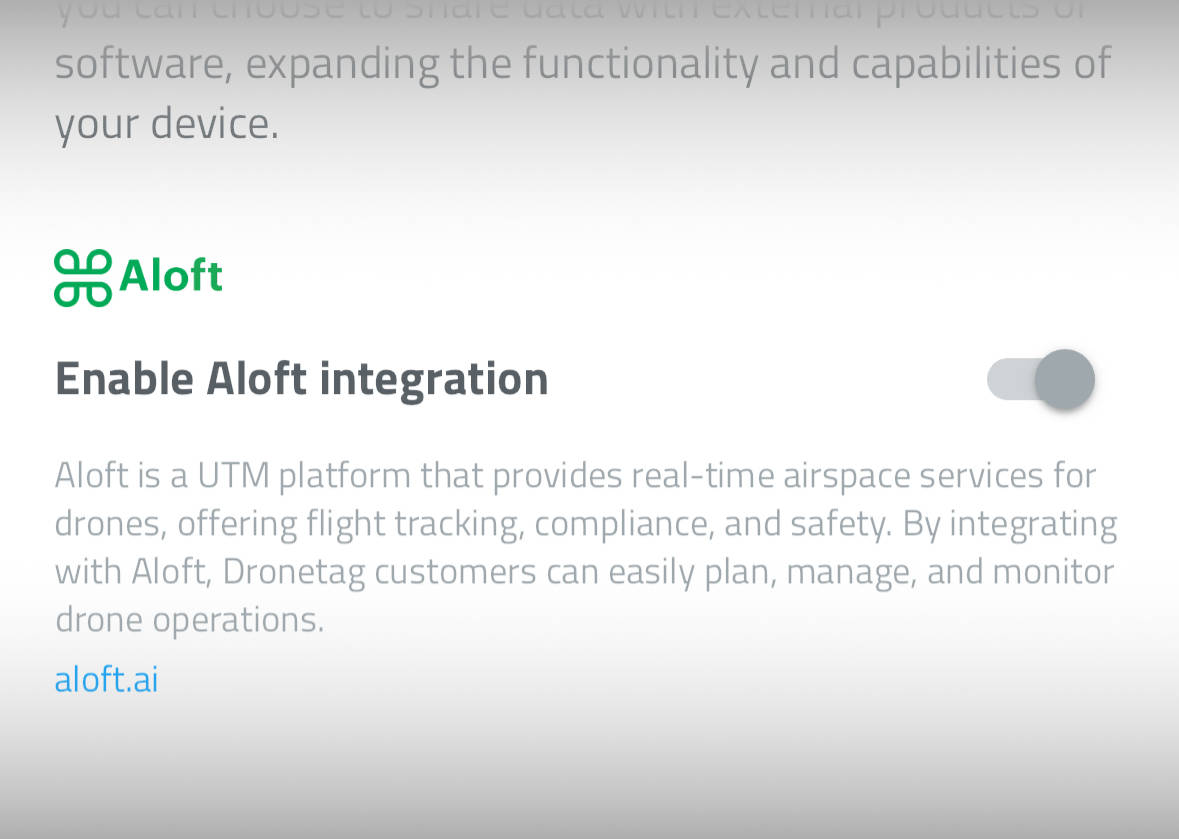
Aloft Air Control je platforma pro řízení provozu dronů. Nabízí povolení ke vstupu do vzdušného prostoru v reálném čase (LAANC), evidenci letů a situační přehled, aby byly lety bezpečné a v souladu s předpisy. Po propojení Dronetagu s Aloft se vaše data Remote ID sdílejí automaticky a správa vzdušného prostoru se zjednoduší, aniž byste potřebovali technické znalosti.
Integrace umožňuje uživatelům Dronetagu posílat do Aloft veřejná i soukromá letová data, což usnadňuje získávání povolení ke vstupu do vzdušného prostoru a sledování činnosti dronů. K nastavení propojení potřebujete jen aktivní účty u Dronetagu a Aloft.
Postup integrace
Přihlaste se k účtu Aloft a získejte API klíč
- Přihlaste se do webového rozhraní Aloft Air Control.
- Přejděte do Manage > Connections a zvolte Add Connection > Dronetag.
- Vyberte příslušného pilota.
- Zkopírujte vygenerovaný token pro Dronetag.
Podrobnější postup najdete v návodu Aloft.
Přihlaste se k účtu Dronetag v aplikaci Dronetag
Otevřete Dronetag App na iOS, Androidu nebo ve webovém rozhraní. Přihlaste se ke svému účtu a přejděte do sekce Profile, kde najdete obrazovku Integrations.
Zapněte integraci s Aloft
Na obrazovce Integrations najděte integraci Aloft a zapněte ji. Po vyzvání zadejte API klíč, který jste v kroku 1 získali v Aloft.
Po dokončení těchto kroků se vaše letová data budou automaticky sdílet s Aloft. Veřejné i soukromé informace o letech budou dostupné na platformě Aloft Air Control, takže svůj provoz zvládnete řídit efektivněji.
Integrace Dronetagu se SafeSky
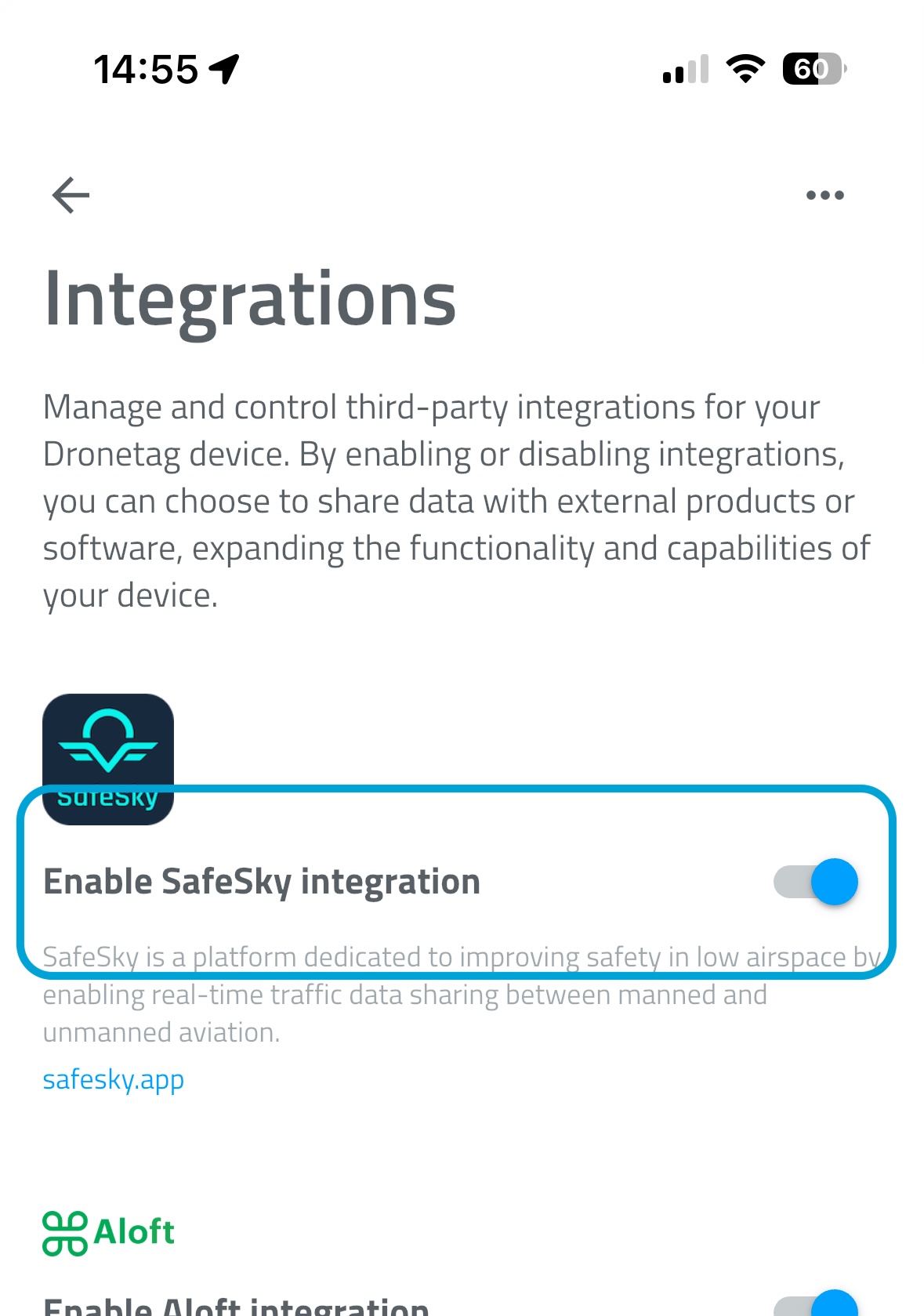
SafeSky je platforma pro vyšší bezpečnost v nízkém vzdušném prostoru, která umožňuje sdílet data o provozu v reálném čase mezi pilotovaným a bezpilotním letectvím. Po propojení se SafeSky mohou uživatelé Dronetagu vysílat polohu svého dronu a být vidět pro více než 30 zdrojů provozních dat, mimo jiné pro piloty všeobecného letectví, ultralehkých letadel, motorových padákových kluzáků, paraglidů, větroňů a další.
Jako pilot s Dronetagem si můžete stáhnout i aplikaci SafeSky a během letu v ní sledovat pilotovaný provoz v okolí, což zlepší váš situační přehled.
Postup integrace
Přihlaste se k účtu Dronetag v aplikaci Dronetag
Otevřete Dronetag App na iOS, Androidu nebo ve webovém rozhraní. Přihlaste se ke svému účtu a přejděte do sekce Profile, kde najdete obrazovku Integrations.
Zapněte integraci se SafeSky
Na obrazovce Integrations najděte integraci SafeSky a zapněte ji.
Zapněte své zařízení Dronetag Mini
Po zapnutí integrace uvidíte svá zařízení Dronetag v aplikaci SafeSky. Možná bude potřeba zahájit nový let, než se v SafeSky zobrazí. Pokud jste integraci zapnuli, když byl váš Dronetag Mini už v letu, ukončete let krátkým stiskem tlačítka a dalším stiskem zahajte let nový.
Zdrojové stránky
Každá kapitola tohoto dokumentu je stránkou nápovědy Dronetag. Na těchto adresách najdete vždy aktuální verzi.
- 1Integrace DJI AeroScope s Dronetagemhelp.dronetag.cz/cs/dronetag-app/integrations/aeroscope
- 2Integrace Dronetagu s Alofthelp.dronetag.cz/cs/dronetag-app/integrations/aloft
- 3Integrace Dronetagu se SafeSkyhelp.dronetag.cz/cs/dronetag-app/integrations/safesky