
Dronetag Mini
- Document
- Dronetag Mini
- Chapters
- 14
- Source
- help.dronetag.cz/cs/print/dronetag-mini
Úvod
Díky Dronetagu Mini je váš dron viditelný pro všechny účastníky letového provozu a umožňuje vám ho sledovat v reálném čase na digitální mapě. Můžete jej připevnit na jakýkoli dron bez ohledu na typ či výrobce. Mini je přes mobilní síť připojen k naší cloudové službě, čímž splňuje nejnovější požadavky síťové dálkové identifikace (Network Remote ID - NRI). Údaje o poloze a identifikaci vysílá také lokálně a vyhovuje tedy i pravidlům přímé dálkové identifikace (Direct Remote ID - DRI). Kromě toho je přenos NRI a DRI standardizován podle prEN 4709-002 pro EU a ASTM F3411 pro USA.
Mini je vybaven vnitřními anténami, baterií, která dokáže napájet zařízení po celý letový den, a je dodáván v plastové krabičce s upínacím mechanismem 3M Dual Lock. Může tedy fungovat kompletně samostatně a není problém jedno zařízení rychle přemísťovat na různé drony ve vaší flotile. Nedílnou součástí Mini je webová a mobilní aplikace Dronetag.
Ovládací prvky
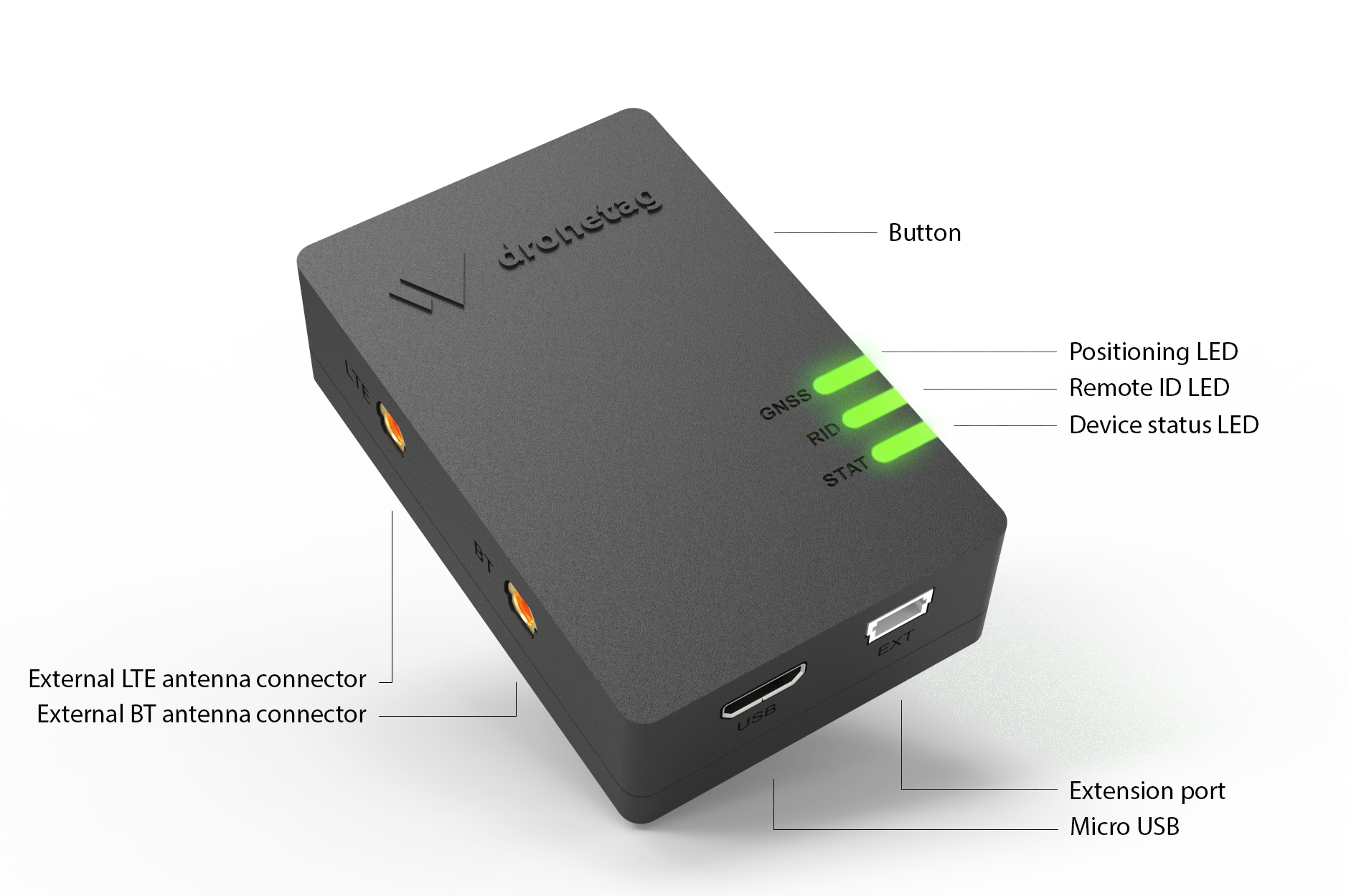
Uživatelské interakce
Dronetag Mini se ovládá tlačítkem umístěným na delší straně zařízení.
- Dlouhé stisknutí (2 s): Zapnutí, nebo vypnutí zařízení
- Krátké stisknutí (0,1 s): Zahájení letu, nebo ukončení letu (když je zařízení zapnuté)
- Krátké stisknutí (0,1 s): Indikace baterie (když je zařízení vypnuté)
- Extra dlouhé stisknutí (4-8 s): Vynutí restart hardwaru zařízení
Obecné použití
Zařízení funguje ve všech venkovních oblastech s pokrytím GNSS a mobilním signálem. Chcete-li rychle zahájit let (za předpokladu, že jste již zaregistrovali své zařízení):
- Krátkým stisknutím tlačítka (0,1 s) zkontrolujte stav nabití baterie (při vypnutém zařízení).
- Zařízení zapněte dlouhým stisknutím tlačítka (2 s).
- Počkejte, až budou všechny součásti zařízení připraveny a 3 LED diody budou svítit zeleně.
- Let se spustí automaticky, nebo jej musíte potvrdit krátkým stisknutím tlačítka (na základě vašeho nastavení Flight auto start).
- Proveďte svou misi.
- Let ukončete krátkým stisknutím tlačítka (0,1 s).
- Vypněte zařízení dlouhým stisknutím tlačítka (2 s).
Obsah balení
Balení Dronetag Mini obsahuje:
-
1 × Dronetag Mini
-
1 × Micro USB kabel
-
1 × Dongle pro obnovu firmwaru
-
2 × Dual Lock protikus na dron
-
1 × Alkoholový čistící ubrousek
-
1 × Instrukce pro rychlý start
Bezpečnostní upozornění
Dronetag Mini byl vytvořen pro co nejjednodušší manipulaci a používání. Přesto je nutné dodržovat následující bezpečnostní pokyny, aby se riziko nehod, zranění a poruch zařízení snížilo na minimum. Při nesprávném použití může dojít k požáru, úrazu elektrickým proudem nebo zranění osob. Chcete-li zajistit provoz bez nehod, dodržujte tyto pokyny:
- Tuto příručku a instrukce k Dronetag App je třeba pečlivě přečíst a dodržovat všechny pokyny. Zvláštní pozornost je třeba věnovat všem varováním a bezpečnostním opatřením.
- Za rizika při používání tohoto zařízení odpovídá výhradně uživatel. Společnost Dronetag nenese odpovědnost za případná zranění nebo nehody, které jsou důsledkem nesprávného používání.
- Maximální vstupní napětí je 5 V a během nabíjení by mělo být přivedeno pouze napětí na konektor Micro USB.
- Zařízení neotvírejte. Neexistují žádné části, které by uživatel mohl servisovat. Otevření zařízení vede ke ztrátě záruky a porušuje všeobecné obchodní podmínky.
- Nedovolte, aby se do systému nebo příslušenství dostala kapalina, drobné částice nebo jiné cizí předměty.
- Nevystavujte systém ani příslušenství vysokým teplotám, vysoké vlhkosti nebo přímému slunečnímu záření.
- Systém a příslušenství, včetně kabelových vazeb a spojovacích prvků, uchovávejte mimo dosah malých dětí.
- Pokud je zařízení rychle přeneseno z chladného místa do teplého, může uvnitř zařízení kondenzovat vlhkost. Pokud k tomu dojde, systém nemusí fungovat správně. V takovém případě okamžitě odpojte všechny kabely/příslušenství a nechte zařízení několik hodin na suchém místě.
- Pokud zařízení funguje neobvykle, vydává neobvyklé zvuky nebo pachy nebo je na dotek příliš horké, přestaňte jej okamžitě používat a odpojte jej od všech konektorů.
Specifikace
| Parametr | Hodnota |
|---|---|
| Mobilní připojení | LTE-M a Narrowband IoT (NB-IoT) |
| Mobilní pásma | 3, 8, 20 pro EU a 2, 4, 12 pro USA |
| Mobilní frekvence | 698-960, 1710-2170 MHz |
| Rádio krátkého dosahu | Bluetooth 2.4 GHz |
| Senzory | GNSS, barometr, akcelerometr |
| Pozicování | GPS L1, GLONASS L1, Galileo E1, SBAS |
| SIM karta | Integrovaný SIM čip na základní desce |
| Vestavěné antény | Interní LTE, Bluetooth a GNSS |
| Volitelné antény | Externí LTE a Bluetooth skrze MMCX konektory |
| Externí porty | EXT konektor s 3.3V logikou a 5V Micro USB |
| Baterie | Li-Po 3.7V 500 mAh |
| Výdrž baterie | 8-14 hodin (v závislosti na konfiguraci) |
| Dobíjení | 5V Micro USB |
| Dobíjecí čas | 2 hodiny z vybitého stavu |
| Průměrná spotřeba proudu | 50mA |
| Maximální spotřeba proudu | 1A |
| Krabička | plastová |
| Upevňovací mechanismus | 3M Dual-lock SJ4570 |
| Stupeň krytí | IP43 |
| Provozní teplota | -5°C do +40°C |
| Rozměry | 54 x 35 x 15 mm |
| Váha | 32 gramů |
LED Indications
Three LEDs indicate the status of the device and its components - Positioning (GNSS), Remote ID (RID) and Status (STAT).
- Positioning (GNSS) informs about the current state of the satellite positioning system.
- Remote ID (RID) informs about everything related to the Network & Direct Remote ID functionality.
- Status (STAT) informs about the overall device status.
Device States
Possible states are the following:
Blue gradually pulsing on all indicators
The number of non-pulsing LEDs shows the current battery charge. E.g. 50% charged, 1 solid and 1 pulsing blue LEDs, 100% charged = 3 solid blue LEDs. Battery charge can be briefly checked by short pressing the button once while turned off.
One or more indicators are pulsing yellow
Yellow means that the pulsing component is not ready for a flight or has a temporary outage. Wait for the component to get ready (green). In cases of poor signal, move to an area with better coverage. Find more information about this subject in Troubleshooting.
All indicators are green lit
In this state, the device is ready for the flight to be started. Do the short press of the button to start your flight.
Running green on all indicators
For the proper function of Network Remote ID, each flight needs to be successfully created and then ended on our cloud. It is indicated by running green LEDs (please keep in mind this may take some time). The communication may fail due to a poor cellular signal or internal error on the server-side. In this case, the device ends up in an error state and needs to be restarted.
Flashing white on one or more indicators
In this state, the device sends the Network Remote ID data to our cloud and broadcasts Direct Remote ID data to everyone around via Bluetooth. The particular Remote ID technology is defined in the Configuration and cannot be changed during the flight.
Flashing white on STAT and pulsing yellow on RID/GNSS
GNSS or RID (or both) can have a temporary outage (e.g. lost GNSS or weak LTE). This will be indicated by pulsing a yellow LED on a component that is affected. Please note that Remote ID data cannot be refreshed in this state.
Running cyan on all indicators
The device is performing shutdown tasks and will soon turn off. Please wait until it finishes. If the device's cellular signal is poor or the configuration has changed, powering off might take up to one minute.
Running rainbow on all indicators
The firmware on the device is being updated to the latest version. Please do not turn off the device or disconnect it from the USB (if already connected). Wait for the update to be finished.
All indicators are pink lit
Hold the button for 15 seconds to perform device power reset. All LED indicators will light up solid pink to indicate the power reset got executed.
Pink indicators turn off sequentially
Immediately after the Power Reset, if the button remains held, the device enters a factory reset countdown. The LEDs turn off one by one during the countdown. To complete the Settings Factory Reset, continue holding the button until all LEDs turn off and the RGB animation begins. Once finished, the LEDs light up white for 1 second, and the device restarts with factory settings.
All indicators are white lit
The device has entered recovery mode. There are two situations when it might happen:
- Device encountered a fatal error in the firmware and needs to be hard restarted (15 s button press).
- You have plugged the recovery dongle inside the EXT port. In recovery mode, you are able to update the device firmware via USB. To quit this mode, hold the button for 15 s.
One of the indicators is red lit
An unrecoverable error happened on the device side. It might be caused by various reasons, from GNSS/LTE timeout to the unreachable cloud for Network Remote ID functionality. Please turn the device off and on with a button long press (2 s). If the problem persists, go to Troubleshooting.
One or more indicators are blinking red
Some user-oriented actions may fail due to the unreadiness of the device or its components. For example, this can happen if you want to start a flight before the GNSS/RID is fully prepared or if you're going to turn on the device when discharged. Please try to repeat the action once the device is in the proper state.
Konfigurace
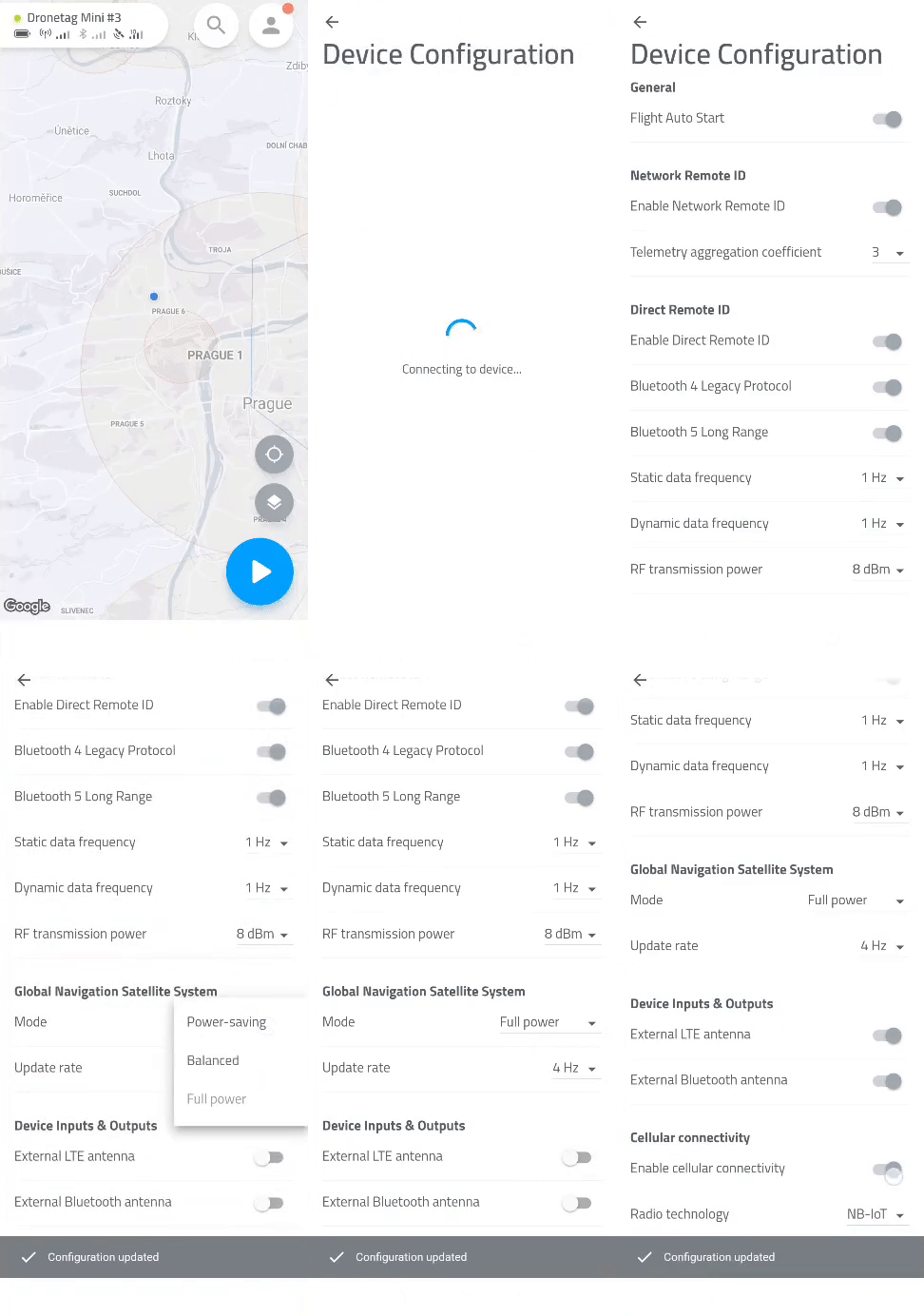
Mini je vysoce přizpůsobitelné zařízení, které vyhovuje potřebám jakéhokoliv letu s dronem. Nastavit je možné různé parametry zařízení, které vám pomohou optimalizovat výkon a využití baterie. Konfiguraci lze spravovat v mobilní aplikaci prostřednictvím Bluetooth. Neměňte konfiguraci během letu dronu, protože byste se mohli dostat do nekonzistentního stavu.
General
- Flight auto-start je volba (ve výchozím nastavení zapnuta), která automaticky zahájí let, jakmile je zařízení připraveno k letu (má GNSS FIX a připraveno NRI/DRI). Pokud tuto možnost vypnete, je pro ruční zahájení letu nutné krátké stisknutí tlačítka ve stavu "připraveno k letu".
- MAVlink flight control je volba (ve výchozím nastavení vypnuta), která se stará o zahájení/ukončení letu na základě dat odeslaných dat v protokolu MAVlink při zapojení EXT konektoru do řídící jednotky s MAVlinkem.
- Button flight control je volba (ve výchozím nastavení zapnuta), která ovládá, zda je tlačítko na Dronetag Mini možné použít pro zahájení/ukončení letu. Tuto možnost vypněte pouze v případě, že si myslíte, že tlačítko může být náhodně stisknuto něčím uvnitř dronu během letu.
Network Remote ID
- Telemetry aggregation coefficient určuje, kolik telemetrických údajů se před odesláním do cloudu spojí do jedné přenositelné zprávy. Proto také určuje, jak často se telemetrické zprávy odesílají online. Např. pokud je rychlost aktualizace GNSS nastavena na 4 Hz a agregační koeficient má hodnotu 4, budete každou sekundu odesílat zprávu obsahující čtyři různé telemetrie. Doporučená hodnota této volby je 1 s rychlostí aktualizace GNSS 1Hz, což odpovídá jedné odeslané telemetrii každou sekundu.
Direct Remote ID
- Bluetooth 4 Legacy konfiguruje použití staršího rozesílacího protokolu Bluetooth 4 Legacy pro DRI. Starší protokol je kompatibilní se všemi zařízeními se systémem Android/iOS, ale má kratší dosah a omezenou velikosti zpráv. Povolení protokolu Bluetooth 4 Legacy je dobrovolné ve standardech prEN 4902-02 a ASTM F3411.
- Bluetooth 5 Long Range konfiguruje použití rozesílacího protokolu Bluetooth 5 Long Range pro DRI. Tato možnost musí zůstat povolena, pokud chcete být v souladu s nejnovějšími předpisy a standardy.
- Static data frequency konfiguruje frekvenci zpráv DRI obsahujících polohu vzletu, registrační číslo provozovatele UAS a sériové číslo dronu.
- Dynamic data frequency konfiguruje frekvenci zpráv DRI s telemetrickými údaji.
- RF transmission power konfiguruje výkon vysílače používané pro DRI. Zvolte maximální hodnotu pro maximální dosah.
Sensors
- GNSS input konfiguruje, který GNSS přijímač se používá jako vstup pro odesílání NRI a DRI dat. Možnosti jsou Internal pro interní přijímač Dronetag Mini, MAVlink pro čtení dat z řídící jednotky podporující MAVlink přes EXT konektor a Simulated pro uměle simulovaná data pro účely ladění//testování/odstraňování problémů. Nepoužívejte Simulated pro běžné situace.
- Internal GNSS mode konfiguruje režimy interního GNSS přijímače. Režim Full power má přibližně pětkrát vyšší spotřebu energie než režim Power-saving. Proto se doporučuje používat režim Full power pouze v náročných podmínkách, kdy dochází k problémům se slabým GNSS signálem.
- Location update rate konfiguruje rychlost aktualizace GNSS pozic. Vyšší hodnota znamená aktuálnější data pro DRI/NRI, ale spotřebovává více energie. Pro běžné použití se tedy doporučuje 1 Hz.
Device Inputs & Outputs
- External LTE antenna umožňuje zvolit interní nebo volitelnou externí anténu LTE.
- External Bluetooth antenna umožňuje zvolit interní nebo volitelnou externí anténu Bluetooth.
Cellular connectivity
Nastavení v této části jsou specifická pro danou zemi a neměli byste měnit jejich výchozí hodnoty. Pokud změníte zemi, klepněte na Configure network automatically (konfigurovat síť automaticky) a vypněte + zapněte zařízení, aby Mini našlo nové nastavení mobilní sítě. Pokud si nejste jisti správným nastavením, kontaktujte tým Dronetag.
Upevnění na dron
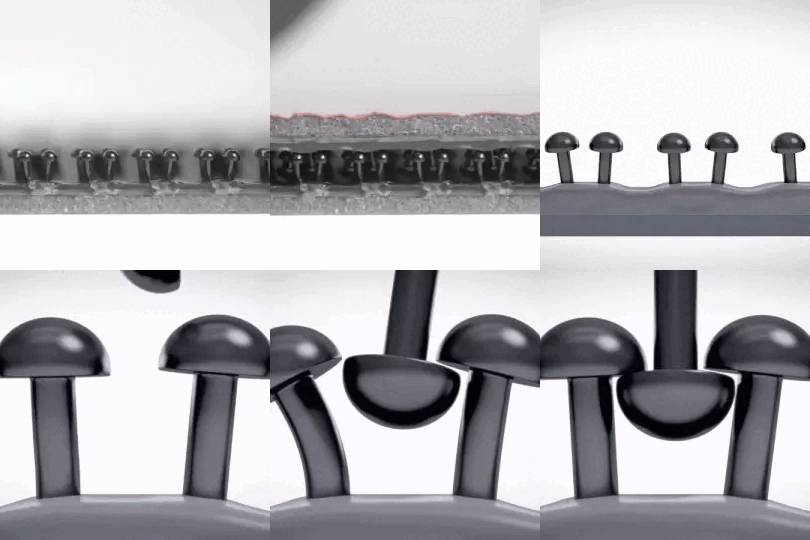
Dronetag Mini používá suchý zip 3M Dual Lock, který umožňuje rychlé a bezpečné připevnění a odepnutí od dronu. Po správném spojení drží Dual Lock velmi pevně a při odepínání z dronu lze velmi snadno rozpojit.
Vhodné umístění
Při hledání vhodného místa pro umístění zařízení Mini na dron si musíte dát pozor na čtyři možné problémy.
- Neumisťujte Mini nad zakřivený povrch, protože by se suchý zip mohl během letu odepnout.
- Neumisťujte Mini na měkký materiál, který se může během zacvakávání ohnout (například plastové kryty). Suchý zip pak nemusí správně držet.
- Neumisťujte Mini nad jiné elektrické součásti, jako je řídící jednotka, IMU, GNSS antény, RF vysílače, ani do jejich blízkosti.
- Neumisťujte Mini na nepřístupná místa. Tlačítko a všechny LED byste měli mít vždy dosažitelné a viditelné.
Nezapomeňte, že pokud Mini umístíte na horní část dronu, můžete očekávat lepší signál GNSS. Když jej budete mít na spodní části dronu, lze očekávat lepší dosah pro Bluetooth a mobilní signál. Vhodné umístění může tedy záviset také na vaší preferenci použití.
Instalace protikusu Dual Lock
Jedna část zipu Dual Lock je již pevně přilepena ke spodní části zařízení Dronetag Mini. Kromě toho jsme vám dodali dva samolepicí protějšeky, které je třeba přilepit na dron, a čístící ubrousek pro odmaštění povrchu.
- Najděte na dronu vhodný povrch pro protějšek suchého zipu.
- Vyčistěte povrch pomocí alkoholového čisticího ubrousku.
- Vyčkejte tři minuty, než se alkohol odpaří.
- Odstraňte krycí fólii z jednoho protikusu suchého zipu a nalepte jej na zamýšlenou plochu.
- Vyčkejte pět minut, než lepidlo zatuhne.
- Otestuje spojení suchého zipu zacvaknutím zařízení do protikusu na dronu.
- Opakovaným odepnutím zařízení z dronu se ujistěte, že lepidlo na obou částech pevně drží.
Zacvakávání Mini s protikusem na dronu
Zacvaknutí suchého zipu na Mini s dronovým protějškem je rychlé a snadné. Stačí se ujistit, že je Mini vycentrován proti protikusu, a zatlačit jej směrem k dronu, až ucítíte, jak hlavičky suchého zipu vzájemně zaklapnou. To je doprovázeno slyšitelným "zacvaknutím". Před každým spojením se ujistěte, že jsou oba suché zipy čisté a hřibovité hlavičky nejsou ohnuté. Když chcete zařízení Dronetag Mini z dronu odejmout, snadno jej vycvakněte od směru od jednoho ze spodních rohů krabičky.
Kde sehnat náhradní suchý zip?
Pokud potřebujete více kusů, můžete si náhradní Dual Locky objednat na našem e-shopu. Případně využijte služeb místního distributora 3M a objednejte si jej sami. Pokud použijete alternativního distributora, musíte se ujistit, že protikus Dual Lock je typu 3M SJ4570 o rozměrech 36x22 mm (1,4x0,9 palce)
Nabíjení zařízení
Mini lze nabíjet z jakéhokoli 5V kompatibilního zdroje, jako je počítač, powerbanka nebo nabíjecí adaptér z chytrého telefonu. Nemusíte se starat o miliampéry, protože Mini si při nabíjení řídí proud dle potřeby. Nabíjení probíhá podle standardního nabíjecího cyklu Li-Po baterií s konstantním proudem 300 mA, který trvá přibližně dvě hodiny, než se plně nabije. Po hodině a půl je však zařízení nabito přibližně na 90 %. Jakmile je zařízení dobité, modré LED zhasnou.
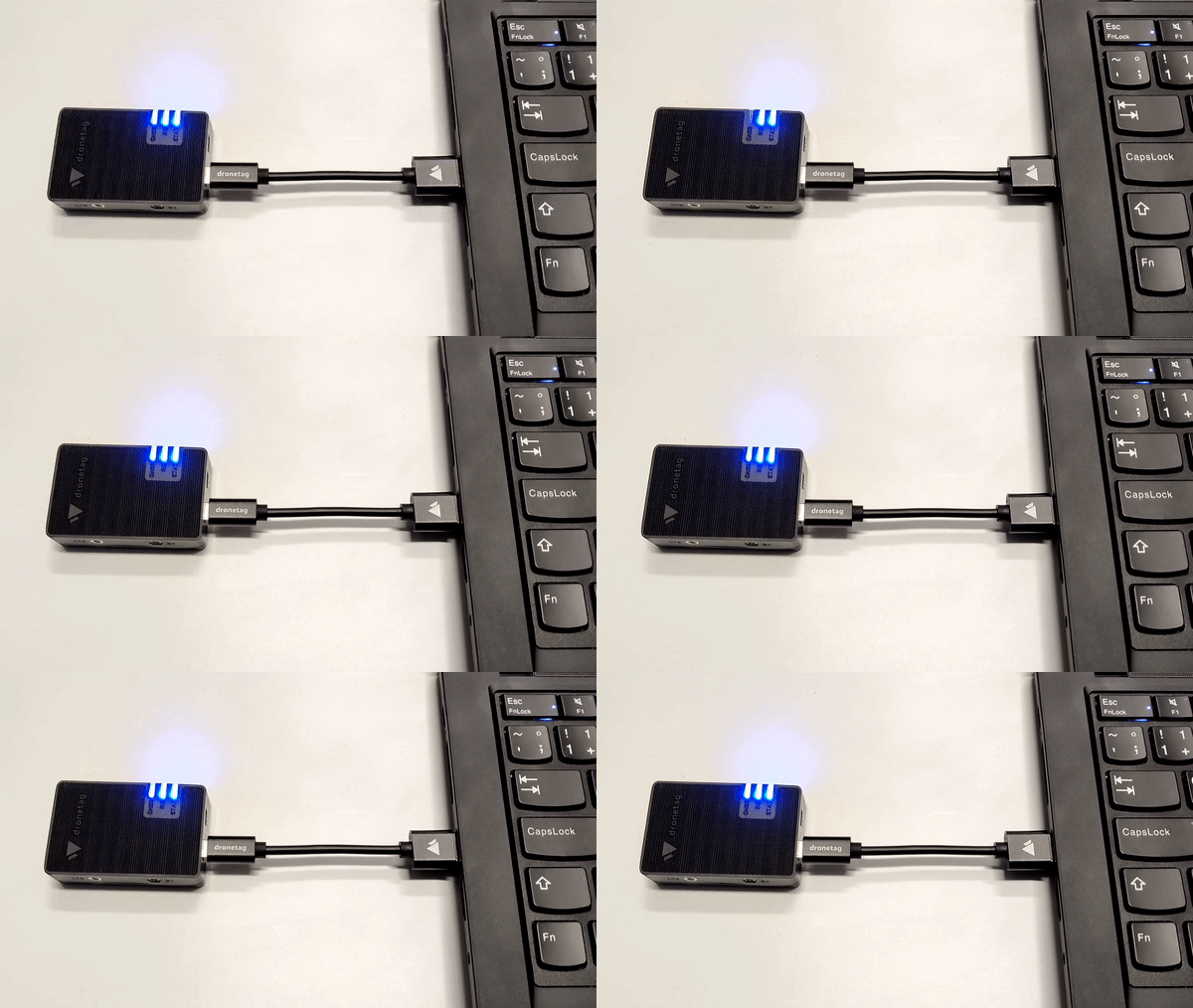
Pokud nechcete zařízení Mini z dronu sundávat, můžete jej připojit k internímu zdroji dronu a nabíjet jej za letu – to znamená, že zařízení není třeba z dronu sundavat. Pokud tento způsob upřednostňujete:
- Nepokoušejte se napájet zařízení Mini prostřednictvím konektoru EXT. Na EXT nesmí být přivedeno žádné napětí.
- Nepřekračujte napětí 5 V na konektoru Micro USB.
Pokud nedodržíte oba výše uvedené body, poškodíte zařízení a ztratíte záruku.
Aktualizace firmware
Do softwaru běžící na zařízení Dronetag Mini stále přidáváme nové funkce a vylepšujeme ty existující. Chcete-li sledovat nejnovější trendy v našem vývoji, následujte instrukce této kapitoly pro aktualizaci firmware zařízení.
Předpoklady
Než začnete s aktualizací firmwaru a zároveň i během procesu se ujistěte, že:
- Je vaše zařízení nabité alespoň na 50 % a zapnuté.
- Máte stabilní připojení k internetu (je třeba stáhnout balíček přibližně 10 MB velký).
- Nezačínejte let, protože firmware nelze aktualizovat ve stavu, kdy je zařízení v letu.
- Během aktualizace zařízení nerestartujte, nevypínejte ani s ním jinak nemanipulujte.
Nedodržení výše uvedených pokynů může vést k poškození firmware zařízení, které se díky tomu stane nefukční.
Aktualizace přes Bluetooth
Aktualizace pomocí Bluetooth je rychlá a snadná volba pro aktualizaci firmwaru Mini na nejnovější verzi. Pro aktualizaci je nutné použít naši mobilní aplikaci Dronetag.
- Zapněte Bluetooth na svém smartphonu.
- Zapněte zařízení a otevřete mobilní aplikaci Dronetag.
- Přejděte na "Profile -> My Devices" a vyberte Dronetag Mini, který chcete aktualizovat.
- Kliknutím na "Firmware Update" zjistíte, zda má vaše zařízení nejnovější verzi firmwaru.
- Pokud máte k dispozici aktualizaci, klikněte na "Download & Update".
- Přečtěte si pokyny pro postup aktualizace a potvrďte jej tlačítkem "Proceed Update".
- Počkejte na dokončení aktualizace, o jejímž úspěchu vás informuje aplikace.
Aktualizace přes USB
V současné době není funkce aktualizaci přes USB dostupná. Měla by být k dispozici v pozdějších datech roku 2023. Prozatím prosím používejte metodu Bluetooth.
MAVlink (Pixhawk) Integration
The Mini allows you to read sensor data from your MAVlink-compatible flight controller such as Pixhawk. Moreover, it can detect whether the drone is airborne or grounded and act accordingly by starting/ending the flight on your device.
Connecting to the MAVlink Flight Controller
The prerequisite for interconnection of the Dronetag device and flight controller is having the right cable. Please order an interconnection cable on our e-shop or make sure that you have a compatible one at hand. All the wiring must be as described below.
Dronetag Mini Extension Port
The connector on Dronetag Mini is a common JST SH 4-pin with UART interface with no flow control.
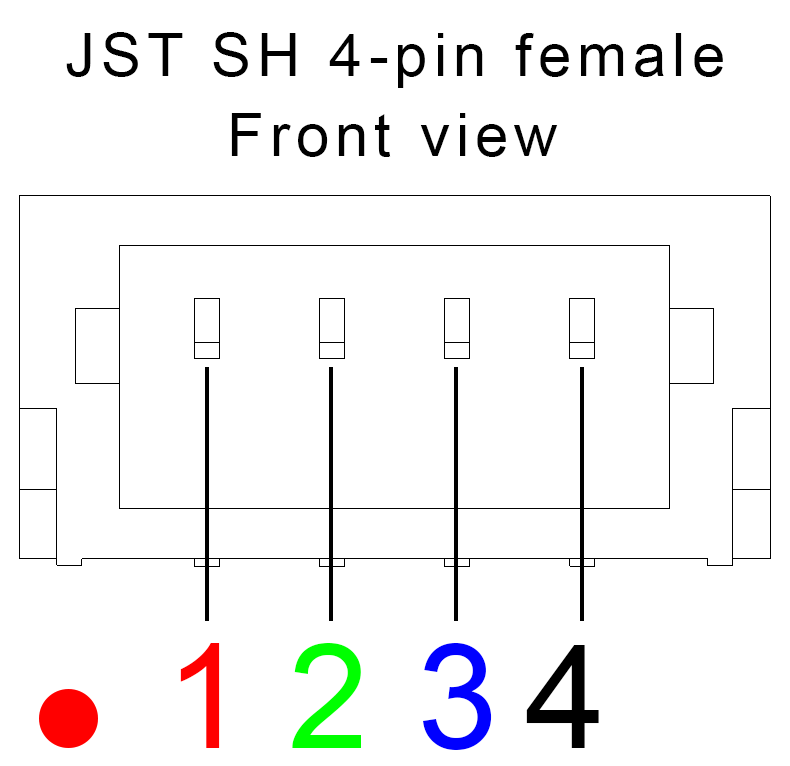
| Pin # | Name | Scheme Color | Description |
|---|---|---|---|
| 1 | VCC | Red | Do not connect to any voltage source |
| 2 | UART RX | Green | Receive of the Dronetag device (3.3V logic) |
| 3 | UART TX | Blue | Transmit of the Dronetag device (3.3V logic) |
| 4 | Ground | Black | Ground connection |
Pixhawk Telem Port
Most MAVlink-compatible flight controllers (such as Pixhawk) use JST GH 6-pin connectors that can be configured as UART/Serial interface.
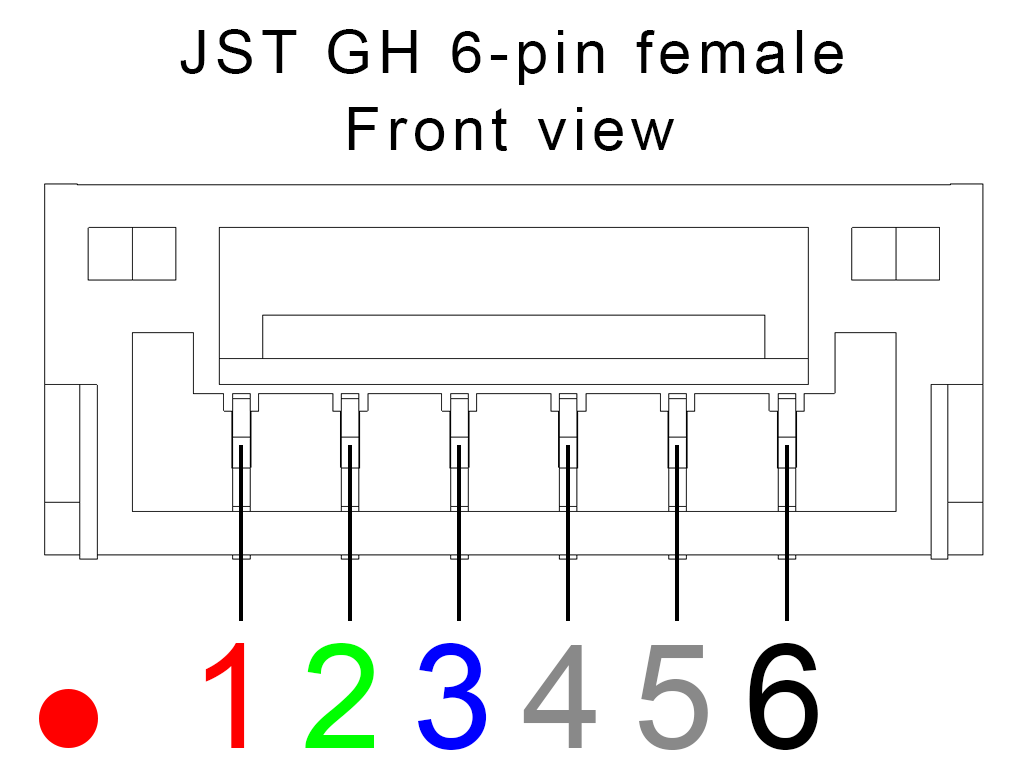
| Pin # | Name | Scheme Color | Description |
|---|---|---|---|
| 1 | VCC | Red | Supply from the flight controller (5V) |
| 2 | UART TX | Green | Transmit of the flight controller (3.3V to 5V logic) |
| 3 | UART RX | Blue | Receive of the flight controller (3.3V to 5V logic) |
| 4 | CTS | Gray | Flow control pin (3.3V to 5V logic) |
| 5 | RTS | Gray | Flow control pin (3.3V to 5V logic) |
| 6 | Ground | Black | Ground connection |
Mini Connected to Flight Controller
For the successful integration of your Dronetag device with the flight controller, only pin UART RX, UART TX and Ground must be connected. Not following the diagram below may permanently damage your device and void the warranty.
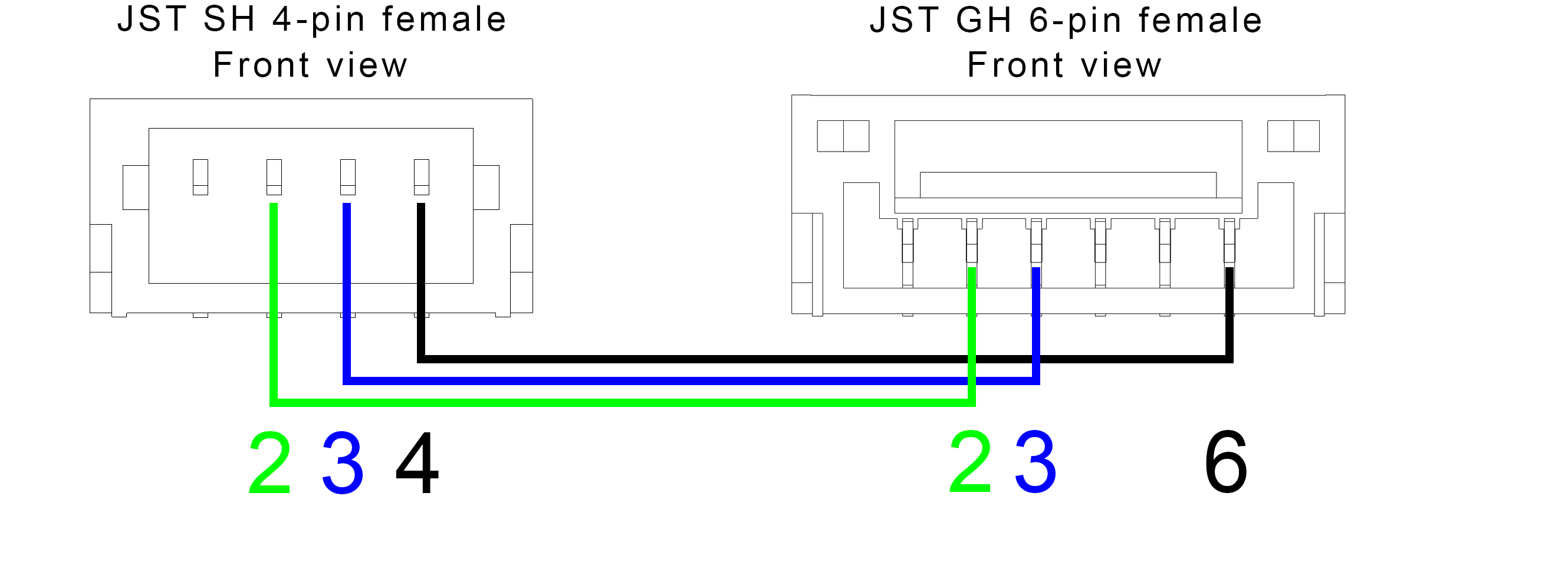
- Never put any voltage to pin 1 (VCC pin) on Dronetag Mini side.
- Always check that your wiring of UART TX/RX is as described above.
- Ground pin must always be connected.
Settings on the MAVlink Flight Controller
On the flight controller side, you must ensure that you selected the following parameters on the UART/Serial port
- 115200 baudrate
- MAVlink 2 protocol
Using the MAVlink Data as Dronetag Input
The last step is to set up MAVlink as the GNSS input and optionally as a trigger for starting/ending the flight.
- Open up the Device Configuration
- Select MAVlink option as GNSS input. The internal GNSS receiver will turn off.
- If you want to have your flight state managed by the flight controller, enable the MAVlink flight control option in the General section
At this point, MAVlink data are read through the Extension connector and broadcast locally/sent to the Dronetag cloud. You can do a quick check if your integration was successful by disconnecting the Extension connector when you already have a GNSS fix on your drone. GNSS LED which was previously green should turn into pulsing orange.
- Dronetag flight can be only started when your drone has a GNSS fix.
Troubleshooting
Please find all relevant troubleshooting pieces of advice below. If you come across another interesting topic, please let us know at support@dronetag.com.
List of Basic Operations
Many of the issues listed below can be resolved by updating your device to the latest firmware version.
Firmware and software update
Firmware and software update
At Dronetag, we're committed to improving our products continually.
To ensure optimal performance, please make sure you're using the latest version of the Dronetag App and device firmware.
Kindly follow the provided instructions for updating your firmware.
Reset to Factory Defaults
Reset to Factory Defaults
There are two ways to reset your device to factory defaults:
1. Using the Device Button
To reset the device using the power button:
- Press and hold the power button for 15 seconds. The device will perform a power reset, and all LEDs will light up solid pink.
- Continue holding the button after the power reset. The LEDs will begin a countdown animation.
- Keep the button pressed until all LEDs turn off and an RGB animation starts, indicating the factory reset is in progress.
- Once the reset is complete, the LEDs will briefly flash white for 1 second, and the device will automatically restart with factory settings restored.
For more information on the indicators see LED indications
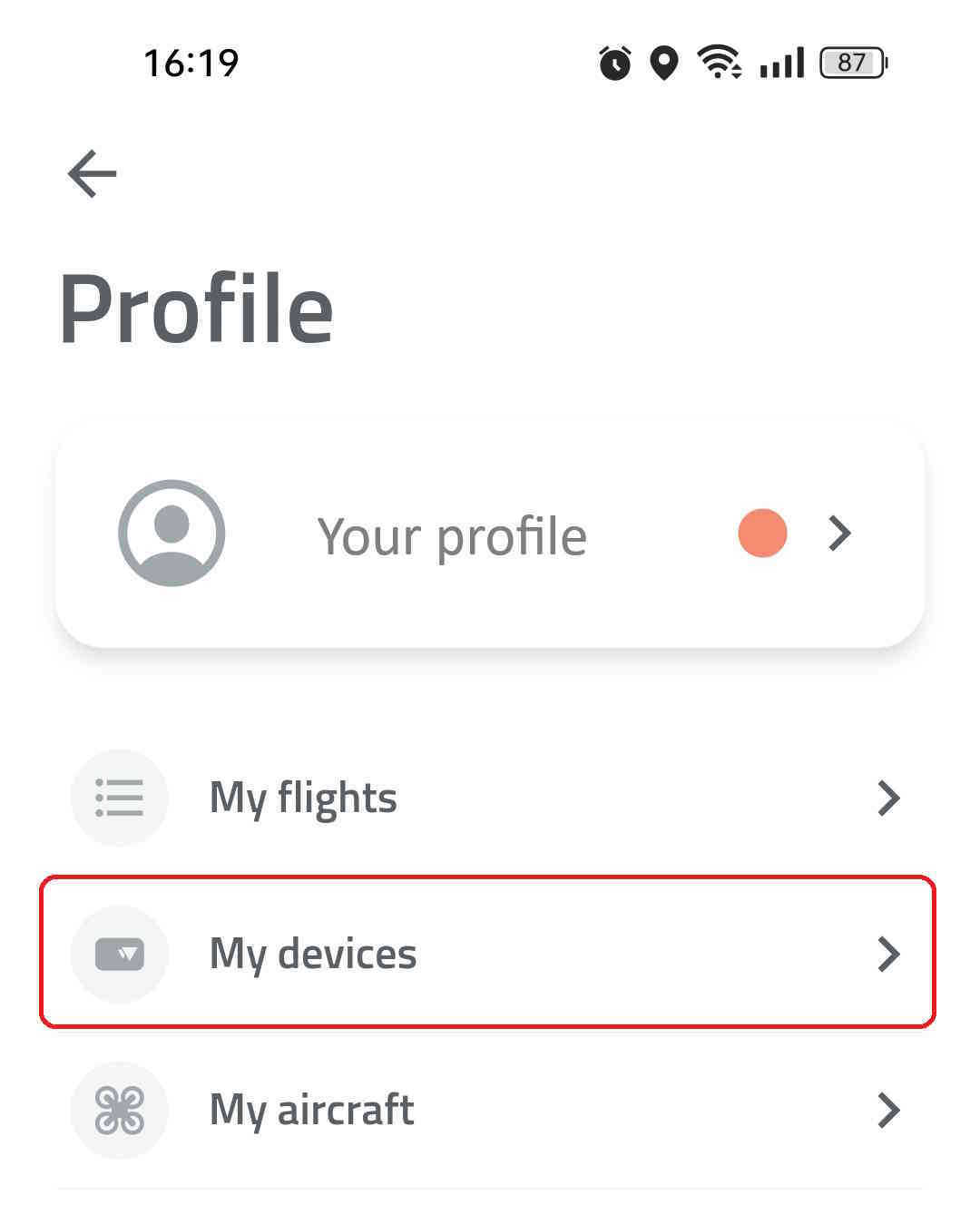
2. Using the Dronetag App
Dronetag App is required for this approach.
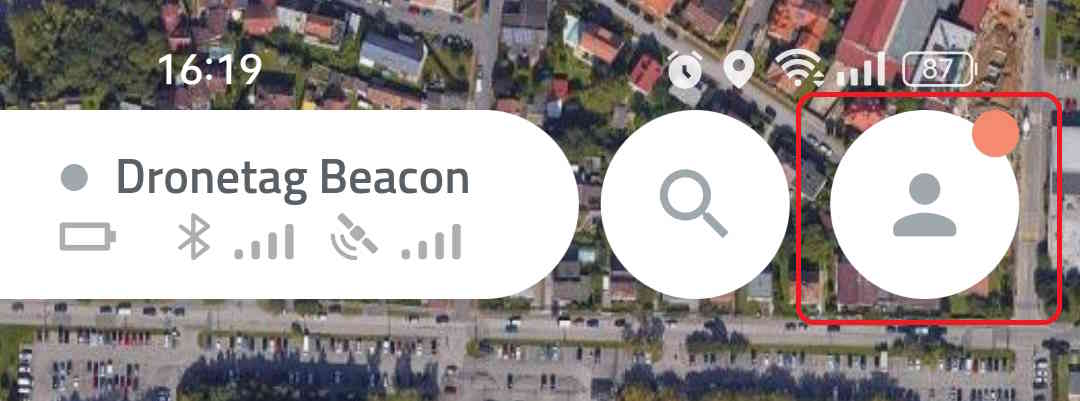
Open My devices
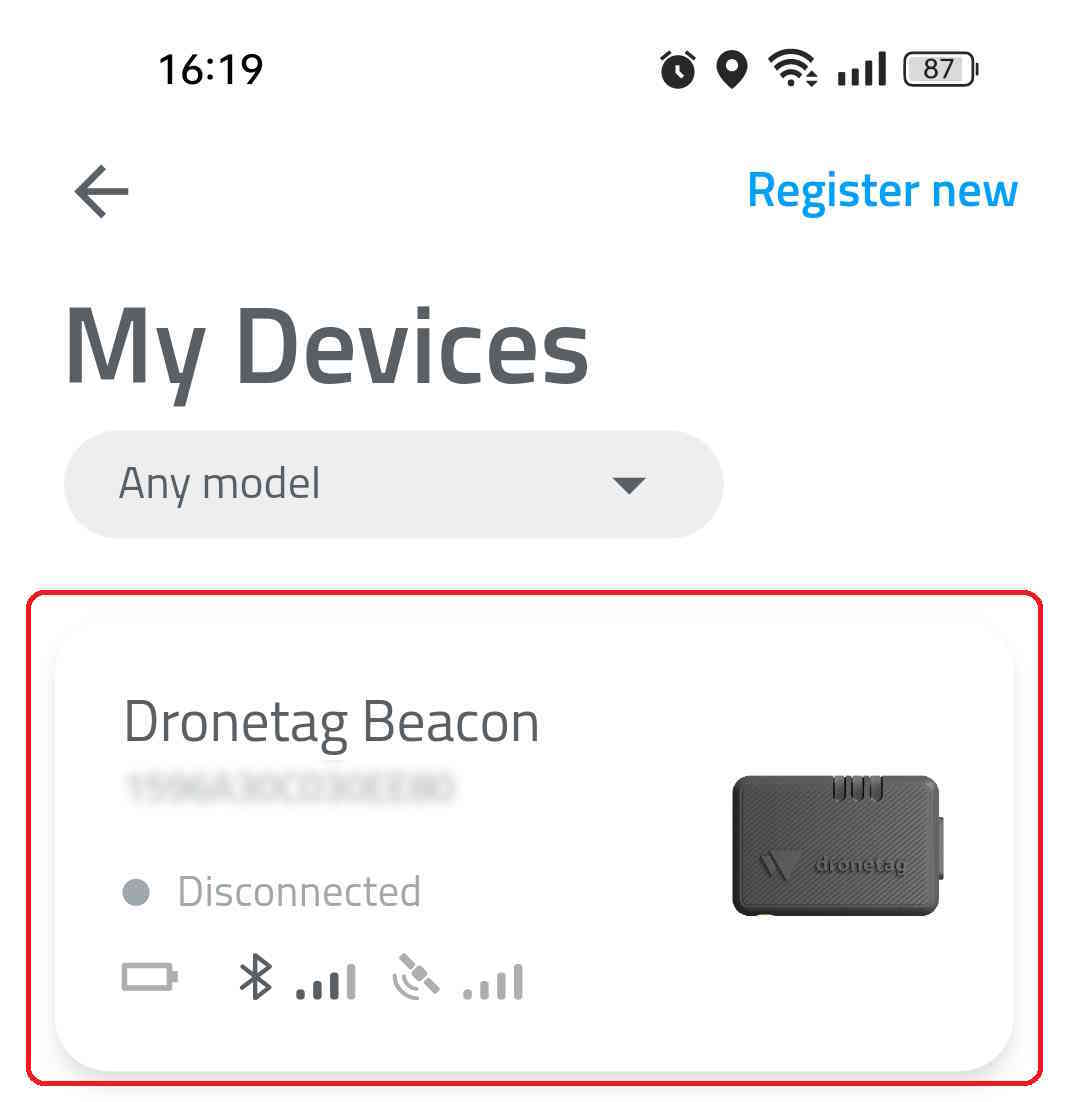
Select your device
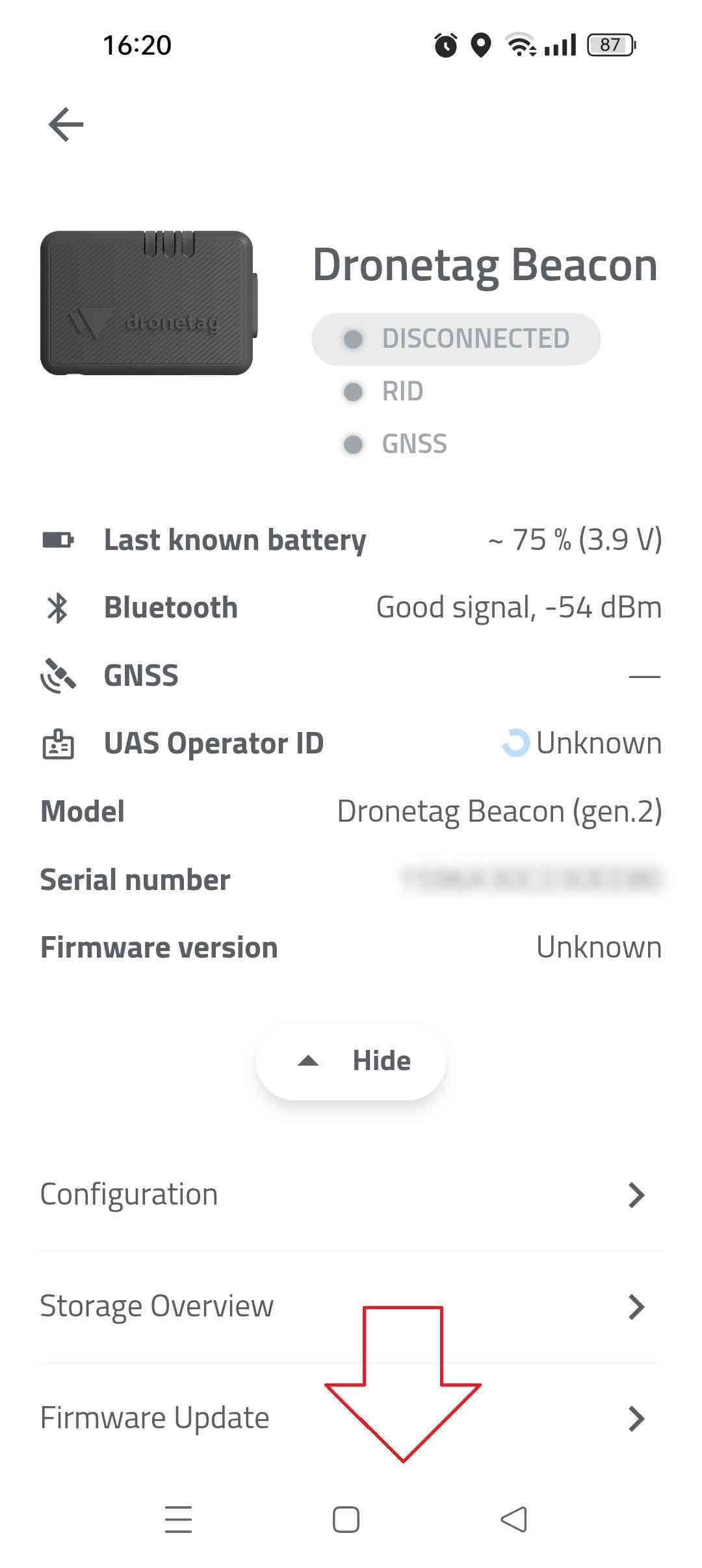
These steps are common for all Dronetag models
Navigate down to Troubleshooting
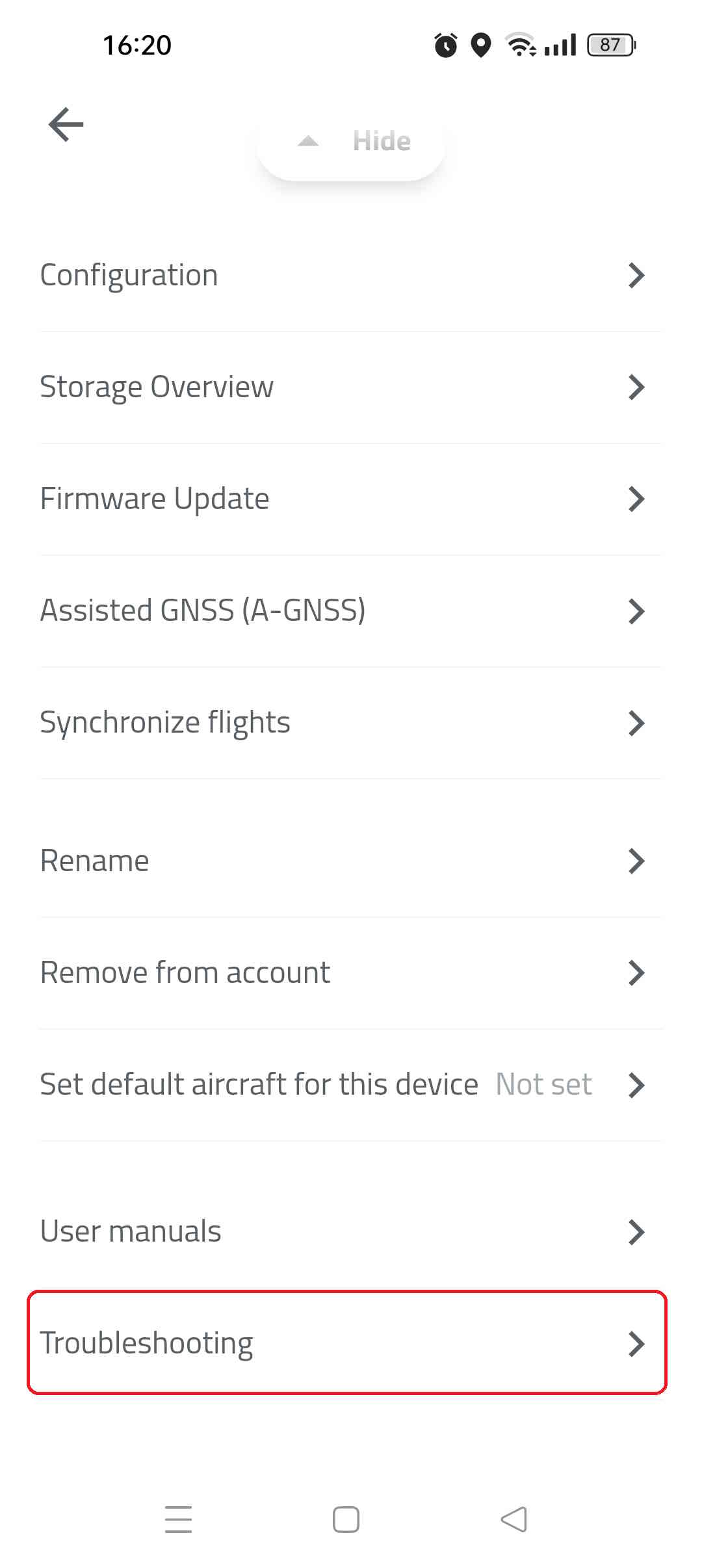
Select Reset to factory defaults

Confirm Factory reset
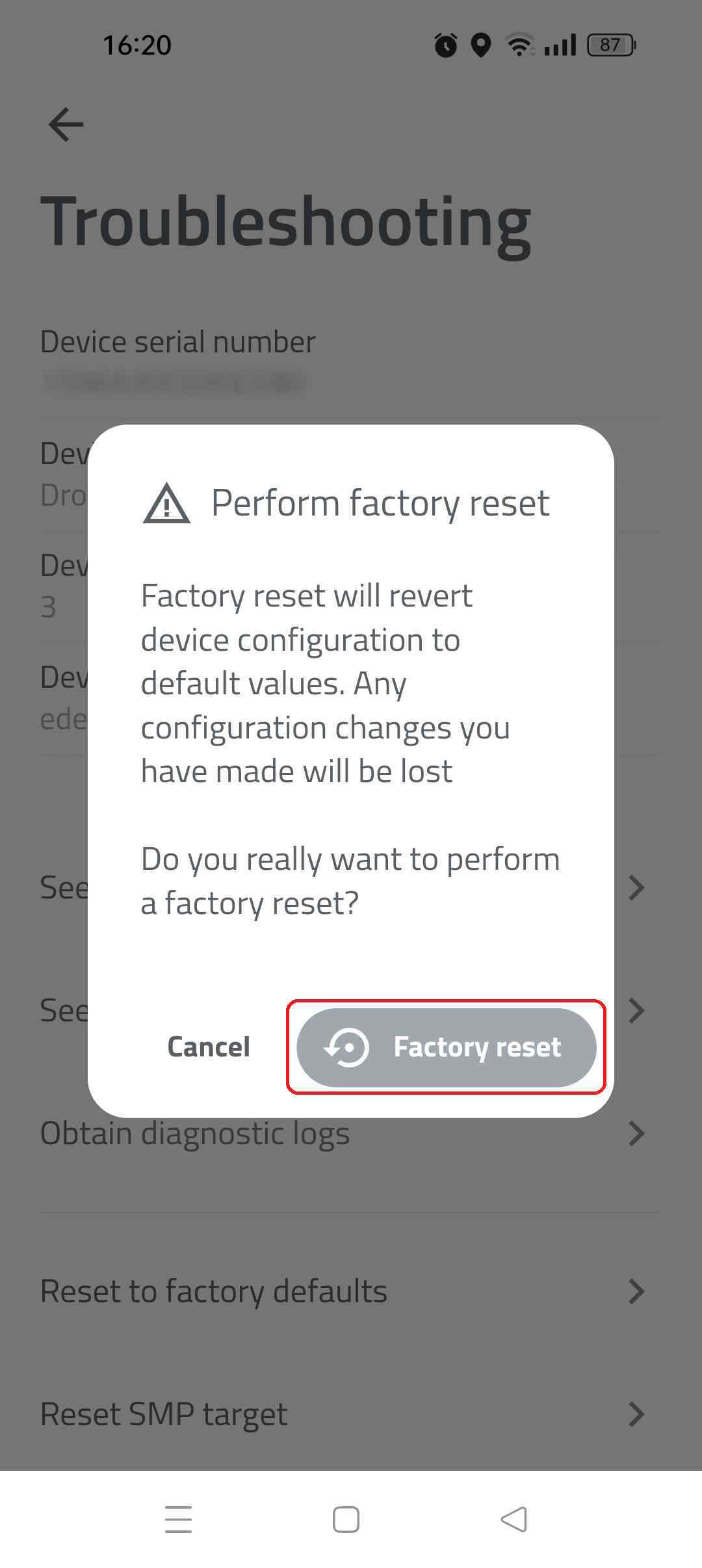
This action takes several moments and the device restarts after the process is done.
Obtain Diagnostic Logs
Obtain Diagnostic Logs
To help resolve extraordinary issues, the Dronetag Support Team might request that you download diagnostic logs. If you haven’t received guidance from our support team and are experiencing an issue, please contact us at support@dronetag.cz and also download your diagnostic logs for faster assistance.
- Turn on your device and open the Dronetag App.
- Go to your profile and select "My Devices."
- Choose your device, navigate to "Troubleshooting," and select "Obtain Diagnostic Logs."
These logs will be downloaded from your device and sent to our development team for review.
How to report a problem to our Support Team
1. Troubleshoot before you report a problem
Carefully review the possible causes of the problem (described below) before reporting it.
2. Compose an Email
To report a problem, send an email to our support team at support@dronetag.com.
Use the subject line: “Problem Report – [Insert Your Product Name]” to help us identify your request promptly.
3. Provide a Detailed Description
Include the following details in your email:
- Email Address: Your account email address.
- Product Name: The product you are reporting the issue with.
- Serial Number: 16-digit serial number from the bottom of the Scout or the
:8080management page. - Interface Used: Web browser and OS (e.g. Chrome on Windows 11, Safari on iOS 18, etc.)
- Problem Definition: What is the problem? What were you expecting? What happened?
- Steps to Reproduce: A clear list of steps to replicate the issue.
- Video Recording: A short screen recording if the issue can be visualized.
- Screenshot or Drone Scanner Record: Attach if applicable.
- Additional Information: Logs, photos, or anything that might help us understand the situation.
4. Send the Email
Double-check that all the information and attachments are included. Then send it to support@dronetag.com.
Our support team will get back to you as soon as possible.
List of Possible Issues
The device is stuck in Waiting for component GNSS
The device is stuck in Waiting for component GNSS
The orange GNSS indication means that the device is unable to obtain a GNSS fix.
Ensure that:
- You are outside the building and in a free unobstructed area.
- The Mini 4G is facing the sky.
- You have waited at least 2 minutes for the GNSS signal.
If you are in an area with a poor GNSS signal, you can boost the reception by changing the GNSS configuration. If you have cellular enabled on the device, you can see the number of satellites in the device detail.
The device is stuck in Waiting for component RID
Device is stuck in Waiting for component RID
The orange RID indication means that the device cannot communicate with our cloud or it has no cellular signal. The latter is more common. If the orange is combined with red, then it is probably not registered with any account.
Connect to your Mini 4G via Dronetag and see the LTE signal quality. If the number is between -110 dBm and 0 dBm, then your LTE signal is good.
Ensure that:
- You are in one of the supported countries.
- You are in the same country as the last time the NRI worked for you.
- You are in an area with cellular coverage.
- Your Mini 4G is registered with your account.
- Your subscription is active.
- If you use Mini 4G without a subscription, the Network Remote ID feature has to be off (check in the app, Configuration section).
- You have configured the correct antenna input in antenna configuration.
If you have moved to a different country, you need to click Configure network automatically in device configuration. If the problem with the connectivity persists, contact the Dronetag team for support. If you are in an area with a poor GNSS signal, you can boost the reception by changing the GNSS configuration. If you have cellular enabled on the device, you can see the number of satellites in the device detail.
The Direct / Broadcast Remote ID range is poor
Remote ID range is poor
Ensure that:
- The antenna in the device's configuration (in Dronetag app) is set to internal (not external).
- The external antenna is connected properly if you use your Mini 4G with external one.
The range of the DRI depends on three main factors:
- Placement of the device on the drone – the Bluetooth antenna is on the longer side of the device where MMCX connectors are placed. Therefore, this side should be unobstructed.
- The ground receiver's capabilities – flagship smartphones typically have better ranges because they support Bluetooth 5 Long Range.
- Environment – city vs. rural areas will have different ranges due to the 2.4 GHz interference in urban areas.
The distance range covered by Direct / Broadcast Remote ID (based on Bluetooth 4 Legacy and Bluetooth 5 long range) differs based on the aforementioned variables. It can reach anything from 200 m to 10 km. If you need a better range, you can get external Bluetooth antennas on our e-shop.
Device is in Recovery Mode
Device is in Recovery mode
If your Dronetag device has entered Recovery Mode (whether by plugging the Recovery Dongle into the EXT port or the device encountered a fatal error in the firmware), you can get out of this state by holding down the button on your device for a long time (approx. 15 seconds).
- Keep in mind that Recovery Mode will erase all settings from your Dronetag device that you manually made when you first put the device into operation. After restoring the device from Recovery Mode, you need to do all the settings again. If you are in a territory other than the EU, you must reconfigure your cellular settings as well. For example, selecting LTE bands 2, 4, 12 for US region or respective to other supported countries.
The RID LED is blinking red
The RID LED is blinking red
This means your Mini 4G can get no access to the Dronetag cloud or is not registered to any account.
Ensure that:
- Your subscription is active.
- Your Mini 4G is registered with your account.
- If you use your Mini 4G without a subscription, don't use the Network Remote ID feature.
Possible solutions:
- Make your subscription active.
- Register your device in the Dronetag app.
- If you use your Mini 4G without a subscription, check the Network Remote ID setting in the Dronetag app. Go to the Dronetag app while the Mini 4G is on and go to Mini 4G profile > Configuration > Enable Network Remote ID > OFF.
Downloads
Firmware Changelog
Following is a detailed list of changes to the Dronetag Mini firmware.
Please note that the changelog is very technical and can be hard to understand for non-technical users. You can use this changelog to check if a specific issue you are experiencing has been fixed in a newer firmware version, or to see what new small features are available.
If you find this information confusing, we recommend you check our What's new page instead, where we try to introduce the most important changes and features to all of our products.
Známé problémy
Níže uvedené problémy platí pro nejnovější verzi firmwaru zařízení Mini. Pokud se vyskytne jakýkoli jiný problém, nahlaste jej, prosím, na support@dronetag.cz. Usilovně pracujeme na tom, abychom chyby co nejdříve opravili.
Zařízení zamrzne a nelze jej zapnout ani vypnout
Během používání zařízení může dojít k neočekávané vyjímce/chybě, která zařízení uvede do stavu bez odezvy. Pro vyřešení tohoto problému zařízení nabijte a poté proveďte hardwarový reset pomocí extra dlouhého stisku tlačítka (4-8 s), aby zařízení přešlo do normálního stavu
Omezená záruka
Na výrobky Dronetag se vztahuje záruka na bezchybnost materiálu a zpracování po dobu jednoho roku od zakoupení. Po dobu trvání záruční doby společnost Dronetag podle svého uvážení opraví nebo vymění jakýkoli výrobek, který se při běžném používání porouchá. Taková oprava nebo výměna bude provedena bez jakýchkoli nákladů na díly nebo práci zákazníka s tím, že zákazník nese veškeré náklady na dopravu.
Omezení
Záruka se nevztahuje na kosmetické poškození, spotřební díly, poškození způsobené nehodou, zneužitím, nesprávným použitím, vodou, požárem nebo povodní, poškození způsobené neoprávněným servisem nebo na výrobek, který byl upraven nebo pozměněn.
Záruční servis
Záruční opravy zajišťuje přímo společnost Dronetag. Pro získání a lepší urychlení záručního servisu je nutné prokázat zakoupení výrobku od společnosti Dronetag nebo autorizovaného prodejce. Zákazník je odpovědný za náklady na dopravu spojené s dopravou jednotky do zařízení společnosti Dronetag. Doporučuje se použít způsob přepravy se sledováním a pojištěním.
Pošlete nám prosím e-mail na adresu support@dronetag.cz s popisem problému, který se u vás vyskytl. Uveďte také model, sériové číslo (pokud je k dispozici), dodací adresu a kontaktní číslo. Budeme vás neprodleně kontaktovat a sdělíme vám další kroky k odstranění problému nebo pokyny k vrácení.
Pozáruční servis
Kromě záručního servisu nabízí společnost Dronetag také pozáruční opravy. Informujte nás o svém problému na support@dronetag.cz a my se pokusíme udělat maximum pro to, abychom pro vás našli řešení.
Výrobce
Zařízení je navrženo a sestaveno v České republice. Pro případné zasílání záručních nebo opravných položek použijte následující adresu zařízení.
- Dronetag s.r.o., Benesovska 2270/34, 10100 Prague, Czech Republic
Údržba
Jednou za čas byste měli zařízení pečlivě zkontrolovat, zda na něm nejsou praskliny nebo jiné závady. Takové problémy mohou ovlivnit spolehlivost zařízení a mohou vést k případnému zranění. Pokud si nejste jisti stavem svého zařízení, kontaktujte nás. Po delší době používání doporučujeme vyměnit suchý zip Dual Lock nalepený na spodní straně zařízení Mini. Ideálně ihned, jakmile vykazuje znatelné opotřebení. Doporučená doba pro tuto údržbu je jednou ročně nebo po 250 spojovacích cyklech. Před každou novou instalací zámku 3M Dual Lock dodržujte pravidla uvedená v této části.
Source pages
Every chapter of this document is a page of the Dronetag help site. Use these addresses to reach the latest version.
- 1Úvodhelp.dronetag.cz/cs/dronetag-mini
- 2Specifikacehelp.dronetag.cz/cs/dronetag-mini/specification
- 3LED Indicationshelp.dronetag.cz/cs/dronetag-mini/led-indications
- 4Konfiguracehelp.dronetag.cz/cs/dronetag-mini/configuration
- 5Upevnění na dronhelp.dronetag.cz/cs/dronetag-mini/attaching-to-drone
- 6Nabíjení zařízeníhelp.dronetag.cz/cs/dronetag-mini/battery-charging
- 7Aktualizace firmwarehelp.dronetag.cz/cs/dronetag-mini/firmware-update
- 8MAVlink (Pixhawk) Integrationhelp.dronetag.cz/cs/dronetag-mini/mavlink-integration
- 9Troubleshootinghelp.dronetag.cz/cs/dronetag-mini/troubleshooting
- 10Downloadshelp.dronetag.cz/cs/dronetag-mini/downloads
- 11Firmware Changeloghelp.dronetag.cz/cs/dronetag-mini/firmware-changelog
- 12Známé problémyhelp.dronetag.cz/cs/dronetag-mini/known-issues
- 13Omezená zárukahelp.dronetag.cz/cs/dronetag-mini/limited-warranty
- 14Údržbahelp.dronetag.cz/cs/dronetag-mini/maintenance