
On Premise Dronetag Solution
- Dokument
- On Premise Dronetag Solution
- Kapitoly
- 16
- Zdroj
- help.dronetag.cz/cs/print/on-premise
Dronetag On-premise Platform
Vítejte v dokumentaci k Dronetag On-premise Platform. Provoz platformy Dronetag Cloud v režimu on-premise vám umožní nasadit naše služby na vlastní infrastruktuře, a mít tak větší kontrolu nad soukromím, zabezpečením i celým provozem dronů.
Dronetag On-premise Platform existuje ve dvou variantách: jako hotový server s předinstalovanou platformou (pre-installed node), nebo jako sada pro vlastní instalaci (self-install kit).
- Hotový server je hardwarové řešení (mini PC), které stačí zapojit a používat.
- Sada pro vlastní instalaci obsahuje software a návod, jak ho zprovoznit na vlastním hardwaru.
Co je Dronetag On-premise Platform?
Dronetag On-premise je řešení hostované na vlastní infrastruktuře, určené pro organizace, které ke sledování a identifikaci dronů potřebují privátní a zabezpečené prostředí.
Je navržené pro Dronetag Scout a obvykle se s ním také nasazuje. Scout je stacionární přijímač Remote ID, který lze nastavit tak, aby přijaté zprávy Remote ID posílal po místní síti do vaší instance on-premise místo do naší cloudové platformy.
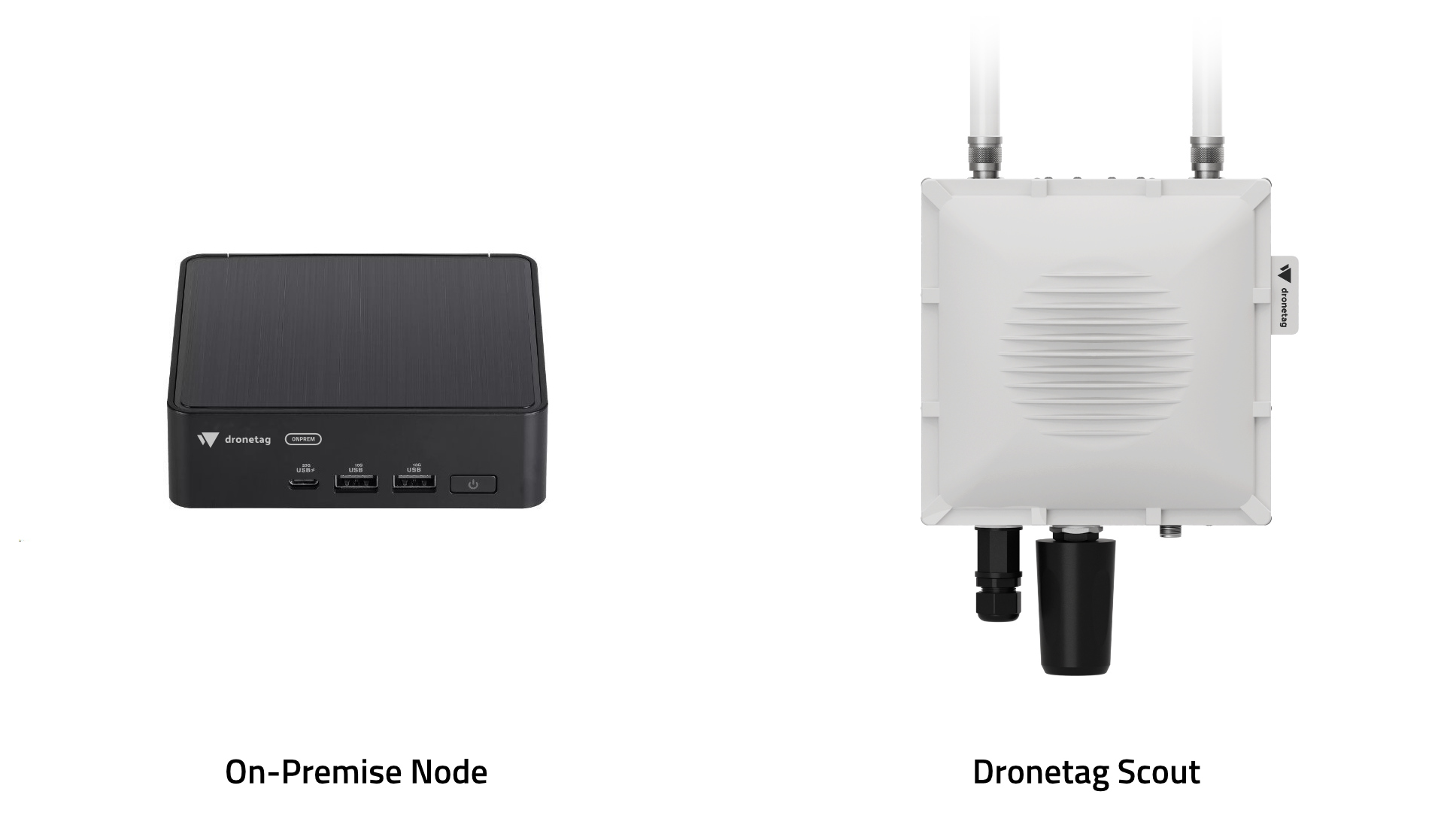
Dostupné funkce on-premise
Dronetag On-Premise Platform lze nastavit s různým rozsahem funkcí podle vašich potřeb. Řada služeb je na sobě nezávislá a může běžet samostatně, takže si vyberete jen ty, které potřebujete.
| Funkce | Název služby | Popis | Připojení/výstupy | |
|---|---|---|---|---|
| Služba pro příjem Remote ID | funnel | Služba, která přijímá data a dekóduje zprávy Remote ID. | Kafka topic / další uzel | Povinná |
| Služba pro ukládání dat | airspace | Služba, která ukládá přijatá data do databáze PostgreSQL a zpřístupňuje je přes API. Vyžaduje službu pro příjem Remote ID. | HTTP API | Volitelná |
| Místní aplikace Dronetag pro web | app | Webová aplikace pro zobrazení přijatých dat a správu zařízení Dronetag. Pro zobrazení dat v reálném čase i historických dat vyžaduje službu pro ukládání dat. | Webová aplikace | Volitelná |
| Služba pro přeposílání dat | relay | Služba, která přeposílá přijatá data do systémů třetích stran v různých formátech UTM a do dalších služeb. Vyžaduje službu pro příjem Remote ID. | HTTP webhooky / MQTT, různé formáty UTM | Volitelná |
| Správa uživatelských účtů | N/A | Sada funkcí, díky kterým můžete mít ve své instanci uživatele s různými možnostmi sdílení a privátními daty. Bez ní se aplikace používá bez uživatelských účtů a všechna data vidí kdokoli ve vaší síti. | HTTP API | ⏳ Zatím není k dispozici |
| Služba pro příjem síťového Remote ID | N/A | Služba pro příjem dat ze zařízení se síťovým Remote ID, například Dronetag Mini nebo Mini 4G. | Kafka topic / HTTP API | ⏳ Zatím není k dispozici |
Některé funkce, které jsou běžně k dispozici v naší cloudové instanci, ve verzi on-premise zatím chybí. Plánujeme je doplnit v dalších verzích. Máte-li zájem o konkrétní funkci, neváhejte nás kontaktovat.
Rychlý start
V této části vás provedeme zprovozněním Dronetag On-premise Platform ze sady pro vlastní instalaci. Budete potřebovat distribuční balíček od Dronetagu a (virtuální) stroj s podporou Docker Compose.
Platforma se dodává jako sada kontejnerů Docker, které řídí manifesty Docker Compose. Díky tomu nezávisí na operačním systému. Jako hostitelský operační systém ale doporučujeme Linux.
Instalace Dronetag On-premise Platform
- Rozbalte distribuční balíček, který jste dostali od Dronetagu, nejlépe do adresáře
/opt/dronetag/. - Přečtěte si soubor
INSTALL.md, který je součástí balíčku, a postupujte podle něj.
Soubor INSTALL.md obsahuje i další informace, například jak služby spustit a zastavit.
Otevření místní aplikace Dronetag
Ve webovém prohlížeči otevřete adresu http://<host-name-or-ip-address>. Otevře se místní aplikace Dronetag, ve které můžete zobrazit data zachycená vašimi zařízeními Dronetag Scout.
Další kroky
Pokračujte dalšími návody: jak nastavit zařízení Dronetag, aby posílala data do vaší instance on-premise, a jak se přes aplikace dostat k vizualizaci a datům.
- 👉 Přečtěte si návod na nastavení Dronetag Scoutu, aby Scout posílal data do vaší instance on-premise.
- 👉 Pokračujte návodem na přístup k webové aplikaci, ve které zobrazíte zachycená data.
- 👉 Nakonec se podívejte, jak se k datům dostat přes API nebo exporty a získat je ze systému k dalšímu zpracování nebo uložení.
Přechod na novou verzi
Tato část zatím není dokončená.
Tento návod popíše, jak převést instalaci Dronetag On-premise Platform na vlastním hardwaru na novou verzi. Máte-li hotový server On-premise Node a chcete ho aktualizovat, kontaktujte nás.
-
Zazálohujte data. Před přechodem na novou verzi si data zazálohujte. Patří sem i vlastní konfigurace, mapy a další důležité soubory, které jste do instalace přidali.
-
Proveďte aktualizaci. Postupujte podle pokynů, které jsou součástí distribučního balíčku nové verze. Některé podrobnosti se mohou lišit podle toho, jakou verzi jste používali dosud.
Pokročilé použití a zvláštnosti
Tato část obsahuje informace, které už neplatí.
Tato část popisuje některá pokročilá témata a zvláštnosti, na které můžete narazit při provozu Dronetag On-premise Platform ve virtuálních strojích.
Uživatelské účty
Systém má nastavené dva hlavní uživatelské účty UNIX:
core– hlavní uživatelský účet pro přístup k virtuálnímu stroji přes SSH a provádění změn; má práva sudo.- Lze ho použít jen přes SSH.
- Nemá nastavené žádné heslo, přihlašuje se klíčem SSH.
viewer– účet jen pro čtení, určený pro přístup k webovému rozhraní a prohlížení dat.- Nelze ho použít přes SSH.
- Výchozí heslo je
onpremviewer. Doporučujeme ho po prvním přihlášení změnit.
Připojení k VM přes SSH
ssh -i core_key core@<IP_ADDRESS>
<IP_ADDRESS> je IP adresa virtuálního stroje. Pokud jste použili přesměrování portů a SSH přesměrovali na jiný port, zadejte port volbou -p.
Výměna offline map
Dronetag On-premise Platform používá k zobrazení mapy v aplikaci offline mapy. Výchozí mapy můžete nahradit vlastními.
Mapy jsou uložené v adresáři /etc/onprem/data/maps.
Podporované formáty jsou .mbtiles a .pmfiles. Vlastní mapy v těchto formátech můžete vytvořit například nástrojem MapTiler.
Mapy vyměníte takto:
- Připravte mapové soubory ve formátu
.mbtilesnebo.pmfiles. - Zkopírujte soubory do adresáře
/etc/onprem/data/mapsna svém serveru Dronetag On-premise. - V souboru
/etc/onprem/data/maps/config.jsonupravte cestu tak, aby odkazovala na nově nahraný mapový soubor.
Automatické aktualizace
V distribucích sady pro vlastní instalaci jsme vypnuli automatické aktualizace systému, které zajišťuje Fedora Core OS, aby se stroj nečekaně automaticky nerestartoval. Chcete-li automatické aktualizace zapnout, spusťte tyto příkazy:
sudo systemctl unmask zincati.service
sudo systemctl unmask fwupd-refresh.service
Více o automatických aktualizacích Fedory.
Zvláštnost: video výstup ve virtuálním prostředí
Současná distribuce není nastavená na použití video výstupu ve virtuálním stroji — různý virtualizační software má pro video výstup různé požadavky, potřebuje různé ovladače a podobně.
Chcete-li ve virtuálním stroji video výstup používat, musíte ho nastavit ručně. Může to znamenat instalaci dalších ovladačů nebo úpravu nastavení virtuálního stroje.
Aby se po spuštění VM spustila relace X, je potřeba vytvořit speciální soubor. Více najdete na stránce Přístup k místní aplikaci Dronetag.
Zvláštnost: sériová konzole TTY
Předpokládáme, že VM poběží bez sériové konzole TTY, a proto jsme službu TTY na S0 vypnuli, aby se nehlásily chyby selhávající služby. Pokud máte se sériovou konzolí potíže nebo ji potřebujete či chcete používat, můžete službu znovu zapnout tímto příkazem:
sudo systemctl unmask serial-getty@ttyS0.service
Příklad: instalace ve VirtualBoxu
Tato část obsahuje informace, které už neplatí.
Tento návod ukazuje na příkladu, jak nainstalovat řešení Dronetag On-Premise v Oracle VirtualBoxu. V jiných virtualizačních platformách je postup podobný, rozhraní se ale může mírně lišit. Postup uvádíme jen jako příklad, bez záruky, a možná ho budete muset přizpůsobit své virtualizační platformě. Návod vznikl pro Oracle VirtualBox verze 7.1.10 (2025).
1. Importujte soubor OVF
Soubor OVF do Oracle VirtualBoxu naimportujete takto:
- Spusťte Oracle VirtualBox.
- Zvolte
File>Import Appliance. - Vyberte soubor
dronetag-onpremise*.ovfz distribučního balíčku. - Klikněte na
Nexta zkontrolujte nastavení appliance. - Import spusťte tlačítkem
Import.
nebo použijte tento příkaz:
VBoxManage import --vsys 0 --vmname "dronetag-onprem" dronetag-onpremise*.ovf
2. Nastavte parametry stroje
Po importu souboru OVF můžete nastavení stroje zkontrolovat a upravit.
Výchozí nastavení můžete ponechat, musíte ale upravit nastavení sítě, aby virtuální stroj mohl komunikovat s hostitelským strojem a se zbytkem vaší sítě.
- Ve VirtualBoxu vyberte naimportovaný virtuální stroj.
- Klikněte na
Settings. - Ověřte, že jste v režimu „Expert“, ne „Basic“.
- Přejděte na kartu
Network.
Nyní zvolte jednu z následujících možností sítě:
2.1. Použití NAT
- Ověřte, že je síťový adaptér nastavený na
NAT. - Klikněte na
Port Forwarding. - Přidejte následující pravidla přesměrování portů; protokol nastavte na
TCP, IP adresu hostitele na127.0.0.1(nebo ji nechte prázdnou pro všechna rozhraní) a port hostitele na požadovaný port hostitelského stroje:22– port SSH pro přístup k virtuálnímu stroji přes SSH80– port HTTP pro webové rozhraní
- Nastavení uložte tlačítkem
OK.
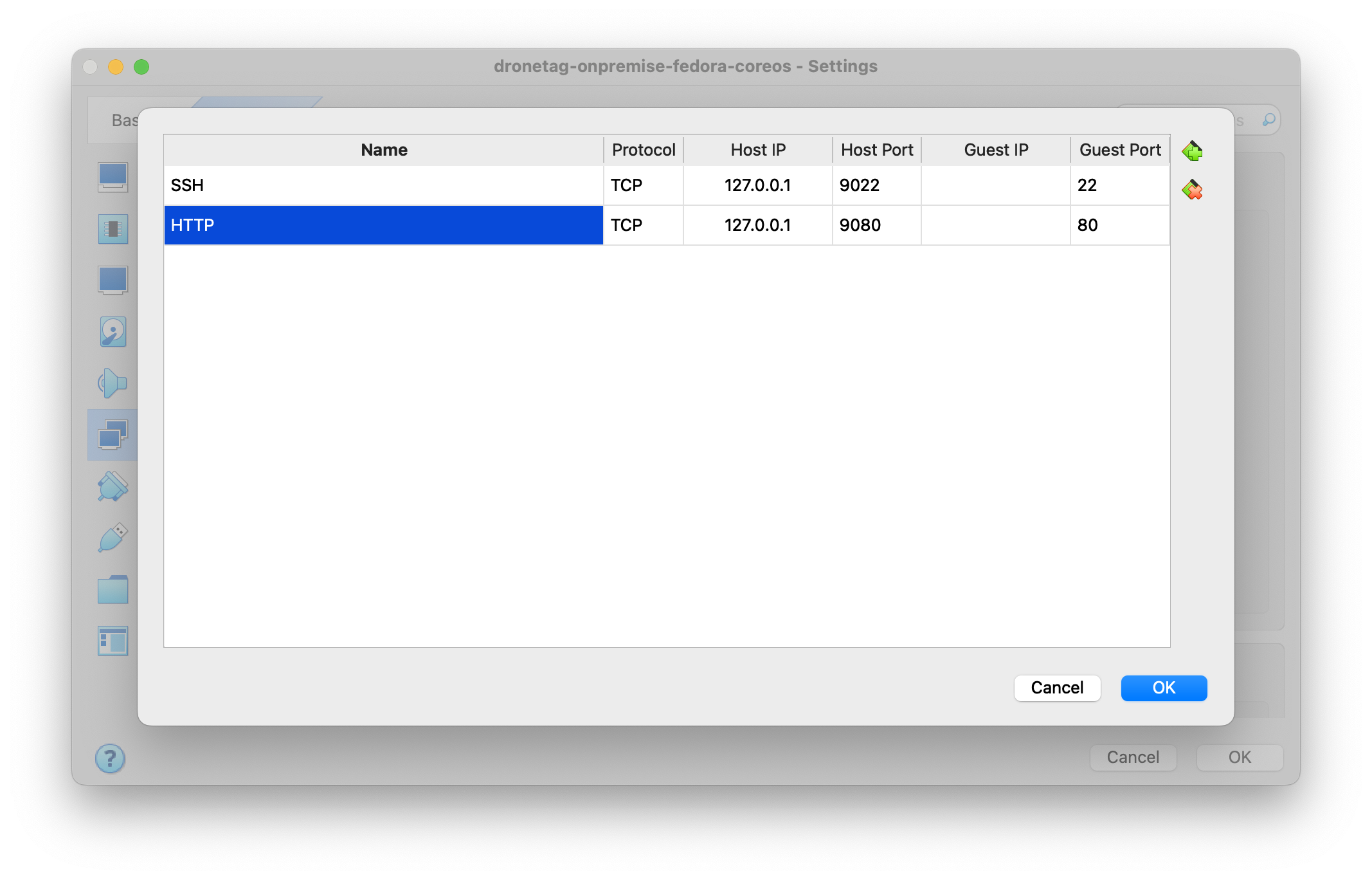
nebo nastavte přes příkazovou řádku:
VBoxManage modifyvm "dronetag-onprem" --natpf1 "guestssh,tcp,,9022,,22"
VBoxManage modifyvm "dronetag-onprem" --natpf1 "guesthttp,tcp,,9080,,80"
2.2 Použití síťového mostu (Bridged Adapter)
- Ověřte, že je síťový adaptér nastavený na
Bridged Adapter. - Vyberte síťové rozhraní hostitelského stroje, které je připojené k vaší místní síti.
- Nastavení uložte tlačítkem
OK.
nebo nastavte přes příkazovou řádku:
VBoxManage modifyvm "dronetag-onprem" --nic1 bridged --bridgedadapter1 "<your adapter>"
3. Spusťte virtuální stroj
- Ve VirtualBoxu vyberte naimportovaný virtuální stroj.
- Virtuální stroj spusťte tlačítkem
Start.
nebo použijte tento příkaz:
VBoxManage startvm "dronetag-onprem"
Řešení problémů
Když se něco pokazí, zkuste následující kroky. Jsou seřazené od nejméně po nejvíce destruktivní či rušivé.
Všechna nasazení Dronetag On-premise Platform zatím dodáváme s přímou podporou od Dronetagu, proto je tato část spíše stručná. Máte-li jakékoli dotazy nebo potřebujete pomoc, obraťte se na nás.
Spusťte skript start.sh, aby běžely všechny služby
Skriptem start.sh zajistíte, že poběží všechny služby.
cd /opt/dronetag
sudo ./dt-start.sh
Restartujte VM
Restart virtuálního stroje může některé problémy vyřešit. Provedete ho z virtualizační platformy, kterou používáte, nebo tímto příkazem v terminálu:
sudo reboot
Přeinstalujte VM
Pokud problémy trvají, zkuste virtuální stroj přeinstalovat. Systém se tím vrátí do výchozího stavu, proto si předtím zazálohujte všechna důležitá data.
Trvalá data Dronetagu ukládá databáze PostgreSQL do adresáře /var/opt/dronetag/. Pokud jeho obsah zachováte, vaše data by měla zůstat zachována.
Při přeinstalaci platformy můžete postupovat stejně jako v návodu k přechodu na novou verzi.
Rychlý start
On-Premise Tablet je hotové hardwarové řešení, které se obvykle používá k vyzkoušení systému.
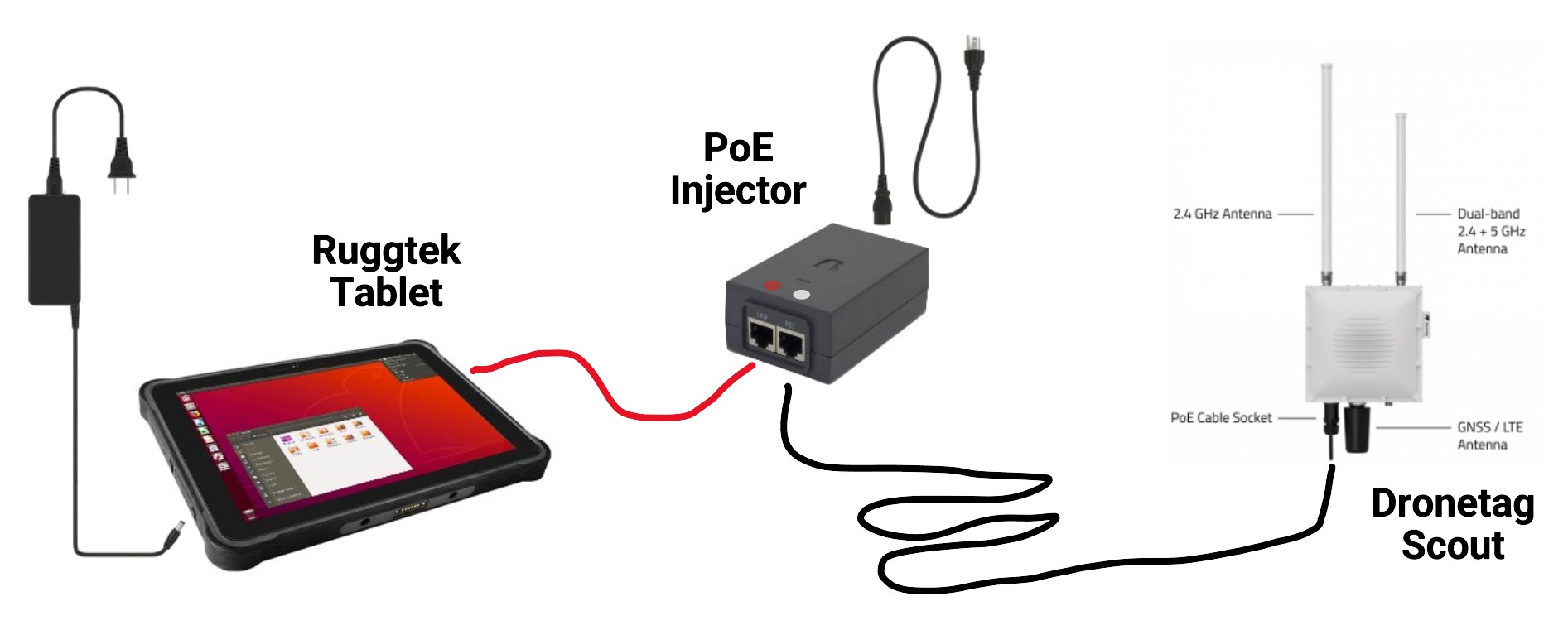
Tablet není jen grafický displej. Je to linuxový server s předinstalovanou platformou Dronetag On-Premise Platform. Je-li připojený k síti, běží na něm HTTP server, který aplikaci zpřístupňuje webovým prohlížečům.
1. Zapojte On-Premise Tablet
- Připojte napájení a ethernetový kabel do portů na levém okraji tabletu.
- Propojte Dronetag Scout s tabletem. Dronetag Scout potřebuje napájení přes Ethernet (PoE), proto je mezi obě zařízení nutné zapojit PoE injektor (je součástí balení).
- Dbejte na to, aby byl tablet připojený do zdířky označené „LAN“ a Dronetag Scout do zdířky označené „PoE“.
- Stiskněte tlačítko napájení nahoře.
- Počkejte, až systém nastartuje a zobrazí mapu.
2. Ověřte, že sestava funguje
Jsou-li zařízení správně zapojená, uvidíte v levém horním rohu obrazovky malý štítek se zelenou tečkou a textem 1 online.
Odkazy
- Návod na nastavení Dronetag Scoutu.
- Návod na přístup k webové aplikaci, ve které zobrazíte zachycená data.
- Verze aplikace Dronetag pro On-Premise je omezená a řada funkcí popsaných v návodu v ní chybí.
Pokročilá konfigurace tabletu
Přístup k nastavení
Tablet běží v takzvaném režimu „kiosk“ prohlížeče. K pokročilému nastavení se dostanete, až tento režim prohlížeče opustíte. Uděláte to tak, že třemi prsty přejedete od spodního okraje tabletu nahoru. Poté byste měli mít přístup ke standardnímu prostředí Gnome Desktop Manager.
Připojení k Wi-Fi
Když tablet používáte ke skenování, mějte Wi-Fi vždy úplně vypnutou, aby nerušila vysílání Remote ID.
Někdy ale potřebujete tablet připojit k síti Wi-Fi kvůli údržbě. V takovém případě klikněte na ikonu v pravém horním rohu obrazovky. Položkou nabídky Wi-Fi zapnete Wi-Fi, vyberete síť a zadáte přístupové údaje.
Když je tablet připojený k veřejnému internetu, může se k němu připojit podpora Dronetagu a pomoci vám s řešením problémů.
Až skončíte, a ještě než začnete znovu skenovat, nezapomeňte Wi-Fi vypnout.
Nastavení Dronetag Scoutu
Bez dat vám instance on-premise mnoho neužije. Ve Scoutu je potřeba změnit cíl přeposílání dat tak, aby mířil na váš server on-premise. Tento návod vás nastavením provede.
1. Postupujte podle uživatelské příručky Dronetag Scoutu
Pokud Scout ještě nemáte nainstalovaný nebo si nejste jistí, že je plně připravený, projděte všechny pokyny v uživatelské příručce Dronetag Scoutu. Dozvíte se v ní, jak Scout nainstalovat, fyzicky namontovat a připojit k síti.
2. Nastavte Scout, aby posílal data do vašeho serveru on-premise
Dronetag Scout by měl místní služby najít automaticky (A), případně je potřeba zadat URL ručně (B).
a. Automatické nastavení přes zeroconf
K červenci 2025 zatím nemusí být automatické nastavení přes zeroconf k dispozici. Pracujeme na něm.
Platí pro: jen hotové servery On-premise Node nebo servery, na kterých je podpora zeroconf nastavená ručně.
Pomocí zeroconf se všechno nastaví „samo“. V ideálním případě stačí zapojit zařízení do stejné místní sítě. Než se pustíte do ručního nastavení, ověřte, zda zařízení už nefunguje.
b. Ruční zadání URL
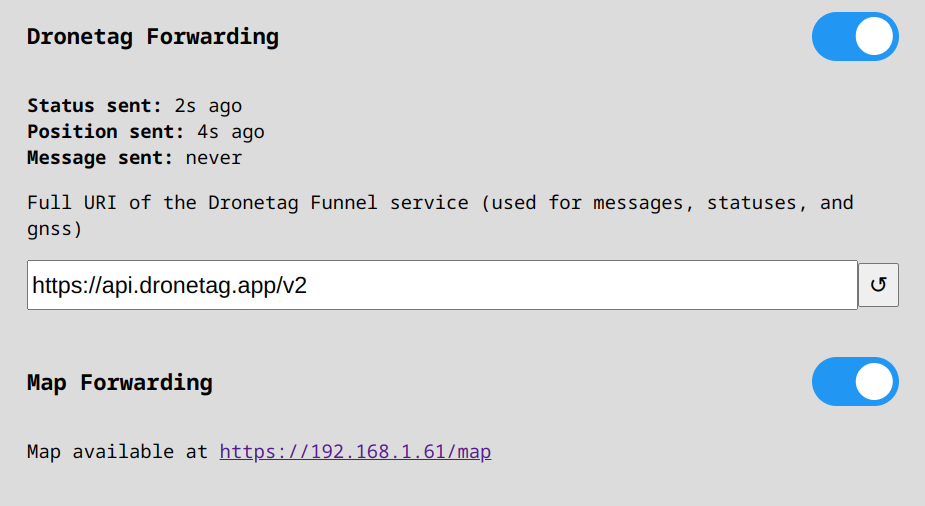
Platí pro: hotové servery i servery z vlastní instalace.
Po instalaci Scoutu otevřete jeho administrační rozhraní a přejděte do nastavení přeposílání dat.
👉 Viz stránka Konfigurace senzoru.
Na této stránce zapněte volbu Dronetag Forwarding a nastavte ji na:
http://dt-onprem-<ID>.local
NEBO
http://<YOUR-INSTANCE-IP>
Změny uložte tlačítkem Update forwarding.
Rychlý start
On-premise Node je hotový server (mini PC) s předinstalovanou platformou Dronetag On-premise Platform.
1. Zapojte On-premise Node
- Připojte napájení a ethernetový kabel do vstupně-výstupních portů na zadní straně.
- Stiskněte tlačítko napájení na přední straně.
- Ověřte, že svítí LED napájení.
Pokud vaše síť nenabízí DHCP, musíte na serveru On-premise Node nastavit statickou IP adresu. Více najdete v části Pokročilá konfigurace.
Po několika minutách by měly běžet webové služby a funkčnost můžete ověřit. Nechte systému na spuštění a nastartování služeb pár minut (až 5 minut).
2. Ověřte, že On-premise Node funguje
Podívejte se na štítek s názvem hostitele (hostname) na serveru. Pokud váš klient i místní síť podporují mDNS, otevřete prohlížeč a zadejte tuto adresu:
http://dt-onprem-<ID>.local
<ID> je číslo ze štítku na vašem serveru. V prohlížeči by se měla zobrazit běžící aplikace Dronetag.
Další kroky
Pokračujte dalšími návody: jak nastavit zařízení Dronetag, aby posílala data do vaší instance on-premise, a jak se přes aplikace dostat k vizualizaci a datům.
- 👉 Přečtěte si návod na nastavení Dronetag Scoutu, aby Scout posílal data do vaší instance on-premise.
- 👉 Přečtěte si návod na přístup k webové aplikaci, ve které zobrazíte zachycená data.
- 👉 Nakonec se podívejte, jak se k datům dostat přes API nebo exporty a získat je ze systému k dalšímu zpracování nebo uložení.
Pokročilá konfigurace
Přístup k terminálu
Pro fyzický přístup k terminálu (přes HDMI a klávesnici) použijte jiný TTY než /dev/tty1, který je vyhrazený pro zobrazení aplikace.
Na jiný TTY se přepnete klávesovou zkratkou Ctrl + Alt + F2 (nebo F3, F4 atd.).
Připojení přes SSH
K serveru On-Premise Node se přes SSH připojíte takto:
ssh viewer@dt-onprem-<ID>.local
Případně můžete použít statickou IP adresu svého serveru On-Premise Node.
Výchozí heslo najdete na štítku na spodní straně zařízení.
Nastavení statické IP adresy na serveru On-Premise Node
Pokud vaše síť nenabízí DHCP, můžete na serveru On-Premise Node nastavit statickou IP adresu.
Používáte-li server On-Premise Node dodaný Dronetagem, postupujte podle následujících kroků. Na vlastním hardwaru se řiďte pokyny pro svůj konkrétní hardware a operační systém.
Pro většinu uživatelů doporučujeme DHCP, konfigurace je s ním jednodušší. Nastavení statické IP adresy doporučujeme přenechat správci sítě.
Na serveru On-Premise Node od Dronetagu
Na serverech dodaných Dronetagem můžete použít nástroj nmcli. Název ethernetového síťového připojení zjistíte příkazem nmcli con show.
Statickou IP adresu nastavíte přes nmcli takto:
nmcli con mod [name] ipv4.method manualnmcli con mod [name] ipv4.addresses <IP_ADDRESS>/<SUBNET_MASK>nmcli con mod [name] ipv4.gateway <GATEWAY_IP>nmcli con mod [name] ipv4.dns <DNS_IP>nmcli con up [name]
Zpět na DHCP se vrátíte takto:
nmcli con mod [name] ipv4.method autonmcli con up [name]
Na Dronetag Scoutu
Nezapomeňte statickou IP adresu nastavit také v administračním rozhraní Dronetag Scoutu, aby mohl se serverem On-Premise Node komunikovat.
Řešení problémů
Několik tipů k řešení problémů se serverem Dronetag On-Premise Node a Dronetag Scoutem.
Všechna nasazení On-Premise zatím dodáváme s přímou podporou od Dronetagu, proto je tato část spíše stručná. Máte-li jakékoli dotazy nebo potřebujete pomoc, obraťte se na nás.
Aplikace se nezobrazuje přes HDMI
- Ověřte, že v souborovém systému serveru existuje soubor
~/use_app. - Můžete ji zkusit spustit ručně příkazem
startxv terminálu.
Aplikace přes HDMI zamrzla nebo přestala fungovat
- Zkuste stránku obnovit (
F5neboCtrl + R). - Pokud to nepomůže, restartujte server tlačítkem napájení na přední straně zařízení.
Aplikace není dostupná přes síť
- Ověřte, že je server připojený do stejné místní sítě jako váš počítač nebo mobilní zařízení.
- Zkuste aplikaci spustit přes HDMI a ověřte, zda tam vše funguje správně.
Přístup k místní aplikaci Dronetag
Tato část popisuje, jak používat aplikaci Dronetag, která běží na vašem serveru on-premise, k zobrazení dat přijatých vašimi zařízeními Dronetag Scout.
Pamatujte, že cloudovou instanci na https://dronetag.app ani aplikaci staženou z App Store / Google Play nelze k přístupu k serveru on-premise použít. Použijte místní instanci aplikace Dronetag, která běží přímo na vašem serveru on-premise.
Přes HDMI / video výstup
Hlavní výhodou hotových serverů je možnost zobrazit aplikaci Dronetag přes výstup HDMI na monitoru nebo televizi. Hodí se to pro větší obrazovky nebo když chcete aplikaci používat bez webového prohlížeče.
- Připojte monitor nebo televizi do portu HDMI na zadní straně serveru.
- Ověřte, že v souborovém systému serveru existuje soubor etc/use_app. Vytvoříte ho v terminálu příkazem
touch etc/use_app. Soubor říká, že se má aplikace Dronetag spustit při startu systému. - Po spuštění systému se aplikace Dronetag zobrazí na obrazovce automaticky.
K ovládání aplikace doporučujeme připojit USB myš a klávesnici.
Přes síť
Použijte počítač nebo notebook připojený do stejné místní sítě jako vaše instance on-premise. Používáte-li virtuální stroj, může být potřeba přesměrovat porty.
Otevřete webový prohlížeč a zadejte tuto adresu:
http://dt-onprem-<ID>.local/
NEBO
http://<YOUR-INSTANCE-IP:PORT>/
<ID> je číslo ze štítku na vašem serveru. Případně můžete použít statickou IP adresu vaší instance on-premise.
Na mobilních zařízeních
Na mobilních zařízeních otevřete aplikaci zadáním stejné adresy jako výše. Pro snazší přístup doporučujeme připnout si ji na plochu mobilního zařízení.
Připnutí aplikace na plochu v iOS
- Otevřete aplikaci Dronetag v Safari.
- Klepněte na tlačítko „Sdílet“ (Share; čtvereček se šipkou nahoru).
- Sjeďte dolů a zvolte „Přidat na plochu“ (Add to Home Screen).
Připnutí aplikace na plochu v Androidu
- Otevřete aplikaci Dronetag v Chromu nebo jiném webovém prohlížeči v telefonu.
- Klepněte na tři tečky v pravém horním rohu (platí pro Chrome, jiné prohlížeče mají podobnou funkci).
- Zvolte „Přidat na plochu“ (Add to Home screen).
Aplikaci Dronetag teď můžete otevírat přímo z plochy a na celou obrazovku.
Nejlépe aplikace Dronetag funguje jako nativní aplikace nainstalovaná v zařízení (z obchodu s aplikacemi). Pro prostředí on-premise to ale zatím není k dispozici. Pracujeme na tom. Pokud je výkon aplikace ve webovém prohlížeči výrazně horší, dejte nám prosím vědět.
Stažení nasbíraných dat
Po úspěšných detekcích dronů si možná budete chtít data stáhnout v otevřených formátech, abyste je uložili na později nebo je zpracovali ve vlastních systémech.
Data se interně ukládají do databáze PostgreSQL, ta ale není určená k přímému přístupu. K datům se pohodlněji dostanete přes naše HTTP REST API.
Export dat z aplikace
Nejjednodušší cestou ke stažení dat je samotná aplikace. Otevřete ji ve webovém prohlížeči na počítači a postupujte takto:
- Otevřete seznam detekcí (ikona v pravém dolním rohu).
- Vyberte detekci, kterou chcete exportovat.
- Klikněte na tlačítko „Export“ v pravém horním rohu.
Použití API
Dokumentace API je k dispozici na adrese:
http://dt-onprem-<ID>.local/airspace/docs
NEBO
http://<YOUR-INSTANCE-IP:PORT>/airspace/docs
Pokud jste už používali naši cloudovou instanci (https://api-docs.dronetag.com), API vám bude povědomé. API on-premise poskytuje prakticky stejná data, jen na jiných adresách URL.
Jak rozumět DUMP
V dokumentaci API uvidíte, že používáme několik oddělených proudů telemetrických dat – TELE-UA, TELE-Operator a TELE-System. V čem se liší, se dozvíte v části Understanding DUMP.
Příklady
- Seznam detekcí za posledních 8 hodin.
GET http://dt-onprem-<ID>.local/airspace/v1/operations?from=-8:00:00
- Telemetrie UA na určitém místě za posledních 15 minut.
GET http://dt-onprem-<ID>.local/airspace/v1/telemetry/ua?from=-15:00:00&bbox=14.0,50.0,14.1,50.1
- Veškerá telemetrie UA jedné detekce (operace).
GET http://dt-onprem-<ID>.local/airspace/v1/telemetry/ua?operation_id=2db24d2b-e95a-451b-aa1e-5e39017f5eb2
Dronetag On-premise Platform v Azure
Dronetag nabízí Dronetag On-premise Platform, verzi platformy Dronetag Cloud hostovanou na vlastní infrastruktuře, kterou můžete nasadit přímo ve svém předplatném Azure. Přestože název napovídá „on-premise“, tato verze běží ve vašem cloudovém prostředí. Máte tak plnou kontrolu, izolovanou infrastrukturu a soulad s předpisy o lokalitě dat, a přitom využíváte pohodlí a škálovatelnost Azure.
Toto řešení se hodí pro organizace, které si chtějí ponechat vlastnictví dat i infrastruktury, ale nechtějí spravovat fyzický hardware.
Licence
K provozu Dronetag On-premise Platform v Azure od nás nejprve potřebujete licenci.
Kontaktujte naše obchodní oddělení:
sales@dronetag.com
Po získání licence dostanete přístup k naší nabídce na Microsoft Azure Marketplace, odkud řešení nasadíte přímo do svého prostředí Azure.
Nasazení image virtuálního stroje (k dispozici)
Nabízíme dva způsoby nasazení; jeden z nich je nasazení jako virtuální stroj (VM).
Tímto způsobem nasadíte Dronetag On-premise Platform z předkonfigurované image VM zveřejněné na Azure Marketplace.
Postup: nasazení virtuálního stroje
- Otevřete nabídku Dronetag On-premise na Azure Marketplace.
- Klikněte na Get It Now a vyberte své předplatné Azure.
- Nasaďte image jako nový Gen 2 Virtual Machine a zvolte požadovanou skupinu prostředků (resource group) a oblast (region).
- Zvolte VM vhodné velikosti.
- Vytvořte novou nebo použijte existující virtuální síť a podsíť.
- Ověřte, že pravidla zabezpečení sítě (network security rules) nezpřístupňují porty VM navenek (viz bezpečnostní upozornění níže).
- Dokončete nasazení a ověřte, že VM běží.
Otestování nasazení
- Zjistěte veřejnou IP adresu právě vytvořeného VM.
- V prohlížeči otevřete
http://<VM-IP-ADDR>.
Pokud uvidíte rozhraní webové aplikace Dronetag, je vaše instance připravená k zabezpečení v dalším kroku.
Zabezpečení nasazení: reverzní proxy nebo Azure Application Gateway
Virtuální stroj není ve výchozím stavu zabezpečený a musíte zajistit, aby porty SSH a HTTP nebyly zveřejněné. V tomto stavu je vhodný jen pro testování; v produkčním prostředí VM vždy umístěte za reverzní proxy nebo aplikační bránu (application gateway).
Nasazení můžete zabezpečit:
- vlastní reverzní proxy NGINX s certifikátem TLS,
- nebo službou Azure Application Gateway s frontendem HTTPS a backendem HTTP směrem k VM.
Příklad: nastavení Application Gateway
- Vytvořte Public IP a Virtual Network (pokud ještě neexistují).
- Nasaďte Azure Application Gateway se SKU Standard_v2.
- Přidejte Frontend listener na portu 443 s nahraným certifikátem TLS.
- Nastavte Backend pool, který ukazuje na privátní IP adresu vašeho VM Dronetag.
- Vytvořte Routing rule, které přeposílá provoz HTTPS na backend HTTP (port 80).
- Podle potřeby upravte health probes.
Po nasazení je vaše instance bezpečně dostupná přes veřejnou doménu.
2. Nasazení v kontejnerech (připravujeme)
Intenzivně pracujeme na plně kontejnerizované verzi Dronetag On-premise Platform. Bude podporovat nasazení v Dockeru i Kubernetes a nabídne maximální flexibilitu i integraci s vašimi nástroji CI/CD a cloud-native nástroji.
Máte-li zájem o předběžný přístup nebo nám chcete pomoci kontejnerovou verzi otestovat, napište na:
support@dronetag.com
Podpora a údržba
Pro nasazení Dronetag On-premise Platform poskytujeme plnou podporu:
- Aktualizace produktu se u nasazení na VM dodávají přes Azure Compute Gallery.
- Bezpečnostní upozornění posíláme e-mailem všem držitelům licence.
- S provozem vám pomůžeme na support@dronetag.com.
S dalšími dotazy nebo požadavky na zakázkovou integraci se na nás obraťte na support@dronetag.com.
Systémové požadavky a dimenzování
Tento dokument shrnuje hardwarové a softwarové předpoklady pro nasazení platformy Dronetag Cloud v režimu on-premise.
Hlavní body:
- Nenáročnost na prostředky: Platforma nevyžaduje žádný specializovaný proprietární hardware. Spolehlivě běží na běžných virtuálních strojích (vCPU) a na standardních SSD discích.
- Flexibilní nasazení: Podporujeme několik různých konfigurací, abychom se přizpůsobili potřebám jednotlivých zákazníků.
- Jednoduchý provoz: Architektura klade důraz na snadnou údržbu. Integritu dat zajišťují standardní zálohy databáze, takže nejsou potřeba složité hardwarové konfigurace pro vysokou dostupnost (HA).
1. Přehled
Platforma využívá architekturu orientovanou na služby (SOA) postavenou na kontejnerech Docker. Instalace obvykle zahrnuje nasazení až 10 služeb/kontejnerů, které se spravují přes Docker Compose.
Příchozí provoz prochází bránou Nginx, která běží jako jeden z kontejnerů.
Kontejnery lze teoreticky rozdělit mezi více uzlů mnoha způsoby, doporučujeme ale dvě základní uspořádání:
- Jeden uzel (Single-Node): Všechny služby běží na jednom stroji. Hodí se pro prostředí s menším provozem nebo pro pilotní testování. Konfigurace i údržba jsou výrazně jednodušší.
- Dva uzly (Dual-Node): Frontend (web/UI/mapy) je oddělený od backendu (API/databáze/zpracování), což lépe izoluje výkon a usnadňuje škálování.
2. Softwarové požadavky
Než začnete připravovat hardware, ověřte, že hostitelské prostředí splňuje tyto softwarové požadavky:
- Operační systém: Kvůli nativnímu výkonu Dockeru důrazně doporučujeme Linux. Připadají v úvahu i jiné operační systémy, pokud podporují Docker.
- Doporučeno: Debian 13 (Trixie) nebo Ubuntu 22.04/24.04 LTS.
- Podporováno: Jakákoli moderní linuxová distribuce, na které běží podporovaná verze Docker Engine.
- Běhové prostředí kontejnerů: Docker Engine (Server Version 23.0+), Docker Compose (Version 2.37+).
- Architektura: x86-64 (AMD64).
3. Hardwarové parametry
Žádné striktní minimální požadavky neexistují. Následující parametry jsou odhadnuté podle typického způsobu používání.
V tabulkách níže označuje „vCPU“ jedno virtuální jádro v prostředí hypervizoru (např. VMWare, KVM, AWS). Doporučujeme základní takt 2,0 GHz nebo vyšší.
Varianta A: Nasazení na jednom uzlu
Toto uspořádání doporučujeme pro většinu instancí on-premise, pokud nečekáte obrovské množství současných letů nebo uživatelů.
| Prostředek | Doporučené minimum | Optimum |
|---|---|---|
| CPU | 2 vCPU | 4 vCPU |
| RAM | 8 GB | 16-32 GB |
| Úložiště | 60 GB SSD * | 100 GB SSD * |
K diskovému úložišti viz poznámky k plánování kapacity níže.
Varianta B: Nasazení na dvou uzlech
Toto nasazení rozděluje služby mezi frontendový server (obsluhuje webové UI a mapová data) a backendový server (logika API, zpracování letů a databázové úložiště).
| Role | Prostředek | Doporučené minimum | Optimum |
|---|---|---|---|
| Backendový uzel | CPU | 2 vCPU | 4 vCPU |
| (databáze a API) | RAM | 8 GB | 16-32 GB |
| Úložiště | 40 GB SSD | 60-80 GB SSD | |
| Frontendový uzel | CPU | 2 vCPU | 4 vCPU |
| (webové UI a mapy) | RAM | 4 GB | 8-16 GB |
| Úložiště | 30 GB | 50 GB |
K diskovému úložišti viz poznámky k plánování kapacity níže.
4. Plánování kapacity úložiště
Zatímco nároky na CPU a RAM závisí na očekávaném objemu souběžného provozu, nároky na úložiště se liší podle množství uložených dat, zejména z dlouhodobého pohledu. Potřebné místo na disku můžete odhadnout podle následujících vodítek.
Backendové úložiště (letová data)
Letová databáze roste přibližně lineárně s počtem letů, jejich délkou a počtem senzorů (přijímačů), které je sledují. Objem dat je na druhou stranu nepřímo úměrný kvalitě detekce, která se může lišit a dá se jen velmi těžko předvídat. Pro hrubý odhad úložiště pro telemetrii letů počítejte zhruba s 2–3 MB na 1 Detection Hour (hodinu detekce).
Jedna Detection Hour odpovídá detekci jednoho dronu po dobu jedné hodiny jedním přijímačem. Aby nedošlo k nejasnostem: zachytí-li dron současně více přijímačů, je potřeba nároky na úložiště vynásobit počtem těchto přijímačů.
Frontendové úložiště (mapová data)
Frontendová aplikace poskytuje mapové pokrytí zvolené oblasti. Nároky na úložiště jsou statické, ale silně závisí na zeměpisné velikosti oblasti, počtu mapových vrstev a jejich podrobnosti.
Orientačně počítejte s ~5–10 GB pro základní mapové vrstvy. Potřebujete-li satelitní snímky ve vysokém rozlišení nebo podrobné taktické mapy pro rozsáhlé oblasti, mohou nároky na úložiště snadno přesáhnout desítky gigabajtů.
Úložiště pro zálohy
Plánujete-li zálohovat databázi (což samozřejmě důrazně doporučujeme, viz níže), počítejte s místem pro uložení záloh. Může jít (a nejčastěji půjde) o úložiště v jiném prostředí a s jinou konfigurací – například s pomalejší technologií než SSD.
Shrnutí faktorů ovlivňujících dimenzování
| Faktor | Oblast dopadu | Doporučení k dimenzování |
|---|---|---|
| Současné lety | CPU a RAM backendu | Velký počet souběžných operací zvyšuje zátěž CPU. Zpracováváte-li současně mnoho aktivních letů, zvyšte počet vCPU backendu. |
| Historie letů | Disk backendu | Viz vzorec v části Backendové úložiště výše. Dlouhodobé uchovávání surových letových dat vyžaduje plánované rozšiřování disku. |
| Souběžní uživatelé | RAM frontendu a backendu | Velký počet operátorů, kteří současně pracují s UI, zvyšuje využití CPU i paměti nejen na frontendovém serveru, ale i na backendu. |
5. Spolehlivost a obnova po havárii
Dostupnost systému
Odolnost platformy stojí na jednoduchosti. Služby platformy běží v kontejnerech a jsou bezstavové (s výjimkou databáze), takže je lze při výpadku rychle restartovat a obnovit.
Předpokládáme, že krátké výpadky služby (například při plánované údržbě) jsou u instancí on-premise přijatelné, a clustering pro vysokou dostupnost (HA) proto při běžných provozních parametrech obecně není potřeba.
Máte-li na dostupnost přísné požadavky, tj. potřebujete HA clustering, kontaktujte nás a probereme dostupné možnosti.
Strategie zálohování
Veškerý trvalý stav systému i telemetrie letů jsou soustředěné v databázi PostgreSQL. Spolehlivý plán obnovy po havárii proto stojí především na integritě záloh databáze.
Následují doporučení k zvážení. Vaše výsledné nastavení se může lišit podle vašich požadavků a toho, jakou ztrátu dat jste ochotni připustit.
- Pravidelné dumpy: Doporučujeme nastavit naplánovanou úlohu (cron job), která v pravidelných intervalech provede úplný dump databáze.
- Úložiště mimo lokalitu: Soubory záloh by se měly následně přenést na jiné fyzické místo nebo do cloudového úložiště, aby přečkaly fyzickou poruchu nebo ztrátu souborového systému.
- Nároky na úložiště: Vyhraďte kapacitu odpovídající 3–5násobku velikosti aktivní databáze, abyste mohli uchovávat rotaci posledních záloh (např. za posledních 7 dní, komprimovaných).
6. Testovací prostředí (volitelné)
Pro samotný provoz platformy není nezbytné, přesto doporučujeme připravit testovací prostředí (staging), které zajistí provozní stabilitu při aktualizacích a dalších změnách. Takové prostředí obvykle slouží k těmto účelům:
- Ověření aktualizací: Bezpečné prostředí, kde lze otestovat přechod na novou verzi a migrace databáze dříve, než se nasadí na produkční prostředí a data.
- Testování integrací: Vyhrazený prostor pro testování integrací API s nástroji třetích stran bez rizika pro integritu produkčních dat.
- Sandbox pro uživatele: Bezpečné prostředí, kde si někteří uživatelé mohou vyzkoušet pokročilé funkce platformy, což v produkčním prostředí obvykle není vhodné.
Co se dimenzování týče, testovací prostředí nemusí výkonem odpovídat produkci. Obvykle stačí zmenšené nasazení na jednom uzlu. Důrazně ale doporučujeme zajistit dostatek úložiště pro úplnou kopii produkčních dat.
Zdrojové stránky
Každá kapitola tohoto dokumentu je stránkou nápovědy Dronetag. Na těchto adresách najdete vždy aktuální verzi.
- 1Úvodhelp.dronetag.cz/cs/on-premise
- 2Rychlý starthelp.dronetag.cz/cs/on-premise/self-install/quick-start
- 3Přechod na novou verzihelp.dronetag.cz/cs/on-premise/self-install/upgrading
- 4Pokročilé použití a zvláštnostihelp.dronetag.cz/cs/on-premise/self-install/advanced-use
- 5Příklad instalace ve VirtualBoxuhelp.dronetag.cz/cs/on-premise/self-install/example-virtualbox
- 6Řešení problémůhelp.dronetag.cz/cs/on-premise/self-install/troubleshooting
- 7Dronetag On-premise Tablethelp.dronetag.cz/cs/on-premise/tablet/quick-start
- 8Pokročilá konfigurace tabletuhelp.dronetag.cz/cs/on-premise/tablet/advanced-configuration
- 9Nastavení Dronetag Scoutuhelp.dronetag.cz/cs/on-premise/configuring-scout
- 10Rychlý starthelp.dronetag.cz/cs/on-premise/node/quick-start
- 11Pokročilá konfiguracehelp.dronetag.cz/cs/on-premise/node/advanced-configuration
- 12Řešení problémůhelp.dronetag.cz/cs/on-premise/node/troubleshooting
- 13Přístup k místní aplikaci Dronetaghelp.dronetag.cz/cs/on-premise/using-app
- 14Stažení nasbíraných dathelp.dronetag.cz/cs/on-premise/downloading-data
- 15Dronetag On-premise Platform v Azurehelp.dronetag.cz/cs/on-premise/azure/
- 16Systémové požadavky a dimenzováníhelp.dronetag.cz/cs/on-premise/system-requirements