
Sada pro vlastní instalaci
- Dokument
- On Premise Dronetag Solution — Sada pro vlastní instalaci
- Kapitoly
- 5
- Zdroj
- help.dronetag.cz/cs/print/on-premise/self-install
Rychlý start
V této části vás provedeme zprovozněním Dronetag On-premise Platform ze sady pro vlastní instalaci. Budete potřebovat distribuční balíček od Dronetagu a (virtuální) stroj s podporou Docker Compose.
Platforma se dodává jako sada kontejnerů Docker, které řídí manifesty Docker Compose. Díky tomu nezávisí na operačním systému. Jako hostitelský operační systém ale doporučujeme Linux.
Instalace Dronetag On-premise Platform
- Rozbalte distribuční balíček, který jste dostali od Dronetagu, nejlépe do adresáře
/opt/dronetag/. - Přečtěte si soubor
INSTALL.md, který je součástí balíčku, a postupujte podle něj.
Soubor INSTALL.md obsahuje i další informace, například jak služby spustit a zastavit.
Otevření místní aplikace Dronetag
Ve webovém prohlížeči otevřete adresu http://<host-name-or-ip-address>. Otevře se místní aplikace Dronetag, ve které můžete zobrazit data zachycená vašimi zařízeními Dronetag Scout.
Další kroky
Pokračujte dalšími návody: jak nastavit zařízení Dronetag, aby posílala data do vaší instance on-premise, a jak se přes aplikace dostat k vizualizaci a datům.
- 👉 Přečtěte si návod na nastavení Dronetag Scoutu, aby Scout posílal data do vaší instance on-premise.
- 👉 Pokračujte návodem na přístup k webové aplikaci, ve které zobrazíte zachycená data.
- 👉 Nakonec se podívejte, jak se k datům dostat přes API nebo exporty a získat je ze systému k dalšímu zpracování nebo uložení.
Přechod na novou verzi
Tato část zatím není dokončená.
Tento návod popíše, jak převést instalaci Dronetag On-premise Platform na vlastním hardwaru na novou verzi. Máte-li hotový server On-premise Node a chcete ho aktualizovat, kontaktujte nás.
-
Zazálohujte data. Před přechodem na novou verzi si data zazálohujte. Patří sem i vlastní konfigurace, mapy a další důležité soubory, které jste do instalace přidali.
-
Proveďte aktualizaci. Postupujte podle pokynů, které jsou součástí distribučního balíčku nové verze. Některé podrobnosti se mohou lišit podle toho, jakou verzi jste používali dosud.
Pokročilé použití a zvláštnosti
Tato část obsahuje informace, které už neplatí.
Tato část popisuje některá pokročilá témata a zvláštnosti, na které můžete narazit při provozu Dronetag On-premise Platform ve virtuálních strojích.
Uživatelské účty
Systém má nastavené dva hlavní uživatelské účty UNIX:
core– hlavní uživatelský účet pro přístup k virtuálnímu stroji přes SSH a provádění změn; má práva sudo.- Lze ho použít jen přes SSH.
- Nemá nastavené žádné heslo, přihlašuje se klíčem SSH.
viewer– účet jen pro čtení, určený pro přístup k webovému rozhraní a prohlížení dat.- Nelze ho použít přes SSH.
- Výchozí heslo je
onpremviewer. Doporučujeme ho po prvním přihlášení změnit.
Připojení k VM přes SSH
ssh -i core_key core@<IP_ADDRESS>
<IP_ADDRESS> je IP adresa virtuálního stroje. Pokud jste použili přesměrování portů a SSH přesměrovali na jiný port, zadejte port volbou -p.
Výměna offline map
Dronetag On-premise Platform používá k zobrazení mapy v aplikaci offline mapy. Výchozí mapy můžete nahradit vlastními.
Mapy jsou uložené v adresáři /etc/onprem/data/maps.
Podporované formáty jsou .mbtiles a .pmfiles. Vlastní mapy v těchto formátech můžete vytvořit například nástrojem MapTiler.
Mapy vyměníte takto:
- Připravte mapové soubory ve formátu
.mbtilesnebo.pmfiles. - Zkopírujte soubory do adresáře
/etc/onprem/data/mapsna svém serveru Dronetag On-premise. - V souboru
/etc/onprem/data/maps/config.jsonupravte cestu tak, aby odkazovala na nově nahraný mapový soubor.
Automatické aktualizace
V distribucích sady pro vlastní instalaci jsme vypnuli automatické aktualizace systému, které zajišťuje Fedora Core OS, aby se stroj nečekaně automaticky nerestartoval. Chcete-li automatické aktualizace zapnout, spusťte tyto příkazy:
sudo systemctl unmask zincati.service
sudo systemctl unmask fwupd-refresh.service
Více o automatických aktualizacích Fedory.
Zvláštnost: video výstup ve virtuálním prostředí
Současná distribuce není nastavená na použití video výstupu ve virtuálním stroji — různý virtualizační software má pro video výstup různé požadavky, potřebuje různé ovladače a podobně.
Chcete-li ve virtuálním stroji video výstup používat, musíte ho nastavit ručně. Může to znamenat instalaci dalších ovladačů nebo úpravu nastavení virtuálního stroje.
Aby se po spuštění VM spustila relace X, je potřeba vytvořit speciální soubor. Více najdete na stránce Přístup k místní aplikaci Dronetag.
Zvláštnost: sériová konzole TTY
Předpokládáme, že VM poběží bez sériové konzole TTY, a proto jsme službu TTY na S0 vypnuli, aby se nehlásily chyby selhávající služby. Pokud máte se sériovou konzolí potíže nebo ji potřebujete či chcete používat, můžete službu znovu zapnout tímto příkazem:
sudo systemctl unmask serial-getty@ttyS0.service
Příklad: instalace ve VirtualBoxu
Tato část obsahuje informace, které už neplatí.
Tento návod ukazuje na příkladu, jak nainstalovat řešení Dronetag On-Premise v Oracle VirtualBoxu. V jiných virtualizačních platformách je postup podobný, rozhraní se ale může mírně lišit. Postup uvádíme jen jako příklad, bez záruky, a možná ho budete muset přizpůsobit své virtualizační platformě. Návod vznikl pro Oracle VirtualBox verze 7.1.10 (2025).
1. Importujte soubor OVF
Soubor OVF do Oracle VirtualBoxu naimportujete takto:
- Spusťte Oracle VirtualBox.
- Zvolte
File>Import Appliance. - Vyberte soubor
dronetag-onpremise*.ovfz distribučního balíčku. - Klikněte na
Nexta zkontrolujte nastavení appliance. - Import spusťte tlačítkem
Import.
nebo použijte tento příkaz:
VBoxManage import --vsys 0 --vmname "dronetag-onprem" dronetag-onpremise*.ovf
2. Nastavte parametry stroje
Po importu souboru OVF můžete nastavení stroje zkontrolovat a upravit.
Výchozí nastavení můžete ponechat, musíte ale upravit nastavení sítě, aby virtuální stroj mohl komunikovat s hostitelským strojem a se zbytkem vaší sítě.
- Ve VirtualBoxu vyberte naimportovaný virtuální stroj.
- Klikněte na
Settings. - Ověřte, že jste v režimu „Expert“, ne „Basic“.
- Přejděte na kartu
Network.
Nyní zvolte jednu z následujících možností sítě:
2.1. Použití NAT
- Ověřte, že je síťový adaptér nastavený na
NAT. - Klikněte na
Port Forwarding. - Přidejte následující pravidla přesměrování portů; protokol nastavte na
TCP, IP adresu hostitele na127.0.0.1(nebo ji nechte prázdnou pro všechna rozhraní) a port hostitele na požadovaný port hostitelského stroje:22– port SSH pro přístup k virtuálnímu stroji přes SSH80– port HTTP pro webové rozhraní
- Nastavení uložte tlačítkem
OK.
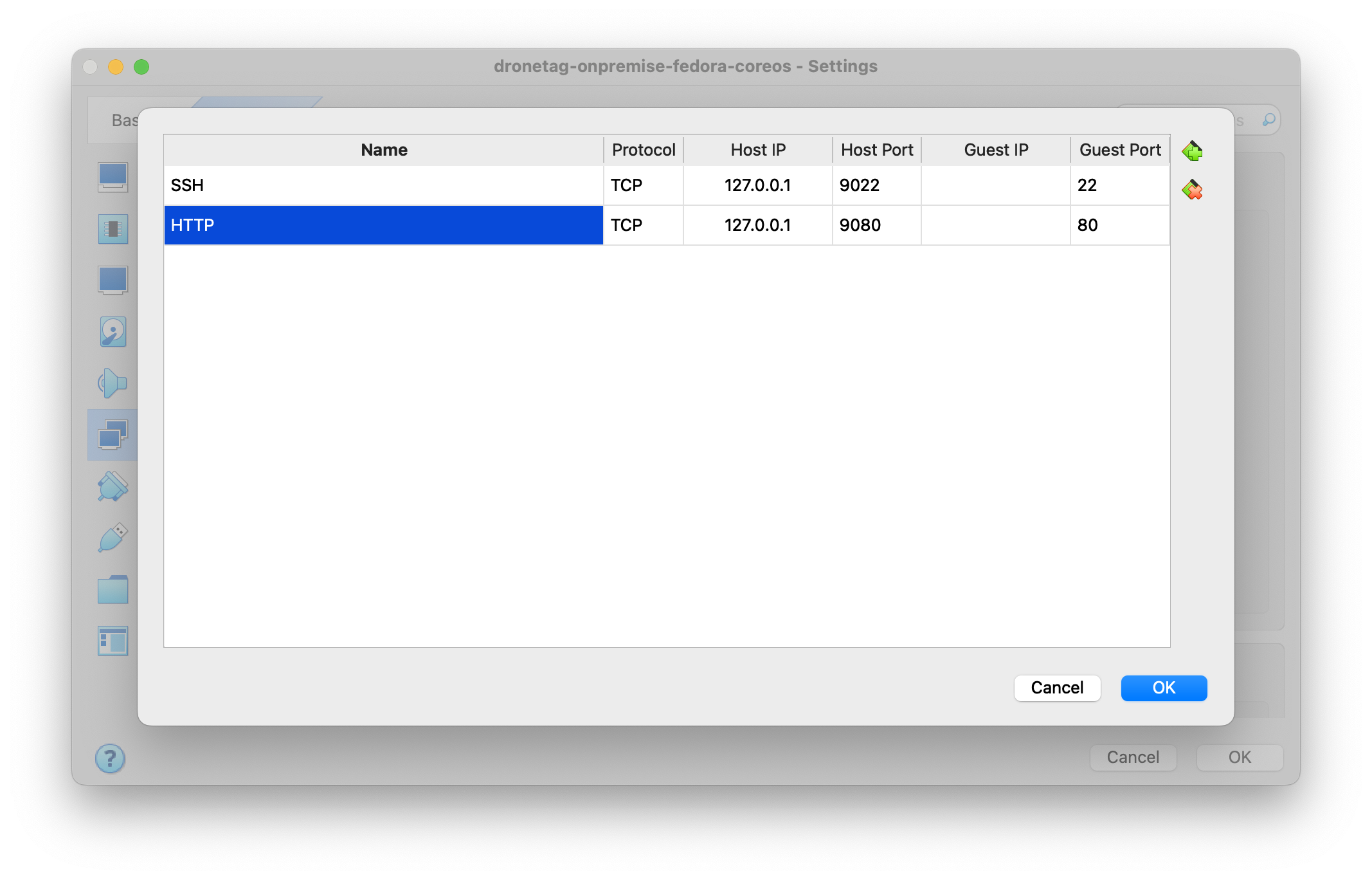
nebo nastavte přes příkazovou řádku:
VBoxManage modifyvm "dronetag-onprem" --natpf1 "guestssh,tcp,,9022,,22"
VBoxManage modifyvm "dronetag-onprem" --natpf1 "guesthttp,tcp,,9080,,80"
2.2 Použití síťového mostu (Bridged Adapter)
- Ověřte, že je síťový adaptér nastavený na
Bridged Adapter. - Vyberte síťové rozhraní hostitelského stroje, které je připojené k vaší místní síti.
- Nastavení uložte tlačítkem
OK.
nebo nastavte přes příkazovou řádku:
VBoxManage modifyvm "dronetag-onprem" --nic1 bridged --bridgedadapter1 "<your adapter>"
3. Spusťte virtuální stroj
- Ve VirtualBoxu vyberte naimportovaný virtuální stroj.
- Virtuální stroj spusťte tlačítkem
Start.
nebo použijte tento příkaz:
VBoxManage startvm "dronetag-onprem"
Řešení problémů
Když se něco pokazí, zkuste následující kroky. Jsou seřazené od nejméně po nejvíce destruktivní či rušivé.
Všechna nasazení Dronetag On-premise Platform zatím dodáváme s přímou podporou od Dronetagu, proto je tato část spíše stručná. Máte-li jakékoli dotazy nebo potřebujete pomoc, obraťte se na nás.
Spusťte skript start.sh, aby běžely všechny služby
Skriptem start.sh zajistíte, že poběží všechny služby.
cd /opt/dronetag
sudo ./dt-start.sh
Restartujte VM
Restart virtuálního stroje může některé problémy vyřešit. Provedete ho z virtualizační platformy, kterou používáte, nebo tímto příkazem v terminálu:
sudo reboot
Přeinstalujte VM
Pokud problémy trvají, zkuste virtuální stroj přeinstalovat. Systém se tím vrátí do výchozího stavu, proto si předtím zazálohujte všechna důležitá data.
Trvalá data Dronetagu ukládá databáze PostgreSQL do adresáře /var/opt/dronetag/. Pokud jeho obsah zachováte, vaše data by měla zůstat zachována.
Při přeinstalaci platformy můžete postupovat stejně jako v návodu k přechodu na novou verzi.
Zdrojové stránky
Každá kapitola tohoto dokumentu je stránkou nápovědy Dronetag. Na těchto adresách najdete vždy aktuální verzi.
- 1Rychlý starthelp.dronetag.cz/cs/on-premise/self-install/quick-start
- 2Přechod na novou verzihelp.dronetag.cz/cs/on-premise/self-install/upgrading
- 3Pokročilé použití a zvláštnostihelp.dronetag.cz/cs/on-premise/self-install/advanced-use
- 4Příklad instalace ve VirtualBoxuhelp.dronetag.cz/cs/on-premise/self-install/example-virtualbox
- 5Řešení problémůhelp.dronetag.cz/cs/on-premise/self-install/troubleshooting