
On-Premise Tablet
- Dokument
- On Premise Dronetag Solution — On-Premise Tablet
- Kapitoly
- 2
- Zdroj
- help.dronetag.cz/cs/print/on-premise/tablet
Rychlý start
On-Premise Tablet je hotové hardwarové řešení, které se obvykle používá k vyzkoušení systému.
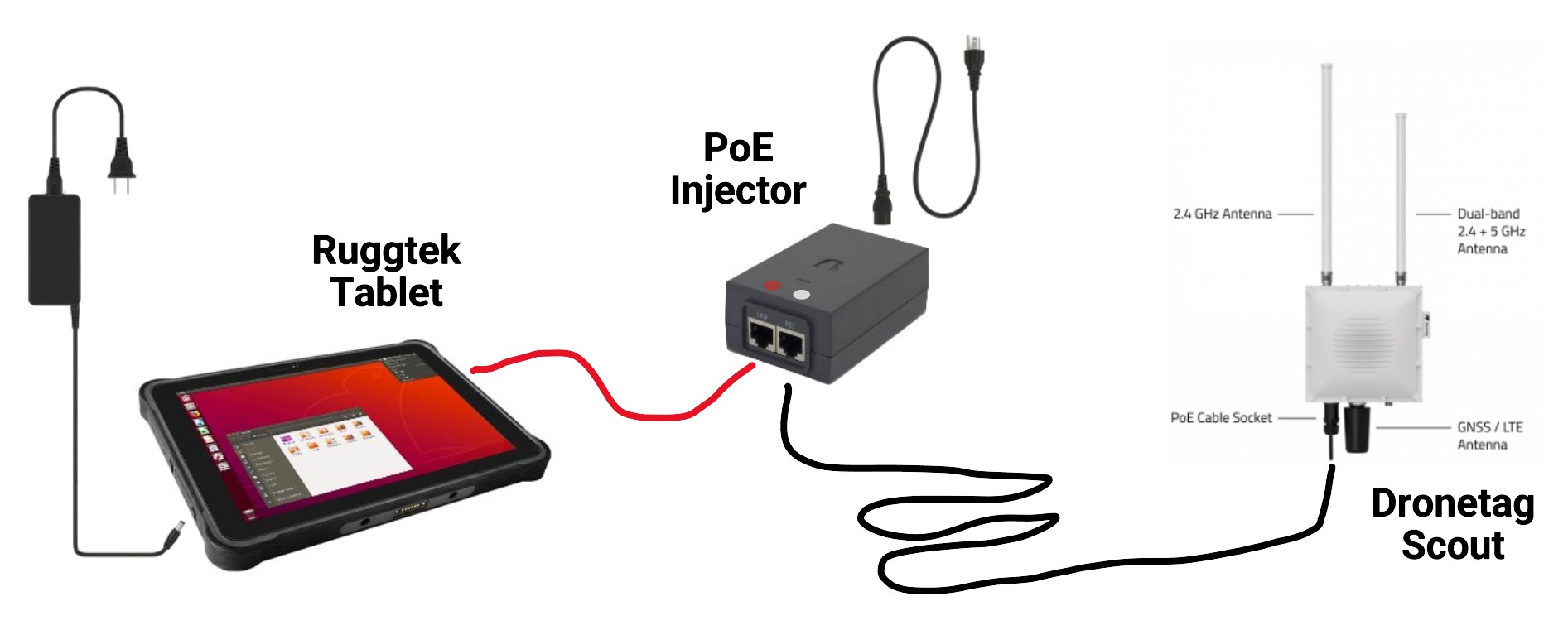
Tablet není jen grafický displej. Je to linuxový server s předinstalovanou platformou Dronetag On-Premise Platform. Je-li připojený k síti, běží na něm HTTP server, který aplikaci zpřístupňuje webovým prohlížečům.
1. Zapojte On-Premise Tablet
- Připojte napájení a ethernetový kabel do portů na levém okraji tabletu.
- Propojte Dronetag Scout s tabletem. Dronetag Scout potřebuje napájení přes Ethernet (PoE), proto je mezi obě zařízení nutné zapojit PoE injektor (je součástí balení).
- Dbejte na to, aby byl tablet připojený do zdířky označené „LAN“ a Dronetag Scout do zdířky označené „PoE“.
- Stiskněte tlačítko napájení nahoře.
- Počkejte, až systém nastartuje a zobrazí mapu.
2. Ověřte, že sestava funguje
Jsou-li zařízení správně zapojená, uvidíte v levém horním rohu obrazovky malý štítek se zelenou tečkou a textem 1 online.
Odkazy
- Návod na nastavení Dronetag Scoutu.
- Návod na přístup k webové aplikaci, ve které zobrazíte zachycená data.
- Verze aplikace Dronetag pro On-Premise je omezená a řada funkcí popsaných v návodu v ní chybí.
Pokročilá konfigurace tabletu
Přístup k nastavení
Tablet běží v takzvaném režimu „kiosk“ prohlížeče. K pokročilému nastavení se dostanete, až tento režim prohlížeče opustíte. Uděláte to tak, že třemi prsty přejedete od spodního okraje tabletu nahoru. Poté byste měli mít přístup ke standardnímu prostředí Gnome Desktop Manager.
Připojení k Wi-Fi
Když tablet používáte ke skenování, mějte Wi-Fi vždy úplně vypnutou, aby nerušila vysílání Remote ID.
Někdy ale potřebujete tablet připojit k síti Wi-Fi kvůli údržbě. V takovém případě klikněte na ikonu v pravém horním rohu obrazovky. Položkou nabídky Wi-Fi zapnete Wi-Fi, vyberete síť a zadáte přístupové údaje.
Když je tablet připojený k veřejnému internetu, může se k němu připojit podpora Dronetagu a pomoci vám s řešením problémů.
Až skončíte, a ještě než začnete znovu skenovat, nezapomeňte Wi-Fi vypnout.
Zdrojové stránky
Každá kapitola tohoto dokumentu je stránkou nápovědy Dronetag. Na těchto adresách najdete vždy aktuální verzi.
- 1Dronetag On-premise Tablethelp.dronetag.cz/cs/on-premise/tablet/quick-start
- 2Pokročilá konfigurace tabletuhelp.dronetag.cz/cs/on-premise/tablet/advanced-configuration