
Přijímače
(RIDER, Scout)
Dronetag App je centrální místo pro správu všech zařízení Dronetag – vysílačů (které vysílají Remote ID) i přijímačů (které Remote ID zachytávají a zpracovávají).
Aplikaci můžete používat na iOS, Androidu nebo na webu (dronetag.app).


Přijímače (RIDER, Scout)
Registrace zařízení
RIDER nebo Scout zaregistrujete stejně jako vysílače:
- Zapněte zařízení.
- V aplikaci přejděte do Profile > My Devices > Register new.
- Zvolte RIDER nebo Scout a postupujte podle pokynů.
Provozní režimy (jen Scout)
V aplikaci můžete přepínat mezi provozními režimy Scoutu:
- Sensor / Sensor+ – jen surová data o detekcích (licence není potřeba)
- On-Premise – místní vizualizace bez internetu
- Cloud – plný vzdálený dohled přes Dronetag App (vyžaduje licenci a internet)
👉 Více informací: Provozní režimy Scoutu
Tarif připojení (RIDER)
RIDER potřebuje k provozu online přes LTE tarif připojení (Connectivity Plan), případně bezplatné zkušební období.
V aplikaci můžete:
- tarif připojení zakoupit,
- aktivovat ho na svém zařízení RIDER,
- zkontrolovat jeho platnost v Profile > My Devices > RIDER.
Bez tarifu připojení lze RIDER dál používat přes Bluetooth s aplikací Drone Scanner (Gen. 2), ovšem bez cloudových funkcí.
Správa licencí (Scout)
Pro provoz v režimu Cloud Mode nebo On-Premise Mode potřebuje Scout licenci.
Licence koupíte a aktivujete v aplikaci:
- Přejděte do Profile > Account > Licenses.
- Zadejte licenční kód.
- Přiřaďte licenci svému Scoutu.
Změna volacího znaku a barevného štítku
Call Sign (volací znak, název, který vidí ostatní) a Color Tag (barevný štítek, barva značky na mapě) svého zařízení si můžete upravit přímo v aplikaci Dronetag.
Funkce je k dispozici u všech zařízení Dronetag kromě Scoutu.
- Zapněte svůj Mini (nebo jiné zařízení Dronetag).
- Otevřete aplikaci Dronetag.
- Přejděte do Profile → My Devices a vyberte zařízení Dronetag, které chcete nastavit.
- Sjeďte dolů k položce Change Call Sign and Color Tag.
- Zvolte nový Call Sign a Color Tag.
- Volbu potvrďte.
Nový volací znak a barevný štítek se pak zobrazí v aplikaci a v živých datech všude, kde je vaše zařízení vidět.
Toto nastavení se ukládá přímo v zařízení a pomáhá ho vizuálně rozlišit na mapě a v seznamech aplikace.
Model SCOUT změnu volacího znaku ani barevného štítku nepodporuje.
Sdílení živých dat z RIDERu nebo Scoutu
V aplikaci Dronetag můžete živá data ze svého zařízení Dronetag RIDER nebo Dronetag Scout sdílet s jiným uživatelem, který má také účet Dronetag.
Ten pak uvidí vaše zařízení ve svém seznamu a jeho aktuální polohu na mapě v aplikaci.
📱 Jak sdílení zahájit
Data můžete sdílet v mobilní aplikaci Dronetag i ve webové aplikaci Dronetag:
- Přejděte do Profile → My Devices.
- Vyberte svůj Dronetag RIDER nebo Dronetag Scout.
- Klepněte na Share data with others.
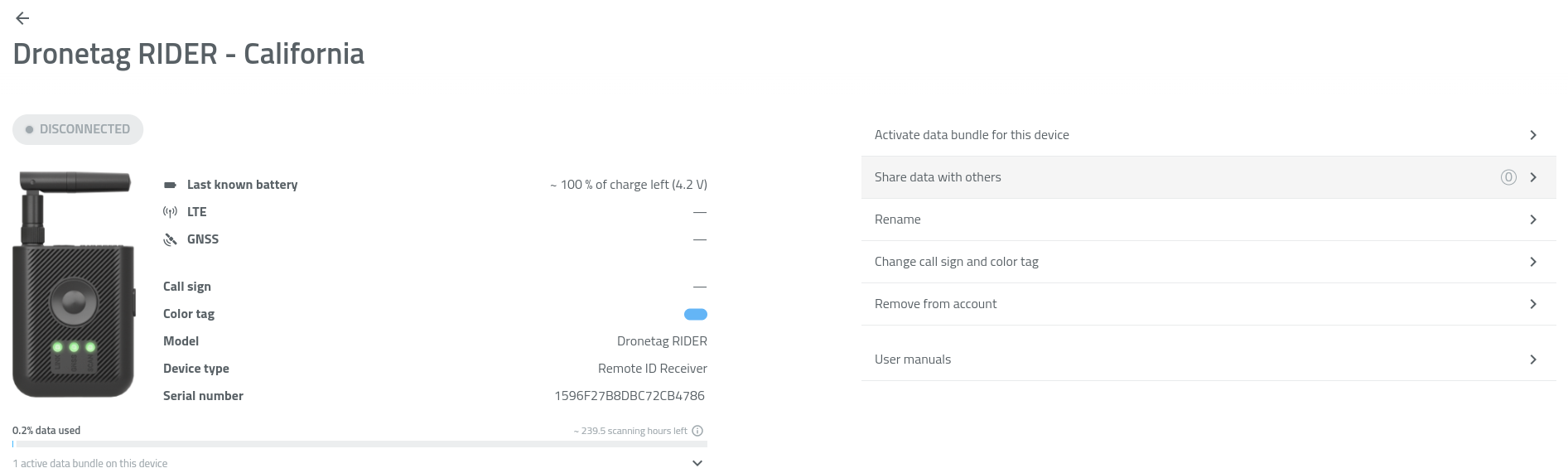
- Klepněte na + Add more.
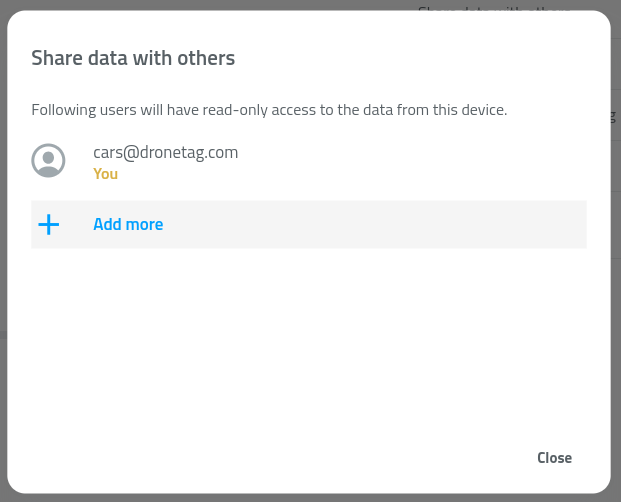
- Zadejte e-mailovou adresu uživatele (musí být zaregistrovaná v aplikaci Dronetag).
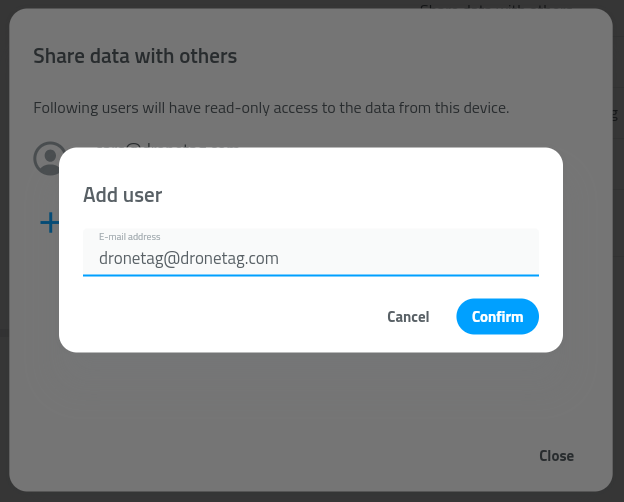
- Potvrďte klepnutím na Confirm.
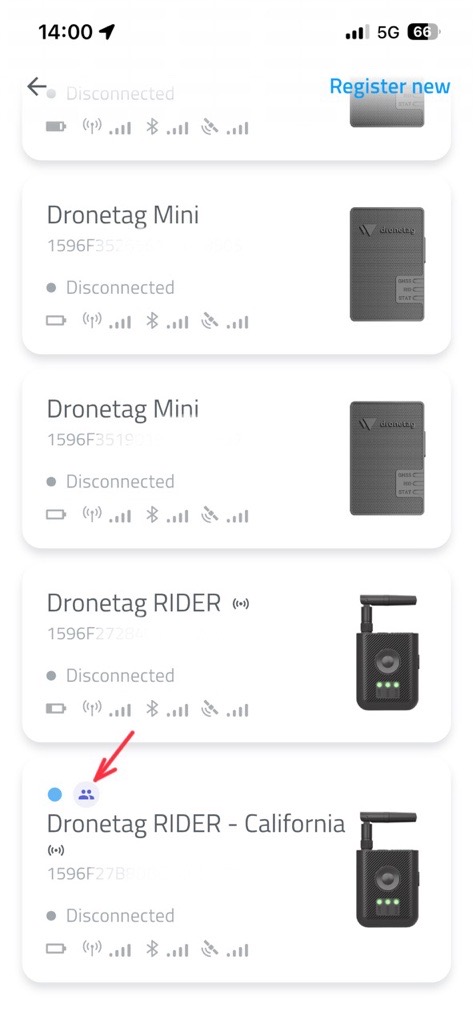
✅ Vybraný uživatel teď uvidí váš RIDER nebo Scout v sekci My Devices, označený ikonou sdíleného zařízení.
Na své mapě v aplikaci uvidí i aktuální polohu zařízení.
🗑️ Jak sdílení ukončit
Sdílení s konkrétním uživatelem zrušíte takto:
- Přejděte do Profile → My Devices.
- Vyberte svůj Dronetag RIDER nebo Dronetag Scout.
- Klepněte na Share data with others.
- Najděte uživatele v seznamu účtů.
- Klepněte na ikonu koše vedle jeho jména.
- Potvrďte klepnutím na Delete.
Obecná viditelnost dat
Stejně jako u vysílačů platí toto nastavení pro celý váš účet, ne jen pro jeden RIDER nebo Scout.
V Profile > Preferences > Default data visibility zvolte Public (veřejná), nebo Private (soukromá).
Aktualizace firmwaru
Firmware RIDERu nebo Scoutu aktualizujete přímo v aplikaci:
- Přejděte do Profile > My Devices.
- Vyberte své zařízení.
- Klepněte na Update Firmware.
🛰️ Assisted-GNSS
Assisted-GNSS (asistovaný GNSS) pro svůj Dronetag RIDER aktivujete takto:
- Zapněte svůj RIDER.
- Otevřete aplikaci Dronetag.
- Přejděte do Profile → My Devices → Dronetag RIDER → A-GNSS.
- Dokončete postup podle pokynů v aplikaci.
RIDER si pak aktualizuje pomocná satelitní data a polohu z GNSS určí mnohem rychleji.
⚙️ Jak to funguje
Přijímač GNSS běžně stahuje data o družicích (efemeridy a almanach) přímo z družic na oběžné dráze, což může trvat až 30–60 sekund.
S Assisted-GNSS se tyto údaje stahují přes Dronetag Cloud nebo mobilní připojení k internetu a zařízení tak určí svou polohu téměř okamžitě.
Po nahrání pomocných dat Assisted-GNSS zařízení umožní:
- Zkrátit dobu do prvního určení polohy (TTFF) — poloha z GPS je k dispozici během sekund místo minut.
- Rychleji ustálit údaje o poloze po zapnutí.
Assisted-GNSS použijte, když:
- jste RIDER zapnuli po dlouhé době,
- jste se přesunuli na nové místo (víc než asi 100 km od posledního určení polohy),
- pracujete v městském, horském nebo vnitřním prostředí, kde je výhled na satelity omezený.
Assisted-GNSS jen urychluje zachycení satelitů — signály GNSS nenahrazuje.
Zajistěte, aby zařízení mělo alespoň částečný výhled na oblohu, jinak polohu přesně neurčí.
Diagnostické logy
Pokud o to podpora požádá, můžete logy odeslat přímo z aplikace:
- Otevřete Profile > My Devices > RIDER/Scout.
- Přejděte do Troubleshooting > Obtain Diagnostic Logs.
Logy se automaticky zabalí a odešlou týmu podpory.
Nástroje pro řešení problémů
V aplikaci můžete:
- obnovit tovární nastavení (Reset to Factory Defaults, funguje od firmwaru v1.4.1),
- provést vynucený restart (Hard reset) kombinací tlačítek na zařízení, nebo reset spustit z aplikace.
Nastavení upozornění a zón upozornění
Funkce Alerts je zatím v experimentálním režimu. Umožňuje dostávat upozornění v reálném čase, jakmile dojde k nové detekci.
Funkce je stále ve vývoji a občas se může chovat nečekaně nebo nefungovat správně.
🔔 Upozornění (Alerts)
Upozornění fungují jen tehdy, když aplikace Dronetag běží v popředí — obrazovka musí být zapnutá a aplikace otevřená.
Nastavení upozornění se ukládá místně ve vašem telefonu či prohlížeči, takže:
- se nesynchronizuje s vaším účtem Dronetag,
- nemá vliv na nastavení upozornění uložené přímo ve vašem zařízení Dronetag RIDER.
🔔 Jak zapnout upozornění v reálném čase
- Otevřete aplikaci Dronetag.
- Přejděte do Profile → Alerts.
- Zapněte přepínač Enable real-time alerts.
Aplikace vám teď bude o nově zachycených dronech zobrazovat upozornění (pokud běží v popředí).
🚫 Jak ignorovat drony
Můžete určit, které drony se mají ignorovat — aplikace na ně pak upozornění nespustí.
- Přejděte do Profile → Alerts.
- Sjeďte dolů do sekce Ignored drones.
- Do pole UA Identifier zadejte sériové číslo dronu, který chcete ignorovat.
- Klepněte na Add.
Ignorované drony se zobrazí v seznamu pod vstupním polem.
🗺️ Zóny upozornění (GeoJSON)
Můžete nastavit zeměpisné zóny, ve kterých se upozornění spustí, jen když zachycený dron do vymezené oblasti vletí.
Hranice zón upozornění se zadávají ve formátu GeoJSON.
Jak zóny upozornění nastavit, se dozvíte v této kapitole.
Účet a obecná nastavení
Správa profilu
Spravujte údaje o účtu, heslo a propojená zařízení.
Výchozí viditelnost dat
Nastavte výchozí viditelnost všech svých dat: Public (veřejná), nebo Private (soukromá).
Změníte ji v Profile > Preferences.
Historie nákupů
V aplikaci uvidíte:
- své aktivní a vypršelé datové balíčky (Data Bundles),
- předplatné pro vysílače,
- zakoupené licence.
Notifikace
Uživatelé RIDERu a Scoutu dostanou push notifikaci a e-mail, když se balíček blíží vyčerpání.
Předvolby notifikací nastavíte v aplikaci.