Detail detekce a vylepšené vyhledávání
Všechny níže popsané funkce jsou v Dronetag App k dispozici od verze v2.167.1, další úpravy přinesla verze v2.170.2.
Tyto funkce zlepšují přehled o detekcích, jejich přehrávání a srozumitelnost dat pro uživatele RIDERu a Scoutu.
Lepší filtrování v „My Detections“
Panel filtrů obsahuje:
- rychlý výběr celých měsíců z rozbalovací nabídky,
- při vyhledávání údaj „X of X detections found“ (nalezeno X z X detekcí).
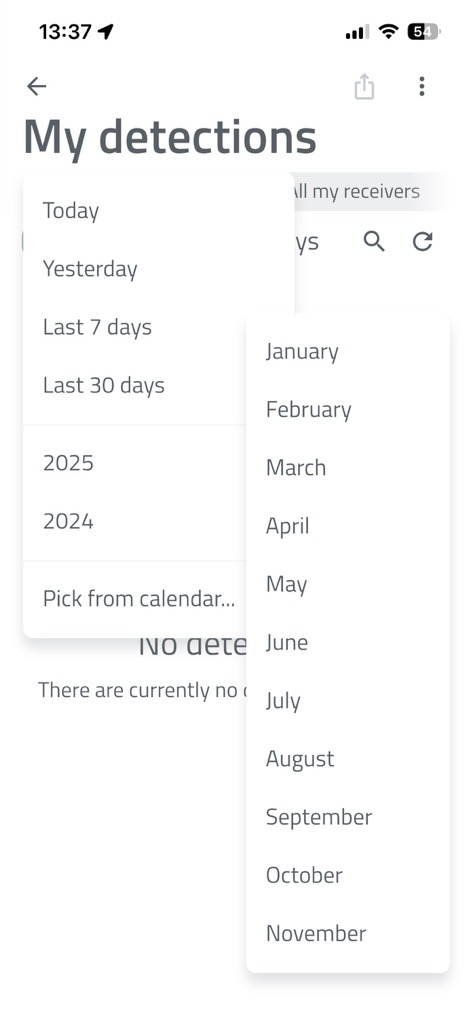
Jak v aplikaci Dronetag nastavit pokročilé filtry detekcí
📱 Postup krok za krokem
-
Otevřete Dronetag App a přejděte do Profile > My Detections.
-
Na této stránce najdete základní možnosti filtrování:
- filtr podle data,
- filtr podle přijímače, který dron zachytil (RIDER nebo Scout),
- filtr podle stavu dronu (Seen / Unseen, tedy zobrazené / nezobrazené).
-
Pro pokročilé filtrování klepněte na tlačítko se třemi tečkami vpravo nahoře.
-
Otevře se panel, kde můžete nastavit minimální a maximální hodnoty pro:
-
UA – Sensor Distance
Vzdálenost mezi zachyceným dronem a přijímačem (RIDER nebo Scout). -
Relative Height (ATO)
Výška dronu vůči místu vzletu. -
UA – Operator Distance
Vzdálenost mezi dronem a jeho operátorem.
-
-
Po nastavení požadovaných hodnot klepněte na tlačítko Apply Filters.
Aplikace pak zobrazí jen detekce, které zvoleným kritériím odpovídají.
Vyhledávání v detekcích na serveru
- Vyhledávání probíhá na serveru, takže je rychlejší a efektivnější.
- Konkrétní drony, které prolétly před několika týdny, najdete, aniž byste museli nejdřív stahovat všechna data.
Zobrazení technologie příjmu
- Aplikace ukazuje, jakou technologií příjmu data přišla — například Bluetooth, Wi-Fi nebo ADS-B.
- To se hodí hlavně u Scoutů s podporou ADS-B.
Detail detekce: polohy přijímačů
- Obrazovka detailu detekce uvádí všechny přijímače, které se na detekci podílely.
- Zobrazuje i podrobné časování (který přijímač zachytil který paket).
Historie detekcí a načítání trajektorie
- Při načítání trajektorie se nahoře zobrazuje ukazatel průběhu, který ukazuje, kolik dat je načteno a jak dlouho to může trvat.
- Uživatel tak vidí, co se při načítání dat děje.
Zobrazení detailu detekce
- Aplikace nabízí detail detekce s vestavěným přehrávačem.
- Celou operaci můžete přehrát od začátku a vybrané druhy telemetrie skrýt (například pohyb operátora).
- Obrazovka obsahuje také souhrnné údaje a umožňuje detekce přímo z aplikace exportovat nebo smazat.
Zobrazené a nové detekce
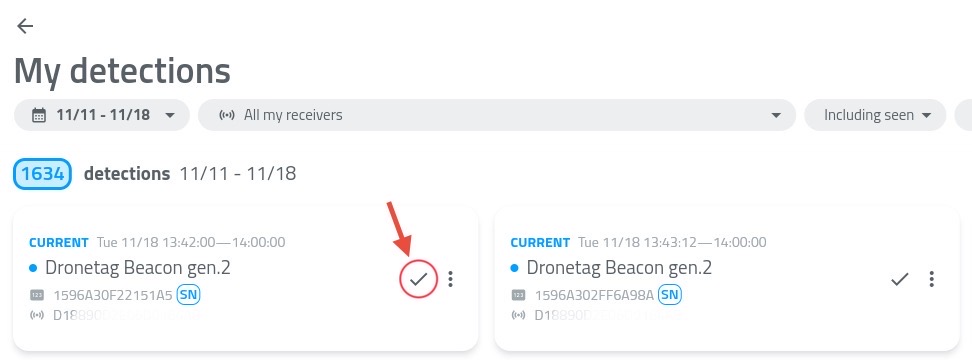
- Seznam detekcí vizuálně rozlišuje zobrazené (seen) a nové detekce.
- Detekci můžete označit jako zobrazenou („seen“), aby vás příště nerušila.
Použijte tlačítko se zatržítkem zvýrazněné na obrázku.