
Konfigurace
Mini 4G je velmi přizpůsobivé zařízení, které si nastavíte podle potřeb svého letu. Můžete konfigurovat řadu parametrů zařízení a optimalizovat tak jeho výkon i spotřebu baterie. Konfiguraci spravujete v mobilní aplikaci přes Bluetooth.
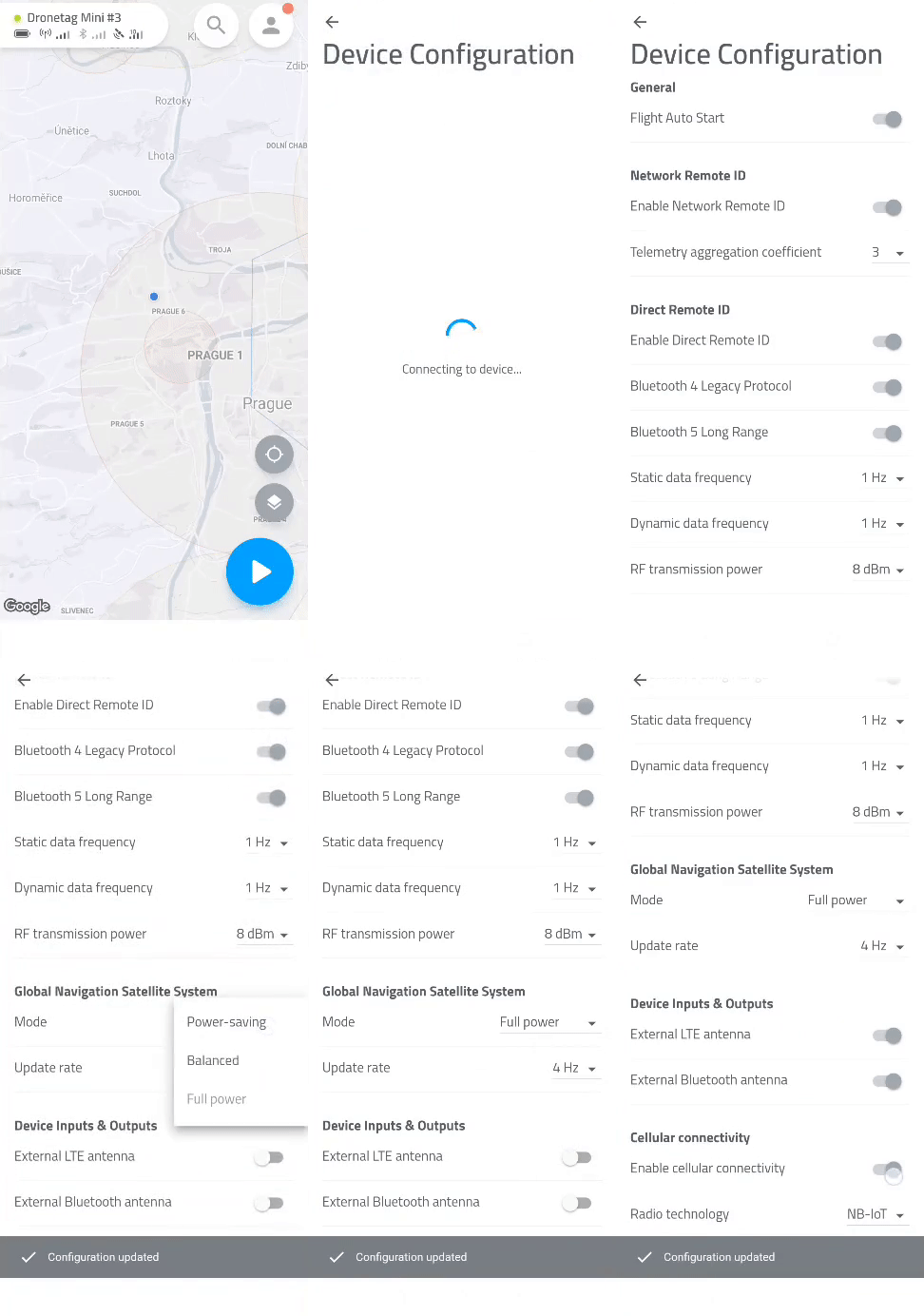
General
- Button flight control je volba (ve výchozím stavu zapnutá), která určuje, zda lze tlačítkem na Dronetag Mini 4G zahájit a ukončit let. Vypněte ji jen tehdy, pokud hrozí, že tlačítko za letu omylem stiskne něco uvnitř dronu.
- USB Mode (ve výchozím stavu vypnutý) zajistí, že zařízení pracuje souběžně se zapnutím dronu. Zapněte ho jen tehdy, pokud chcete zařízení připojit přímo k dronu a napájet ho ze zdroje dronu. Se zapnutým režimem USB Mode nemusí jít firmware zařízení aktualizovat, když není připojené k USB.
- LED Brightness nastavuje jas LED indikátorů.
- Auto Power Off interval určuje dobu nečinnosti (v minutách), po které se zařízení samo vypne.
- Flight auto-start je volba (ve výchozím stavu zapnutá), která automaticky zahájí let, jakmile je zařízení připravené k letu (má přesnou polohu z GNSS a nastavené NRI/DRI). Pokud ji vypnete, musíte let zahájit ručně krátkým stiskem tlačítka ve stavu Flight Ready.
Automatické zahájení letu může čerpat letové hodiny z předplatného
- Když je Auto-Start zapnutý, Mini 4G automaticky zahájí let, jakmile získá přesnou polohu. Pokud zařízení zapnete (např. na stole, uvnitř budovy nebo při převozu), aniž byste chtěli letět, mohou vzniknout nechtěné lety, které spotřebují letové hodiny z vašeho předplatného.
Jak tomu předejít
- Při zkoušení na stole nebo při převozu zařízení Auto-Start vypněte (Dronetag App → Profile → My devices → Dronetag Mini 4G → Configuration → Enable Flight auto-start → Off).
- Pokud jste let zahájili omylem, ukončete ho krátkým stiskem tlačítka napájení nebo v aplikaci a zařízení, když ho nepoužíváte, vypněte.
- Při běžném provozu zařízení zapínejte až ve chvíli, kdy jste připraveni letět.
🆔 Zadání registračního čísla provozovatele v Dronetag App
Než se zařízením Dronetag poletíte, musíte v aplikaci zadat své Operator ID (registrační číslo provozovatele UAS). Splníte tak předpisy o Remote ID a identifikaci UAS platné ve vašem regionu.
Podporujeme různé formáty a pravidla podle regionu, ve kterém létáte: EU a Singapur, Japonsko, USA.
Co je Operator ID?
Operator ID (registrační číslo provozovatele UAS) je jedinečný identifikátor, který vám (nebo vaší organizaci) přidělí národní letecký úřad, když se zaregistrujete jako provozovatel dronů.
- Identifikuje provozovatele, ne jen jeden dron.
- Musí být uvedené na každém dronu, který provozujete, a v mnoha případech se i vysílá přes systémy Remote ID.
- Toto ID zadáte do aplikace Dronetag, aby vaše zařízení vysílalo správný identifikátor.
- Kde ho získat? Zaregistrujte se u národního úřadu (např. v EU u leteckého úřadu své země, v Japonsku u MLIT, v USA u FAA).
- EU: Úřad své země najdete v seznamu národních leteckých úřadů agentury EASA; zaregistrujte se u něj a získáte Operator ID.
- Japonsko: Zaregistrujte se na portálu pro registraci bezpilotních letadel ministerstva MLIT (DIPS 2.0).
- USA: Zaregistrujte se přes FAA DroneZone; postup FAA popisuje v návodu How to Register Your Drone.
Formát ID a to, zda ho vůbec musíte zadávat, závisí na vašem regionu. Postupujte podle části pro váš region níže.
EU a Singapur
Formát
- EU: Operator ID má dvě části: veřejnou část (16 alfanumerických znaků) a soukromou část neboli příponu (obvykle 3 znaky), kterou na dron běžně neuvádíte.
- Příklad veřejné části:
CZEabc123def456 - Soukromá přípona: např.
-xyz(používá se interně, nezobrazuje se)
- Příklad veřejné části:
- Singapur: Podobný formát (12místné Operator ID vydávané přes UA Portal), platí od 1. 12. 2025.
Jak ID zadat do aplikace Dronetag
- Otevřete aplikaci Dronetag.
- Přejděte do Profile → My Devices → [vyberte své zařízení] → Remote ID set-up.
- Zadejte 16znakovou veřejnou část (např.
CZEabc123def456). - Soukromou příponu (např.
-xyz) nezadávejte, pokud k tomu nedostanete pokyn. - Operator ID se nahraje do zařízení a zařízení ho začne vysílat.
Kde ID získat
- EU: Zaregistrujte se u národního leteckého úřadu své země — najdete ho v seznamu národních leteckých úřadů agentury EASA.
- Singapur: Zaregistrujte se přes CAAS UA Portal.
- Zajistěte, aby bylo ID viditelně uvedené na každém vašem dronu.
Japonsko
Formát
- 15znakové registrační číslo provozovatele, které vydává Ministerstvo půdy, infrastruktury, dopravy a cestovního ruchu (MLIT) přes národní portál UAS.
Jak ID zadat do aplikace Dronetag
- Otevřete aplikaci Dronetag.
- Přejděte do Profile → My Devices → [vaše zařízení] → Operator ID.
- Zadejte celý 15znakový kód tak, jak vám ho vydalo MLIT.
- Operator ID se nahraje do zařízení a zařízení ho začne vysílat.
Kde ID získat
- Zaregistrujte dron nebo sebe jako provozovatele na portálu pro registraci bezpilotních letadel ministerstva MLIT (DIPS 2.0).
USA
Formát
- V USA se jako provozovatel registrujete u Federálního úřadu pro letectví (FAA) a dostanete registrační číslo. Pro účely Remote ID však Operator ID v aplikaci Dronetag obvykle zvlášť zadávat nemusíte — drony se standardním Remote ID vysílají požadované údaje a číslo provozovatele je propojené přes systém DroneZone.
Co udělat v aplikaci Dronetag
- Žádné Operator ID zadávat nemusíte. Stačí se ujistit, že je dron správně zaregistrovaný u FAA a že zařízení splňuje požadavky na Remote ID.
Kde ID získat
- Zaregistrujte se přes FAA DroneZone a získejte registrační číslo provozovatele — postup FAA popisuje v návodu How to Register Your Drone. Ujistěte se, že dron splňuje pravidla Remote ID.
- Po zadání Operator ID zapněte zařízení, otevřete v aplikaci detail zařízení a zkontrolujte, že je Operator ID synchronizované.
- Ujistěte se, že zadané ID přesně odpovídá tomu, které vám vydal úřad (velká a malá písmena, pomlčky atd.).
- Ověřte, že je ID viditelně uvedené na dronu (pokud to ve vašem regionu pravidla vyžadují).
- V EU: vysílá se jen veřejná část Operator ID; příponu (soukromou část) uchovávejte v bezpečí a nikomu ji nesdělujte.
- Pokud si nejste jistí, obraťte se na národní letecký úřad nebo na svého dodavatele Dronetag.
Flights
-
Store flight data je volba (ve výchozím stavu vypnutá), která automaticky ukládá všechna data o letu, například dobu trvání, trasu a výšku, přímo do zařízení. Hodí se, když chybí mobilní signál a data o letu nelze odeslat do cloudu, nebo když se rozhodnete používat Mini 4G bez předplatného.
-
Zařízení má omezené úložiště, proto si data o letech pravidelně stahujte (Dronetag App → Profile → My devices → Dronetag Mini 4G → Synchronize flights → dále postupujte podle pokynů v aplikaci).
Network Remote ID (mobilní síť)
- Enable Network Remote ID – služba vysílání Network Remote ID je ve výchozím stavu zapnutá. Chcete-li ji vypnout, přejděte v části Device Configuration na Network Remote ID, vypněte přepínač, uložte nastavení a zařízení restartujte.
Tento krok je nutný, pokud se rozhodnete pro předplatné Free.
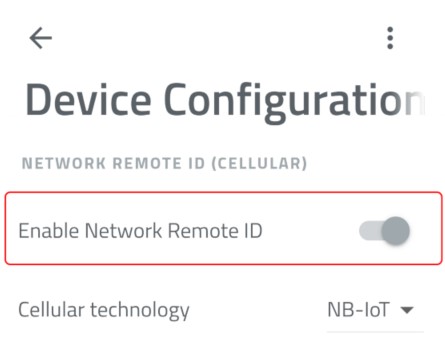
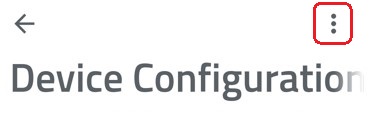
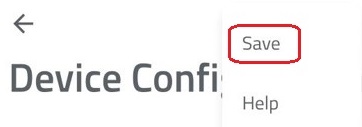
Nastavení pásem LTE se u obou variant Mini 4G liší. Vyberte svou variantu:
- Mini 4G EU
- Mini 4G NA
- Configure bands automatically – když je zapnutá, zařízení samo zjistí pásma LTE podle své polohy.
- Selected bands – tuto volbu lze nastavit, jen když je vypnutá volba „Configure bands automatically“. Region nebo zemi můžete vybrat ručně a zařízení pak bude používat jen pásma LTE dostupná v daném regionu. Na výběr je:
- Evropa (pásma 1, 3, 7, 8, 20, 28)
- Spojené království (pásma 1, 3, 8, 20, 28)
- Severní Amerika (pásmo 5)
- Izrael (pásma 1, 3, 7)
- Jižní Korea (pásma 1, 3, 5, 8)
- Japonsko (pásma 1, 3, 8)
- Všechna pásma (zapne všechna podporovaná frekvenční pásma LTE)
- Configure bands automatically – u Mini 4G NA není k dispozici.
- Selected bands – Mini 4G NA podporuje jen severoamerická pásma LTE. Vybrat můžete jednu z těchto sad pásem:
- Všechna pásma (výchozí) – pásma 2, 4, 5, 12, 13, 66
- Verizon – pásma 2, 4, 5, 13, 66
- AT&T / T-Mobile – pásma 2, 4, 12, 66
- Long range – pásma 5, 12, 13 (jen nízkofrekvenční pásma)
Mini 4G NA nepoužije pásma LTE mimo výše uvedený seznam (např. pásma 14 a 71, která používají někteří severoameričtí operátoři, ani evropská pásma). Ověřte, že váš operátor má v oblasti, kde létáte, pokrytí aspoň v jednom z podporovaných pásem.
- Configure PLMN & APN automatically – když je zapnutá (výchozí stav), zařízení samo zjistí veřejnou mobilní síť (PLMN, Public Land Mobile Network) a podle vložené SIM karty a profilu operátora zvolí správný název přístupového bodu (APN, Access Point Name).
- PLMN code – lze nastavit, jen když je vypnutá volba „Configure PLMN & APN automatically“. Umožňuje ručně zadat kód PLMN (kombinaci MCC – mobilního kódu země a MNC – kódu mobilní sítě) a vynutit tak připojení k určitému mobilnímu operátorovi.
- Access Point Name (APN) – lze nastavit, jen když je vypnutá volba „Configure PLMN & APN automatically“. Určuje APN, přes který se navazuje datové připojení do sítě vašeho operátora.
Direct / Broadcast Remote ID
- Static data frequency nastavuje frekvenci zpráv přímého Remote ID, které obsahují místo vzletu, registrační číslo provozovatele UAS a identifikaci letadla (Aircraft ID).
- Dynamic data frequency nastavuje frekvenci zpráv přímého Remote ID s telemetrickými daty.
- LTE Fallback Mode
- Když je zapnutý (výchozí stav), zařízení upřednostňuje nepřetržité vysílání zpráv přímého Remote ID (Direct / Broadcast Remote ID). Pokud nastane problém s mobilním nebo cloudovým připojením, odpojí se od cloudu a dál vysílá zprávy Remote ID, přičemž telemetrická data může ukládat lokálně (je-li zapnuté ukládání letů, Flight Store).
- Když je vypnutý, zařízení upřednostňuje udržení připojení ke cloudu – síťové Remote ID. Problémy s připojením pak mohou vést k automatickým restartům, které mohou dočasně přerušit vysílání zpráv přímého Remote ID i záznam telemetrických dat.
Sensors
-
GNSS input určuje, který přijímač GNSS slouží jako zdroj dat pro odesílání síťového a přímého Remote ID.
-
Internal GNSS mode nastavuje režim vnitřního přijímače GNSS. Režim Full power má jen o něco vyšší spotřebu než režim Power-saving. Doporučujeme proto používat režim Full power.
-
SBAS configuration nastavuje družicový podpůrný systém SBAS (Satellite-Based Augmentation System), který zlepšuje přesnost a spolehlivost GNSS.
- Auto – zařízení samo zvolí vhodný systém SBAS podle aktuální polohy.
- WAAS – zapne systém WAAS (Wide Area Augmentation System), který pokrývá hlavně Severní Ameriku.
- EGNOS – zapne službu EGNOS (European Geostationary Navigation Overlay Service), která pokrývá hlavně Evropu.
-
Location update rate nastavuje frekvenci aktualizace a navigace přijímače GNSS v Hz. Vyšší hodnota znamená aktuálnější data pro přímé i síťové Remote ID a o něco vyšší spotřebu. Pro běžné použití proto doporučujeme 1 Hz.
-
Takeoff position accuracy – určuje přesnost údaje o místě vzletu. Mějte na paměti, že při vysokých nárocích na přesnost a horších podmínkách nemusí zařízení získat polohu s požadovanou přesností, a let se pak nemusí podařit zahájit.
- Excellent Precision – nejvyšší přesnost místa vzletu. Za horších podmínek může mít zařízení potíže se získáním polohy.
- Good Precision – vysoká přesnost, ale získání polohy se může zdržet.
- Moderate Precision – vyvážená volba se spolehlivou přesností a rychlejším získáním polohy.
- Basic Precision – upřednostňuje rychlé získání polohy, místo vzletu ale určí jen se základní přesností.
Device Inputs & Outputs
- External LTE antenna umožňuje zvolit vnitřní nebo volitelnou externí anténu LTE.
- External Bluetooth antenna umožňuje zvolit vnitřní nebo volitelnou externí anténu Bluetooth.
Cellular Connectivity
Nastavení v této části závisí na zemi a jejich hodnoty neměňte, pokud přesně nevíte, co děláte. Pokud změníte zemi, klepněte na Configure network automatically (nastavit síť automaticky) a zařízení vypněte a znovu zapněte, aby si našlo nové nastavení mobilní sítě.
Mini 4G NA funguje jen v severoamerických pásmech LTE (2, 4, 5, 12, 13, 66). V regionu s jinými pásmy (např. v Evropě) se k mobilní síti nepřipojí bez ohledu na tato nastavení. Přímé Remote ID funguje dál.
Více o mobilním pokrytí Dronetagu a možných nastaveních najdete na této stránce. Pokud si nastavením nejste jisti, obraťte se na tým Dronetag.