
Řešení problémů
Níže najdete všechny důležité rady k řešení problémů. Pokud narazíte na další zajímavé téma, dejte nám prosím vědět na support@dronetag.com.
Přehled základních úkonů
Řadu níže uvedených problémů vyřešíte aktualizací zařízení na nejnovější verzi firmwaru.
Aktualizace firmwaru a softwaru
Aktualizace firmwaru a softwaru
V Dronetagu své produkty neustále vylepšujeme.
Aby vše fungovalo co nejlépe, používejte nejnovější verzi aplikace Dronetag i firmwaru zařízení.
Postupujte podle návodu k aktualizaci firmwaru.
Obnovení továrního nastavení
Obnovení továrního nastavení
Tovární nastavení zařízení můžete obnovit dvěma způsoby:
1. Tlačítkem na zařízení
Obnovení továrního nastavení tlačítkem napájení:
- Stiskněte a držte tlačítko napájení 15 sekund. Zařízení provede reset napájení a všechny LED se rozsvítí trvale růžově.
- Tlačítko po resetu napájení dál držte. LED začnou ukazovat animaci odpočtu.
- Držte tlačítko, dokud všechny LED nezhasnou a nezačne RGB animace, která znamená, že obnovení továrního nastavení probíhá.
- Po dokončení LED na 1 sekundu bíle bliknou a zařízení se samo restartuje s obnoveným továrním nastavením.
Více o signalizaci najdete v části Signalizace LED.
2. V aplikaci Dronetag
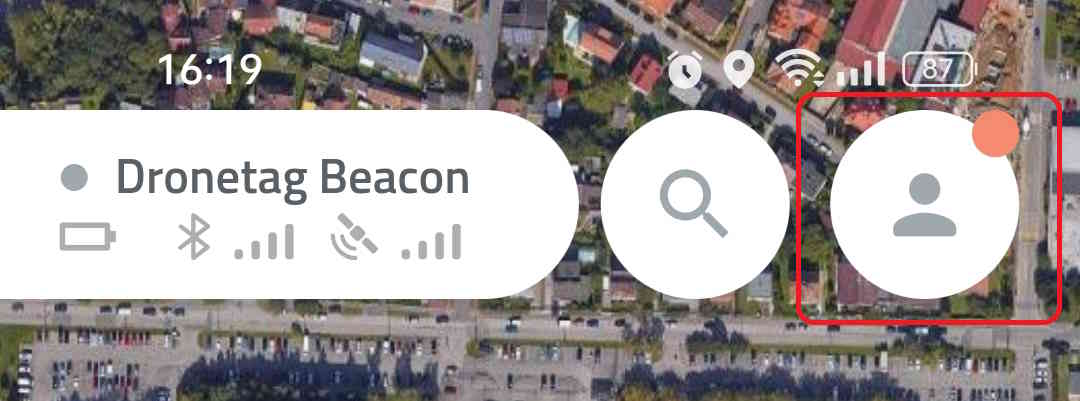
Otevřete My devices
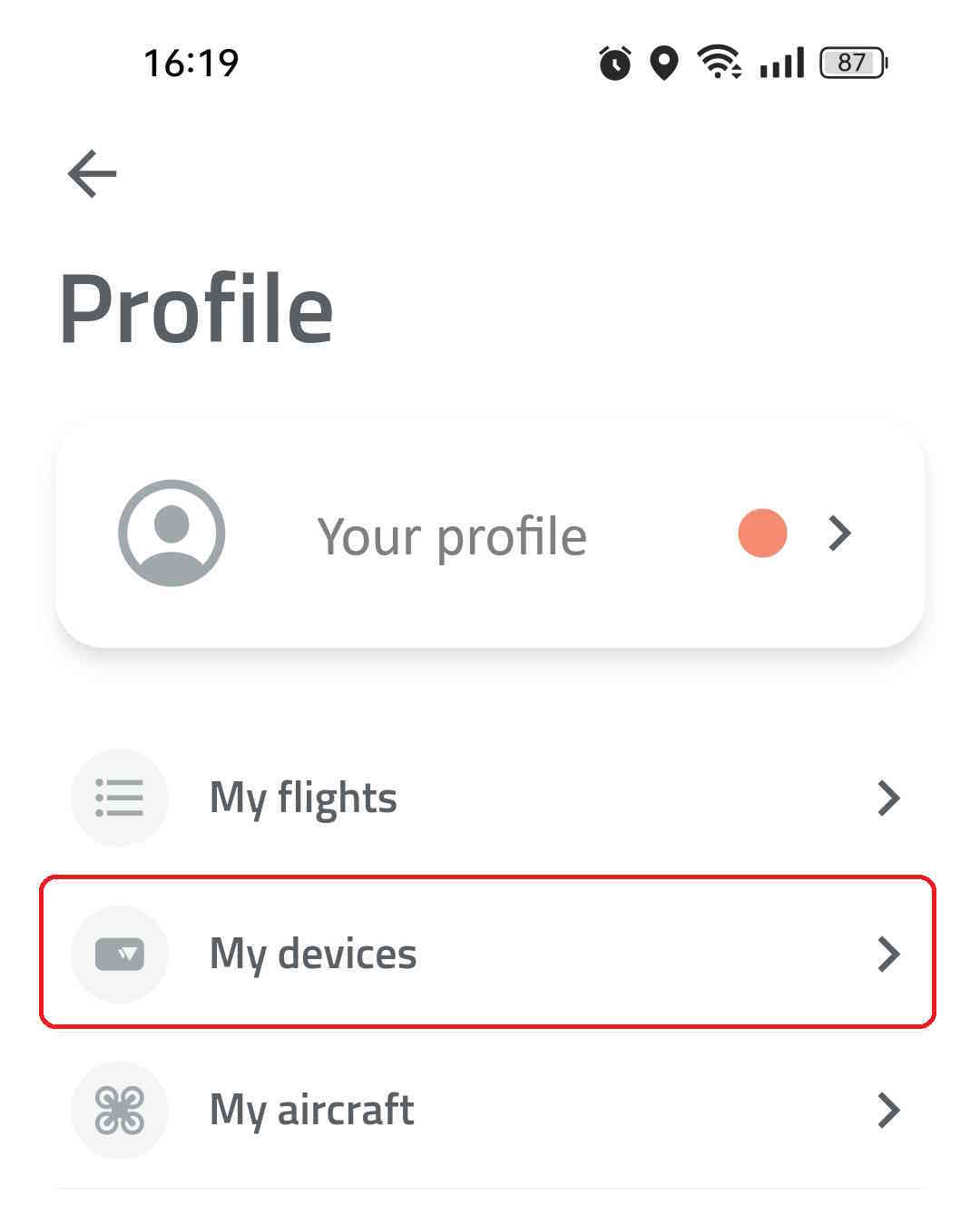
Vyberte své zařízení
Tyto kroky jsou stejné pro všechny modely Dronetag
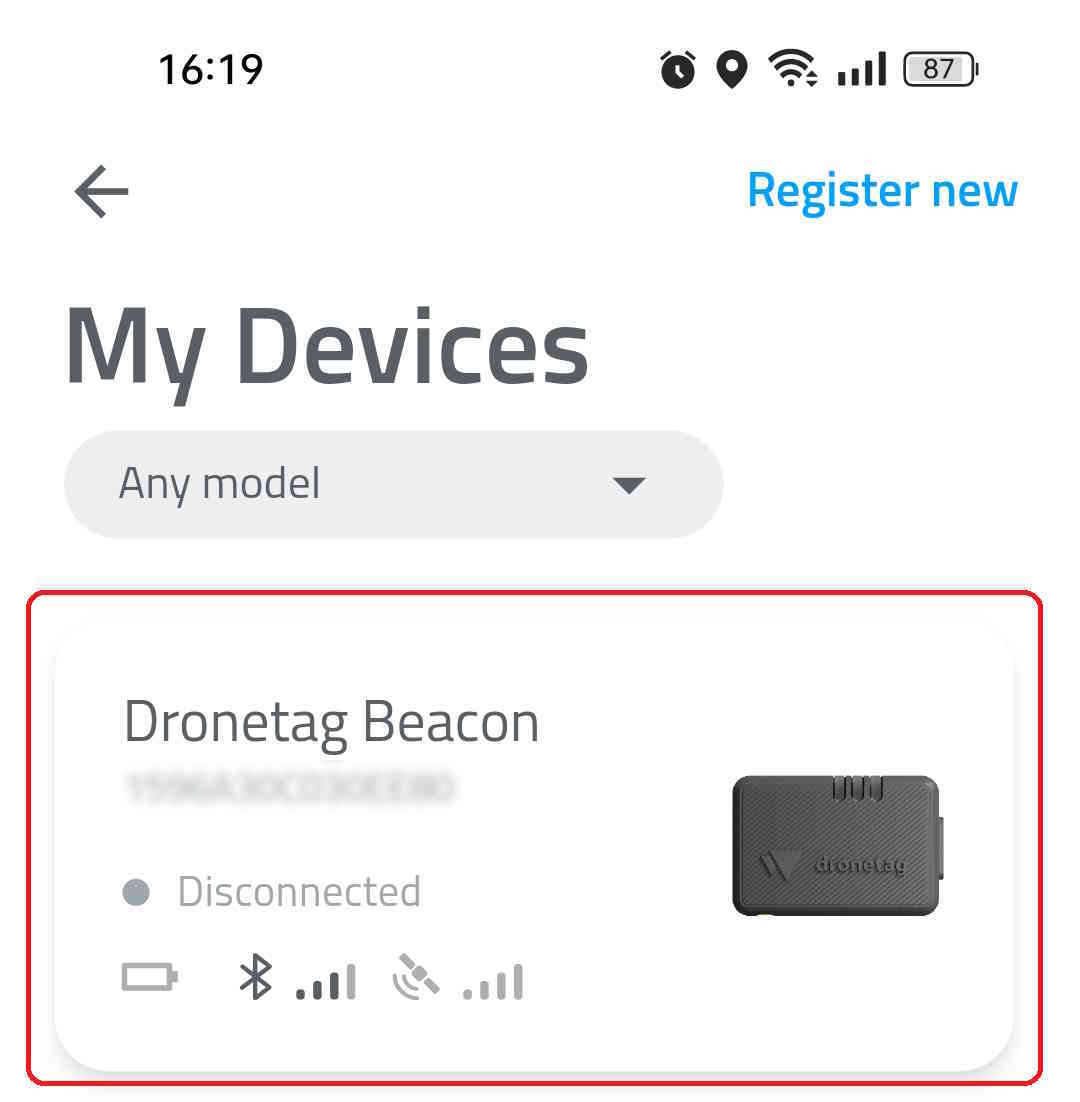
Sjeďte dolů do sekce Troubleshooting
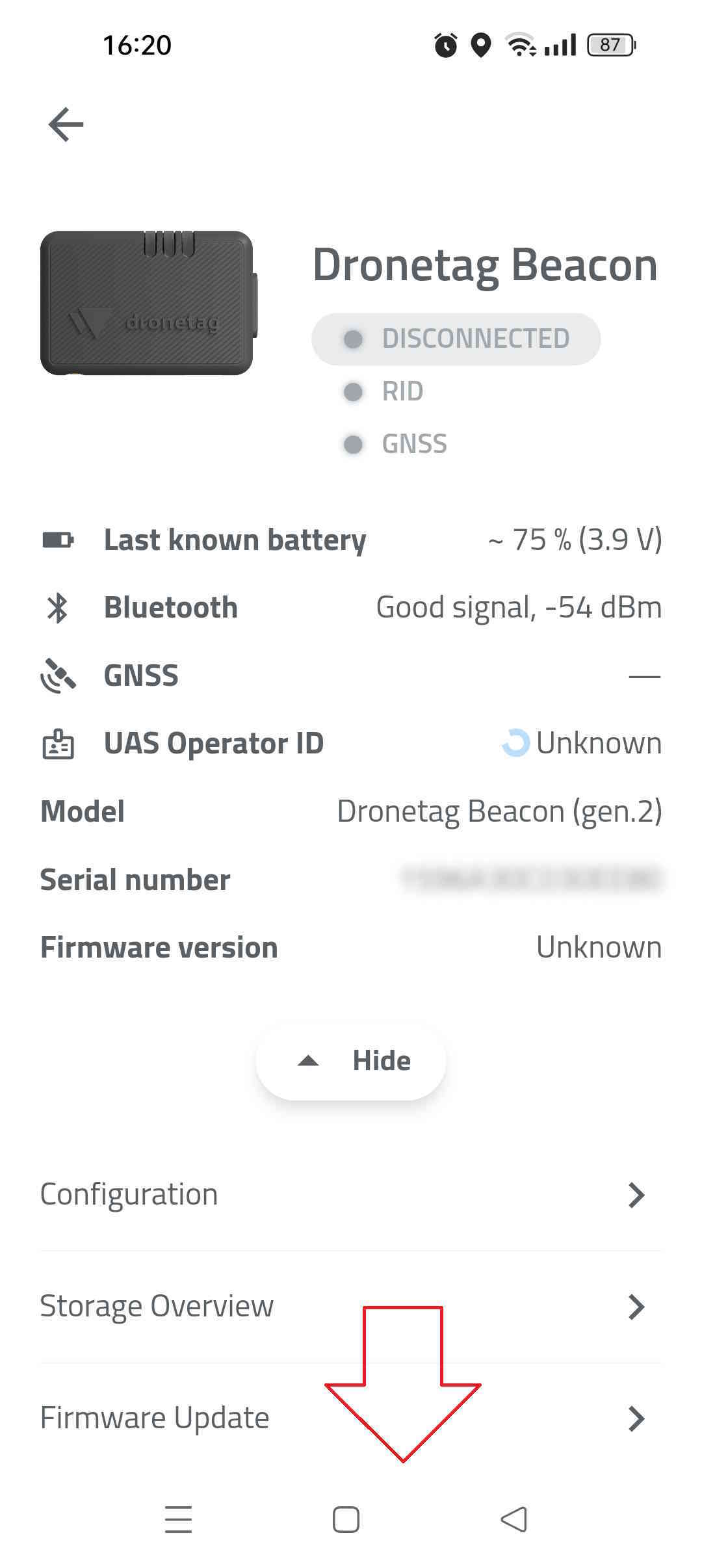
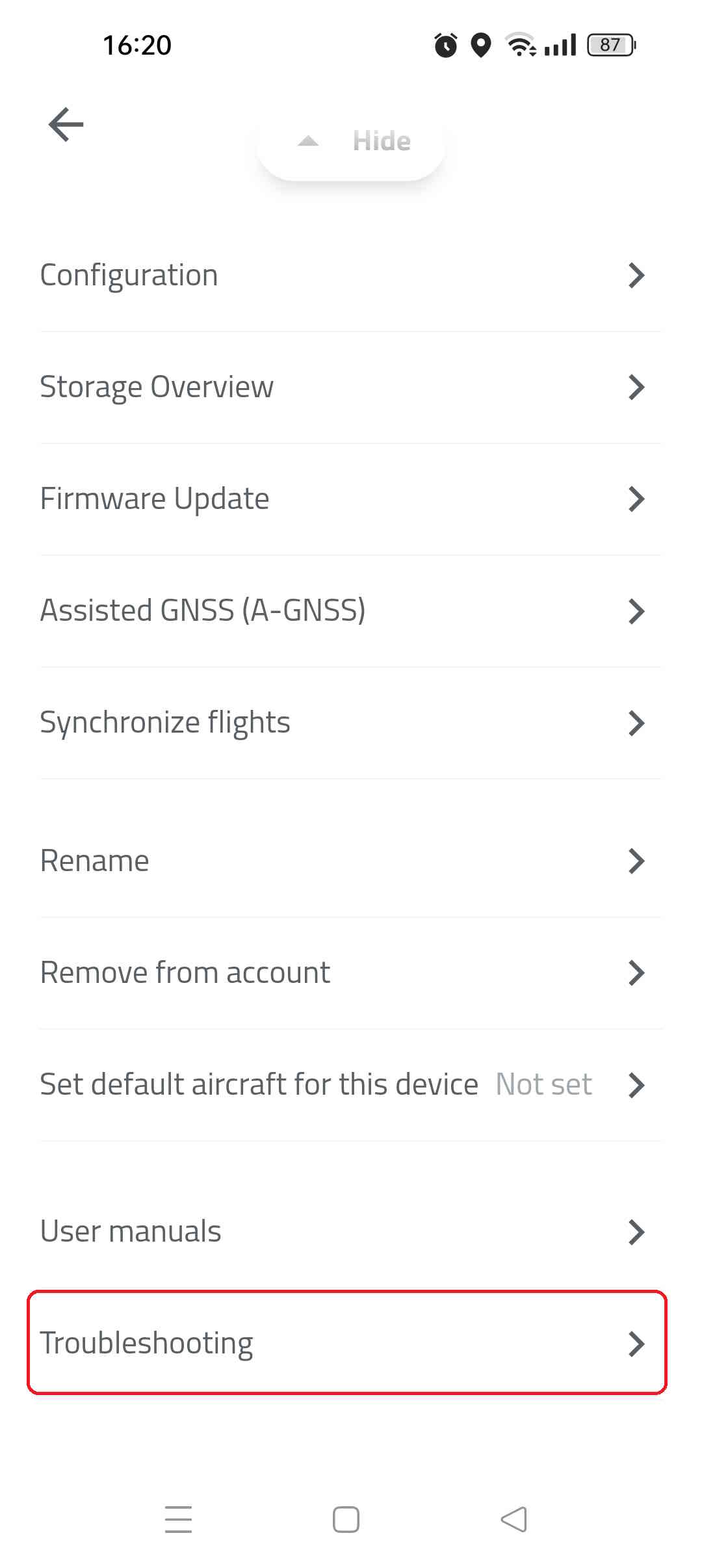
Zvolte Reset to factory defaults

Potvrďte Factory reset
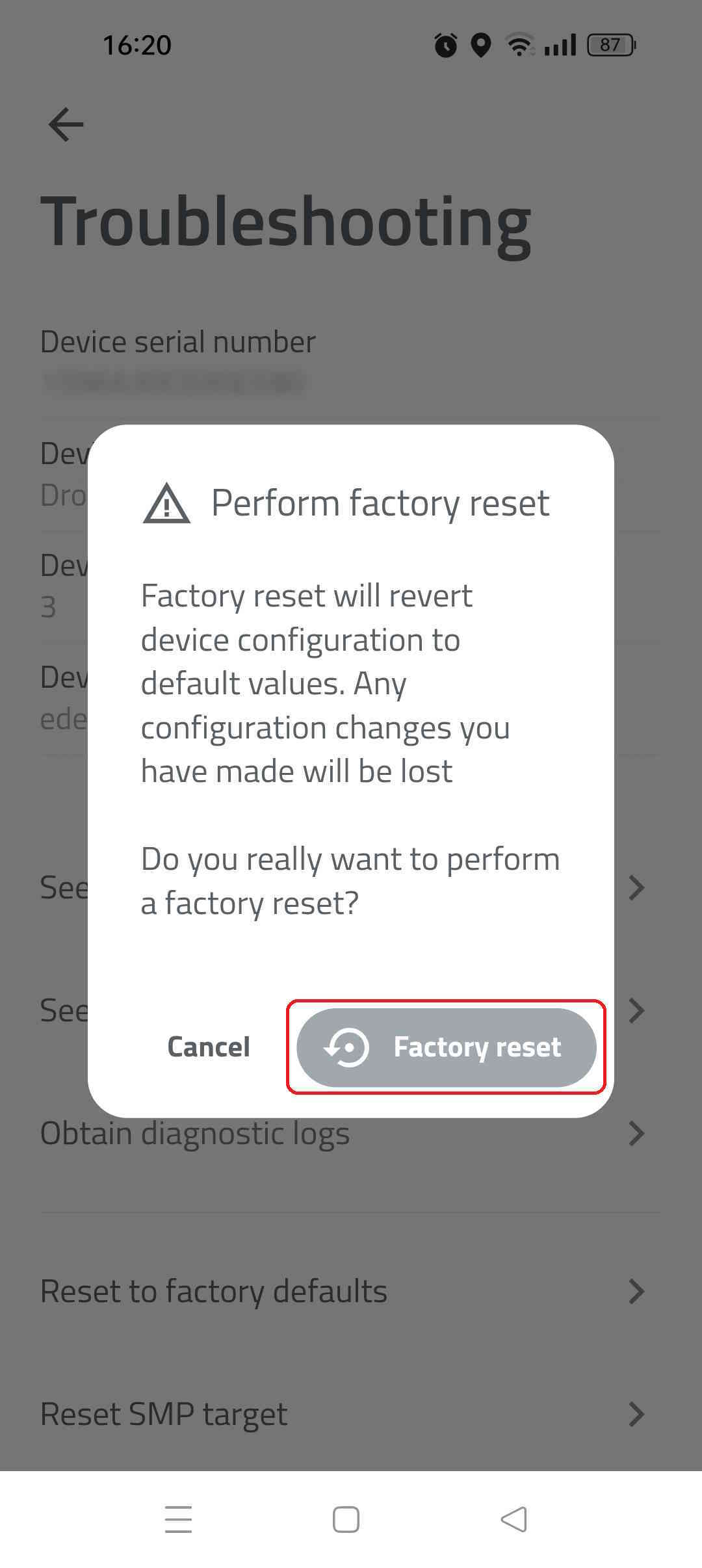
Akce chvíli trvá; po jejím dokončení se zařízení restartuje.
Získání diagnostických logů
Získání diagnostických logů
Při řešení neobvyklých problémů vás podpora Dronetagu může požádat o stažení diagnostických logů. Pokud máte potíže a podpora vám zatím žádné pokyny nedala, napište nám na support@dronetag.cz a rovnou stáhněte i diagnostické logy — pomoc pak bude rychlejší.
- Zapněte zařízení a otevřete aplikaci Dronetag.
- Přejděte do svého profilu a zvolte „My Devices“.
- Vyberte své zařízení, přejděte do sekce „Troubleshooting“ a zvolte „Obtain Diagnostic Logs“.
Logy se stáhnou ze zařízení a odešlou našemu vývojovému týmu k posouzení.
Jak nahlásit problém naší podpoře
1. Než problém nahlásíte, zkuste ho vyřešit
Než problém nahlásíte, pečlivě projděte jeho možné příčiny (popsané níže).
2. Napište e-mail
Problém nahlásíte e-mailem našemu týmu podpory na adresu support@dronetag.com.
Jako předmět uveďte „Problem Report – [název vašeho produktu]“, abychom váš požadavek rychle rozpoznali.
3. Problém podrobně popište
Do e-mailu uveďte tyto údaje:
- E-mailová adresa: e-mailová adresa vašeho účtu.
- Název produktu: produkt, kterého se problém týká.
- Sériové číslo: sériové číslo vašeho zařízení. Pokud nevíte, kde ho najít, podívejte se do návodu Sériové číslo Remote ID.
- Použité rozhraní: webový prohlížeč a operační systém (např. Chrome ve Windows 11, Safari v iOS 18 apod.).
- Popis problému: V čem je problém? Co jste očekávali? Co se stalo?
- Postup k reprodukci: přehledný seznam kroků, kterými lze problém vyvolat.
- Videozáznam: krátký záznam obrazovky, pokud se dá problém ukázat.
- Snímek obrazovky nebo záznam z Drone Scanneru: přiložte, pokud je to relevantní.
- Další informace: logy, fotografie nebo cokoli dalšího, co nám pomůže situaci pochopit.
4. Odešlete e-mail
Zkontrolujte, že jste uvedli všechny údaje a přiložili všechny přílohy. Pak e-mail odešlete na support@dronetag.com.
Náš tým podpory se vám ozve co nejdříve.
Přehled možných problémů
Zařízení zůstává ve stavu Čekání na součást GNSS
Zařízení zůstává ve stavu Čekání na součást GNSS
Oranžová signalizace GNSS znamená, že zařízení nedokáže získat přesnou polohu z GNSS (GNSS fix).
Ověřte, že:
- Jste venku mimo budovu, na volném prostranství bez překážek.
- Mini 4G je otočený k obloze.
- Na signál GNSS jste čekali alespoň 2 minuty.
Pokud jste v místě se slabým signálem GNSS, můžete příjem zlepšit změnou konfigurace GNSS. Máte-li v zařízení zapnuté mobilní připojení, uvidíte počet družic v detailu zařízení.
Zařízení zůstává ve stavu Čekání na součást RID
Zařízení zůstává ve stavu Čekání na součást RID
Oranžová signalizace RID znamená, že zařízení nemůže komunikovat s naším cloudem nebo nemá mobilní signál. Častější je druhý případ. Svítí-li spolu s oranžovou i červená, zařízení pravděpodobně není zaregistrované k žádnému účtu.
Připojte se k Mini 4G přes aplikaci Dronetag a podívejte se na kvalitu signálu LTE. Je-li hodnota mezi −110 dBm a 0 dBm, máte dobrý signál LTE.
Ověřte, že:
- Jste v některé z podporovaných zemí.
- Varianta vašeho Mini 4G odpovídá regionu, kde létáte: Mini 4G NA funguje jen v pásmech LTE 2, 4, 5, 12, 13, 66 (Severní Amerika), Mini 4G EU v pásmech LTE 1, 3, 5, 7, 8, 20, 28. Viz Mini 4G EU a Mini 4G NA.
- Jste ve stejné zemi, ve které vám síťové Remote ID (NRI) naposledy fungovalo.
- Jste v oblasti s mobilním pokrytím.
- Váš Mini 4G je zaregistrovaný k vašemu účtu.
- Máte aktivní předplatné.
- Pokud Mini 4G používáte bez předplatného, musí být funkce síťového Remote ID vypnutá (zkontrolujte v aplikaci, sekce Configuration).
- V konfiguraci antén jste nastavili správný vstup antény.
Pokud jste se přesunuli do jiné země, klikněte v konfiguraci zařízení na Configure network automatically. Pokud potíže s připojením přetrvávají, obraťte se na podporu Dronetagu. Pokud jste v místě se slabým signálem GNSS, můžete příjem zlepšit změnou konfigurace GNSS. Máte-li v zařízení zapnuté mobilní připojení, uvidíte počet družic v detailu zařízení.
Dosah přímého (Broadcast) Remote ID je malý
Dosah Remote ID je malý
Ověřte, že:
- Anténa je v konfiguraci zařízení (v aplikaci Dronetag) nastavená na interní (ne externí).
- Externí anténa je správně připojená, pokud Mini 4G s externí anténou používáte.
Dosah DRI závisí na třech hlavních faktorech:
- Umístění zařízení na dronu – anténa Bluetooth je na delší straně zařízení, kde jsou konektory MMCX. Tato strana by proto neměla být ničím zakrytá.
- Schopnosti pozemního přijímače – špičkové chytré telefony mívají větší dosah, protože podporují Bluetooth 5 Long Range.
- Prostředí – ve městě a na venkově se dosah liší kvůli rušení v pásmu 2,4 GHz v zastavěných oblastech.
Vzdálenost, na kterou přímé (Broadcast) Remote ID dosáhne (přes Bluetooth 4 Legacy a Bluetooth 5 Long Range), se podle uvedených faktorů liší. Může být cokoli od 200 m do 10 km. Potřebujete-li větší dosah, pořiďte si externí Bluetooth antény v našem e-shopu.
LED RID bliká červeně
LED RID bliká červeně
Znamená to, že se váš Mini 4G nedostane do Dronetag Cloudu nebo není zaregistrovaný k žádnému účtu.
Ověřte, že:
- Máte aktivní předplatné.
- Váš Mini 4G je zaregistrovaný k vašemu účtu.
- Pokud Mini 4G používáte bez předplatného, nepoužíváte funkci síťového Remote ID.
Možná řešení:
- Aktivujte předplatné.
- Zaregistrujte zařízení v aplikaci Dronetag.
- Pokud Mini 4G používáte bez předplatného, zkontrolujte nastavení síťového Remote ID v aplikaci Dronetag. Se zapnutým Mini 4G otevřete aplikaci Dronetag a přejděte na profil Mini 4G > Configuration > Enable Network Remote ID > OFF.