
Tarif připojení pro RIDER
- Dokument
- Dronetag App — Tarif připojení pro RIDER
- Kapitoly
- 3
- Zdroj
- help.dronetag.cz/cs/print/dronetag-app/subscriptions/RIDER
Kontrola stavu tarifu připojení
Aktuální stav tarifu připojení můžete kdykoli zkontrolovat v Dronetag App (mobilní i webové):
Možnost 1 – z hlavní obrazovky
Na hlavní obrazovce s mapou klepněte na kartu svého RIDERu, otevře se detail zařízení.
Uvidíte aktuální čerpání tarifu připojení.
Možnost 2 – z profilu
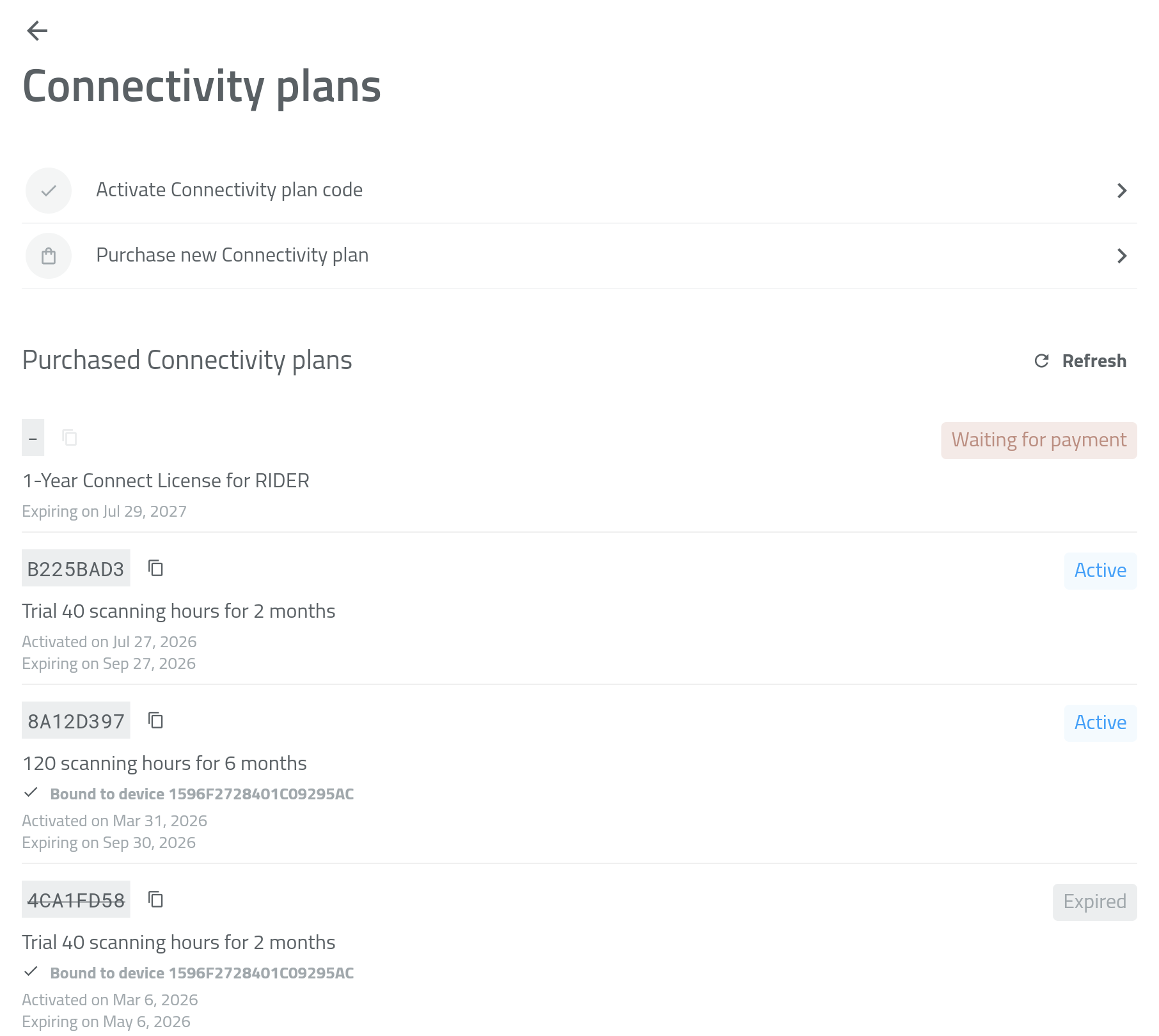
Otevřete Profile → Account Details, kde najdete seznam všech svých aktivních, vypršelých a čekajících balíčků.
Co se stane, když tarif připojení vyprší
Jakmile se tarif připojení vyčerpá nebo vyprší:
- ukládání dat do cloudu se pozastaví,
- RIDER přejde do režimu offline (Offline Mode).
Drony můžete dál skenovat přes Bluetooth v aplikaci Drone Scanner (Gen. 2). Nezapomeňte jen na stránce Configuration vašeho RIDERu v aplikaci Dronetag vypnout funkci LTE.
Chcete-li dál detekovat v režimu online (Online Mode), aktivujte nový tarif připojení.
Jak na to, se dozvíte v kapitole o zakoupení tarifu připojení.
Dotazy a podpora
Máte-li k tarifu připojení nebo k účtu jakékoli dotazy, rádi vám pomůžeme.
Kontaktujte náš tým podpory nebo nám napište přímo na support@dronetag.com.
Zakoupení tarifu připojení
Tarif připojení (Connectivity Plan) udržuje RIDER připojený k Dronetag Cloudu přes jeho vestavěnou SIM kartu LTE.
Umožňuje:
- synchronizaci dat v reálném čase,
- ukládání detekcí a jejich historii,
- vzdálené sledování,
- integrace přes API a se službami třetích stran.
Tarif připojení můžete koupit a aktivovat přímo v Dronetag App (mobilní i webové).
K aktivaci potřebujete účet Dronetag.
Než tarif koupíte, ověřte, že jste už využili dvouměsíční bezplatné zkušební období, které dostává každý nový RIDER.
Jak koupit tarif připojení
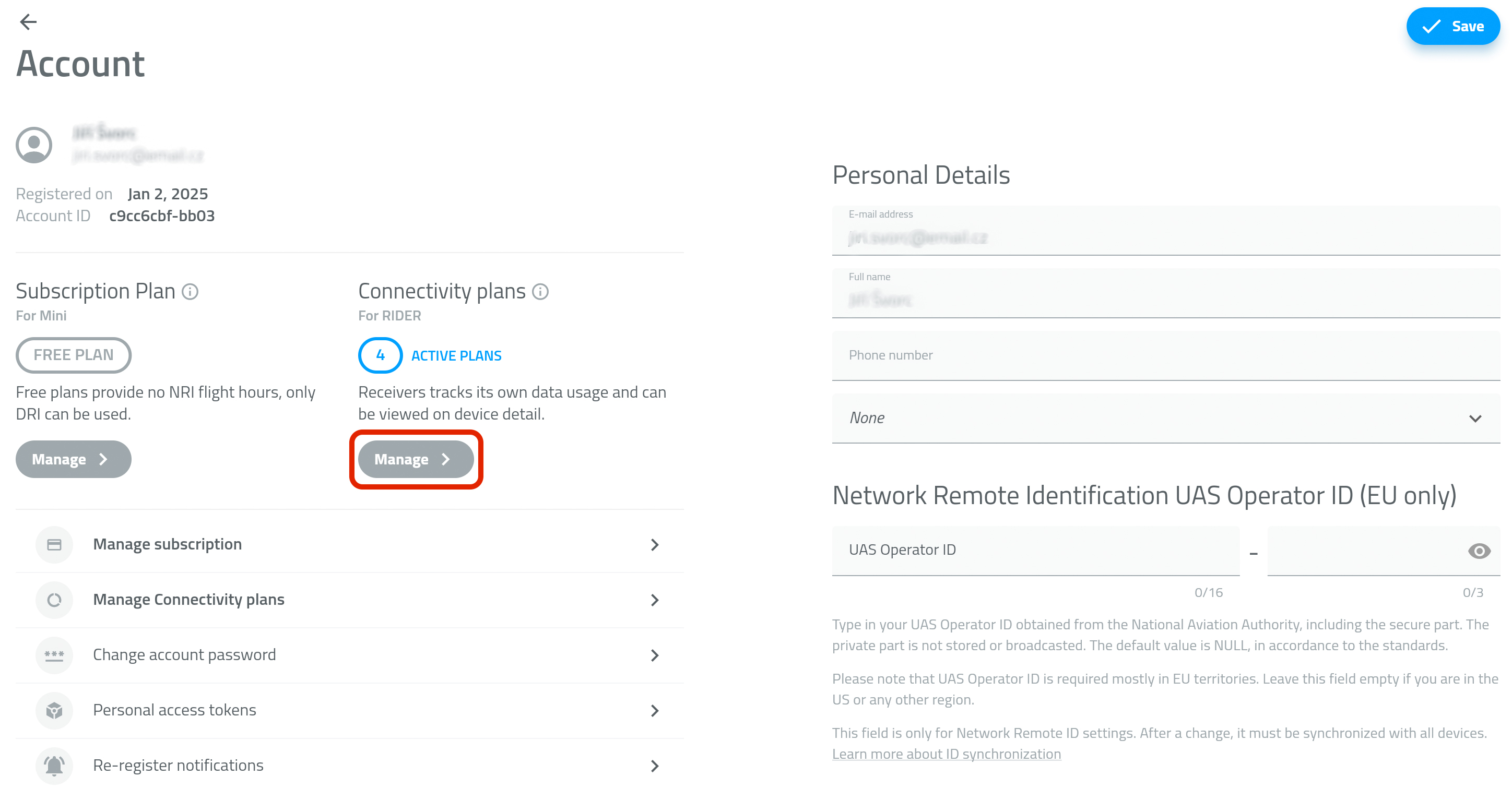
- Otevřete kartu Profile a přejděte do Account details.
- V sekci Connectivity plans klepněte na Manage – OBRÁZEK 1
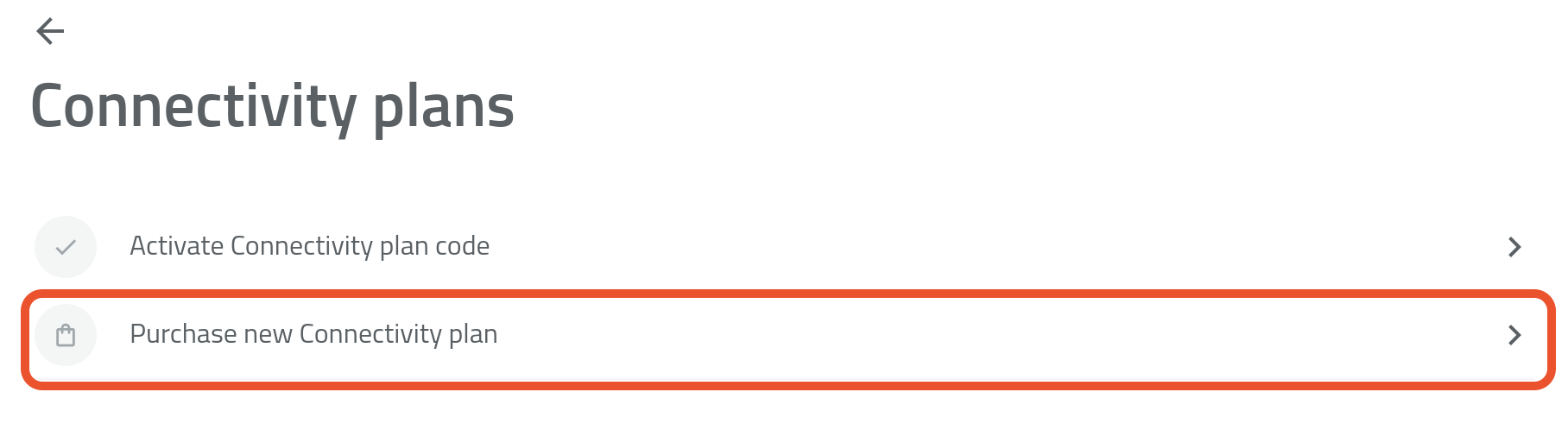
- Klepněte na Purchase a New Connectivity Plan – OBRÁZEK 2
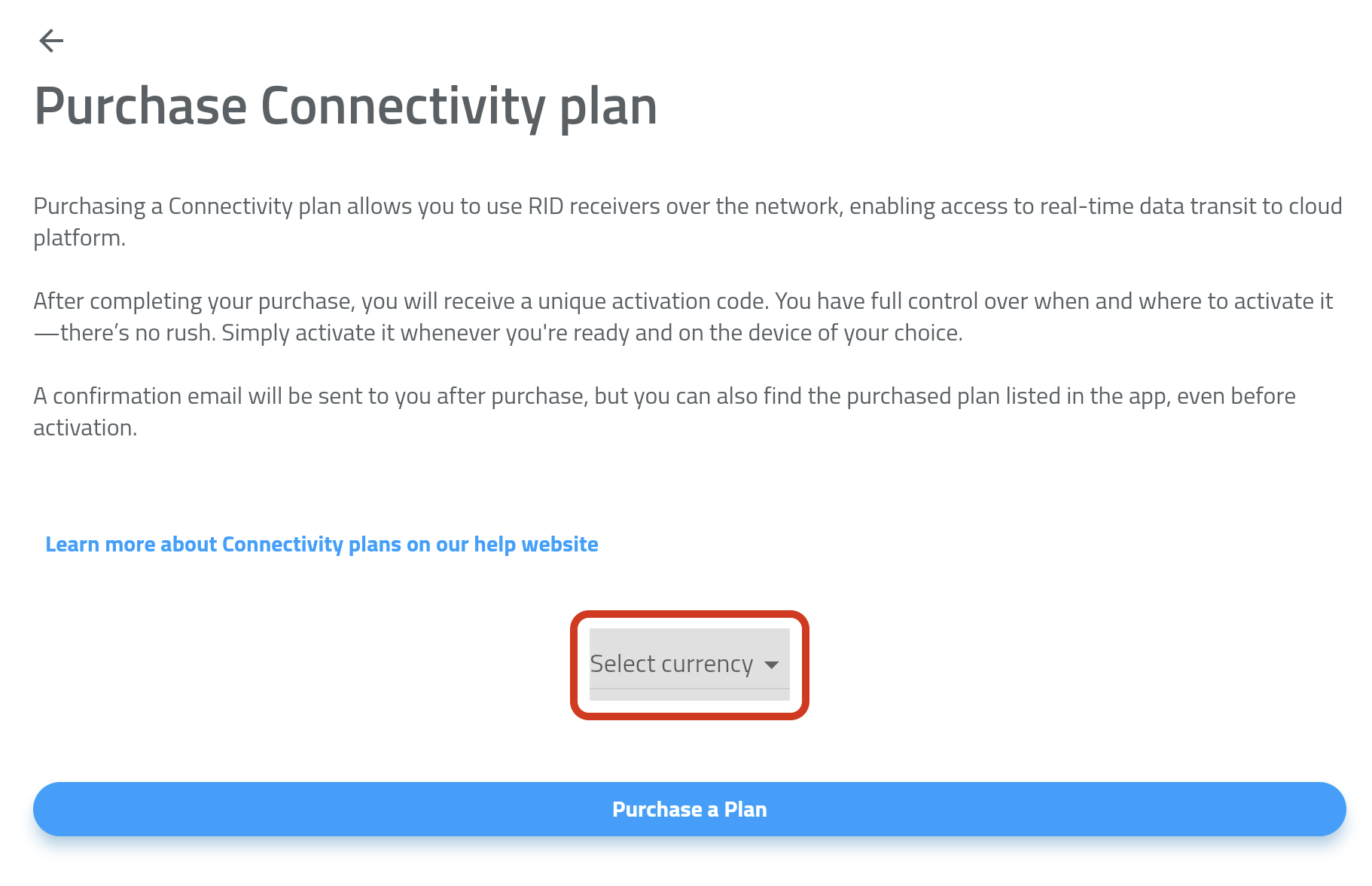
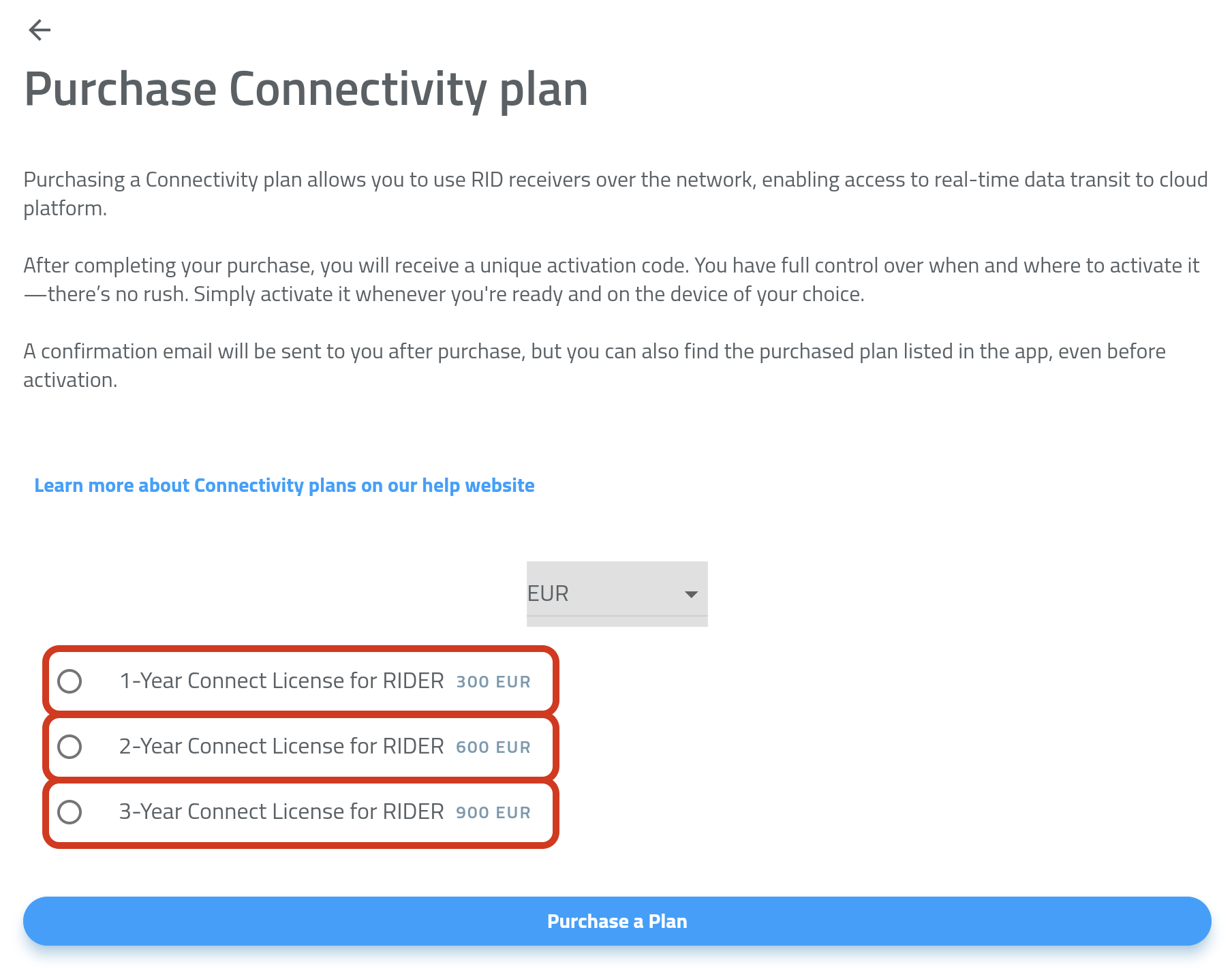
- Pokud se aplikace zeptá, vyberte zemi a požadovanou měnu (EUR nebo USD) – OBRÁZEK 3
- Vyberte tarif připojení, který chcete koupit (na 1, 2 nebo 3 roky) – OBRÁZEK 4
- Klepněte na Purchase Plan.
- Dokončete platbu podle pokynů platební brány.
Platební metody
Přijímáme tyto platební metody:
- platební karta,
- Apple Pay,
- Google Pay.
Všechny platby bezpečně zpracovává Stripe — vaše platební údaje nikdy neukládáme.
Každý RIDER obsahuje zkušební tarif připojení zdarma (platný 2 měsíce).
Po jeho vypršení si můžete kdykoli koupit nový tarif připojení a dál používat režim online (Online Mode).
Pokud tarif připojení nekoupíte, jednoduše přejděte do režimu offline (Offline Mode) s aplikací Drone Scanner (Gen. 2).


Řešení potíží s platbou
Pokud platba neprojde, zkontrolujte, že:
- vaše karta podporuje online a zahraniční platby,
- máte správně vyplněné fakturační údaje,
- banka transakci autorizovala (některé karty vyžadují potvrzení v bankovní aplikaci),
- máte v Apple Pay / Google Pay platné karty.
Pokud potíže přetrvávají, zkuste jinou platební metodu.
Stále to nejde?
Napište na support@dronetag.com a přiložte stručný popis nebo snímek obrazovky s problémem — rychle vám pomůžeme.
Aktivace tarifu připojení:
- Otevřete kartu Profile a přejděte do Account details.
- V sekci Connectivity plans klepněte na Manage – OBRÁZEK 1
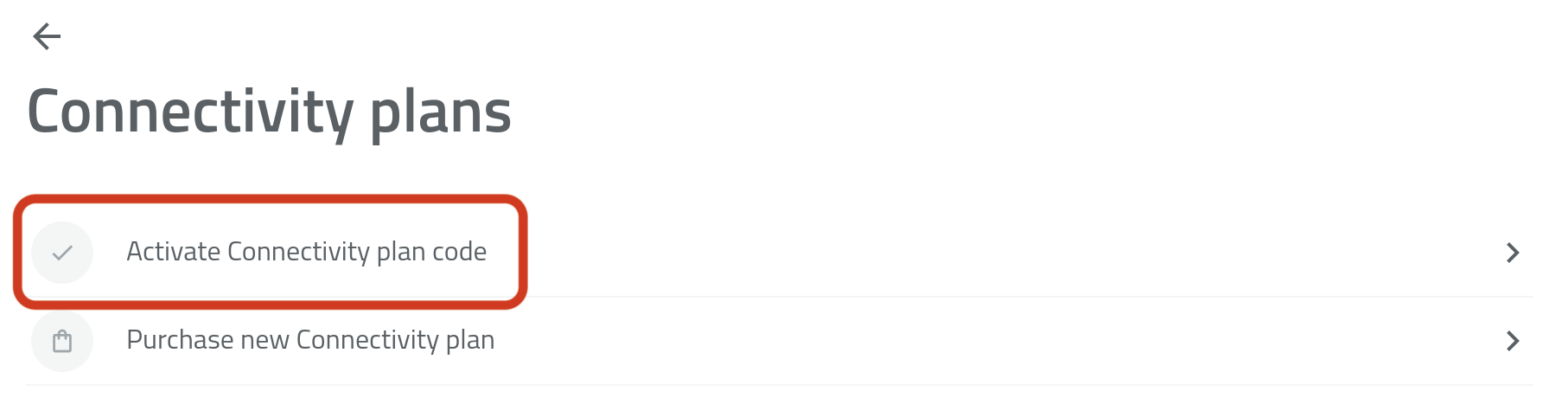
- Klepněte na Activate Connectivity Plan Code – OBRÁZEK 2
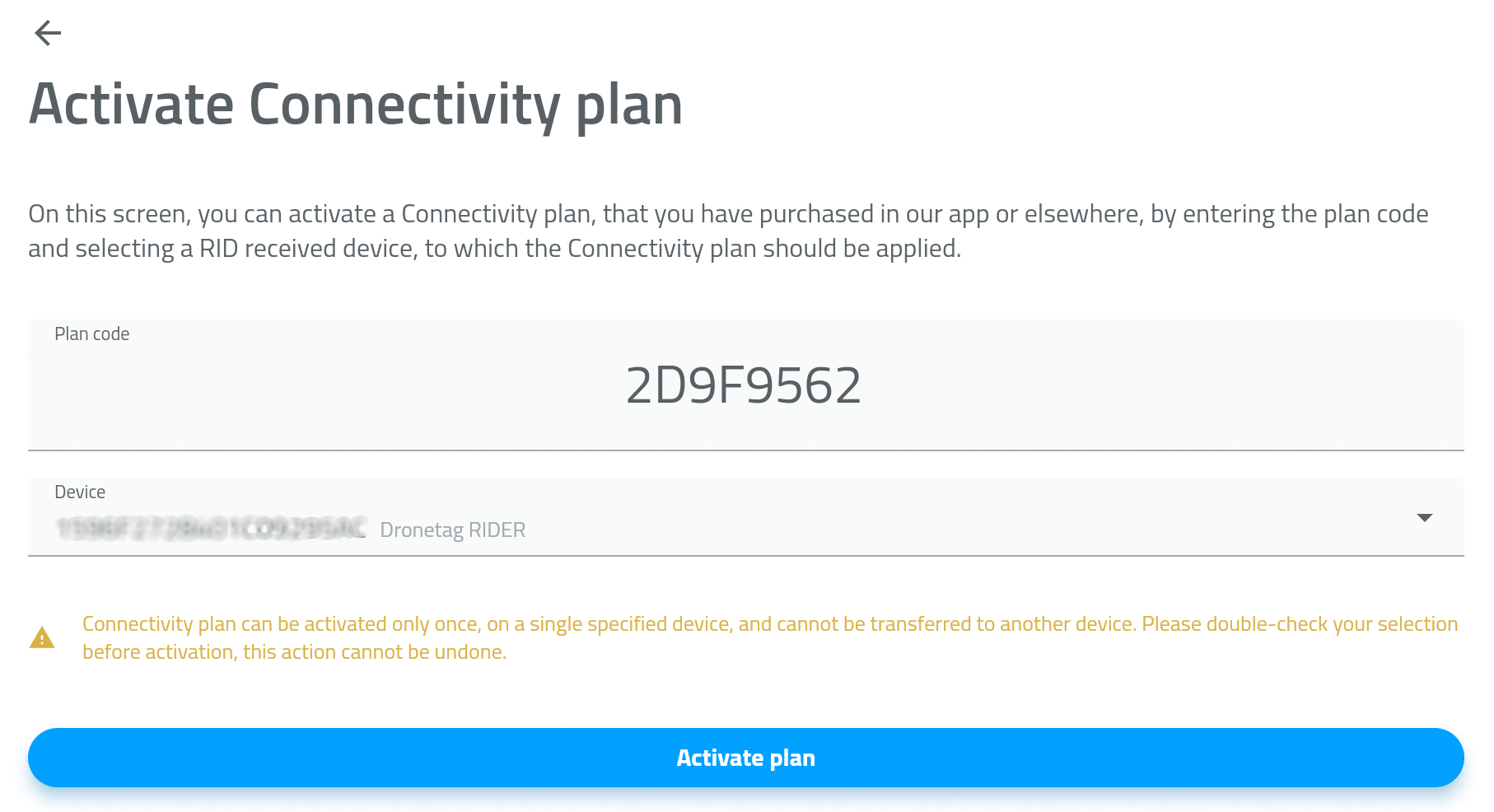
- Zadejte nebo vložte aktivační kód z předchozí obrazovky.
- Vyberte zařízení RIDER, pro které chcete tarif aktivovat – OBRÁZEK 3
- Klepněte na Activate Plan.
Tarif připojení je teď aktivní.
Zdrojové stránky
Každá kapitola tohoto dokumentu je stránkou nápovědy Dronetag. Na těchto adresách najdete vždy aktuální verzi.
- 1Kontrola stavu tarifu připojeníhelp.dronetag.cz/cs/dronetag-app/subscriptions/RIDER/checking
- 2Zakoupení tarifu připojeníhelp.dronetag.cz/cs/dronetag-app/subscriptions/RIDER/purchasing
- 3Aktivace tarifu připojení:help.dronetag.cz/cs/dronetag-app/subscriptions/RIDER/activating