
Dronetag Beacon
- Dokument
- Dronetag Beacon
- Kapitoly
- 13
- Zdroj
- help.dronetag.cz/cs/print/dronetag-beacon
Dronetag Beacon
Odkaz na nápovědu vytištěný na obalu Beaconu 2. generace (který je jako jediná verze skutečně k dostání v našem oficiálním e-shopu) vede na dokumentaci předchozí verze Beaconu.
Pro aktuální Beacon (2. generace) použijte prosím aktualizovanou dokumentaci zde:
👉 Dokumentace Dronetag Beacon gen. 2
Dronetag Beacon zajistí, že váš dron uvidí všichni účastníci letového provozu v okolí, a umožní vám ho sledovat v reálném čase. Připevníte ho na jakýkoli dron bez ohledu na výrobce. Beacon lokálně vysílá údaje o poloze a identifikaci, a splňuje tak pravidla pro přímé (Broadcast) Remote ID (DRI). Vysílání je standardizované podle prEN 4709-002 pro EU a ASTM F3411 pro USA. Dronetag Beacon patřil k prvním modulům Remote ID, které schválil úřad FAA – viz prohlášení o shodě (Declaration of Compliance).
Beacon má vnitřní antény a baterii, která zařízení napájí po celý letový den, a dodává se v plastovém krytu s rozepínatelným upevněním 3M Dual Lock. Může tak fungovat zcela samostatně a dá se rychle přendávat mezi drony ve vaší flotile. Nedílnou součástí Beaconu je webová a mobilní aplikace Dronetag.
Ovládací prvky

Ovládání tlačítkem
Dronetag Beacon se ovládá tlačítkem na kratší straně zařízení.
- Dlouhý stisk (2 s): zapnutí nebo vypnutí zařízení
- Krátký stisk (0,1 s): zahájení nebo ukončení letu (při zapnutém zařízení)
- Krátký stisk (0,1 s): zobrazení stavu baterie (při vypnutém zařízení)
- Extra dlouhý stisk (4–8 s): vynucený restart zařízení (Hard reset)
Běžné použití
Zařízení obvykle funguje všude venku, kde je signál GNSS. Chcete-li rychle zahájit let:
- Při vypnutém zařízení zkontrolujte stav baterie krátkým stiskem tlačítka (0,1 s).
- Zapněte zařízení dlouhým stiskem tlačítka (2 s).
- Počkejte, až budou všechny součásti zařízení připravené a 3 LED přejdou na trvale zelenou.
- Let se zahájí automaticky, nebo ho musíte potvrdit krátkým stiskem tlačítka (podle nastavení Flight auto start).
- Proveďte svou misi.
- Let ukončete krátkým stiskem tlačítka (0,1 s).
- Vypněte zařízení dlouhým stiskem tlačítka (2 s).
Obsah balení
V balení s Beaconem byste měli najít:
- 1 × Dronetag Beacon
- 1 × kabel Micro USB
- 3 × protikus Dual Lock na dron
- 1 × alkoholový čisticí ubrousek
- 1 × stručný návod (Quick start guide)
- 1 × samolepka Dronetag
-
Pokud jste dostali Recovery Dongle, důrazně vás žádáme, abyste ho nikdy nepoužívali, dokud vás o to nepožádáme. Kdo ho nedostal, toho se to netýká – už to není nezbytná součást.
-
Když Firmware recovery dongle zapojíte do portu EXT svého zařízení Dronetag, zařízení přejde do takzvaného režimu Recovery Mode. Více o režimu Recovery Mode najdete zde.
Bezpečnostní upozornění
Dronetag Beacon je navržený tak, aby se s ním zacházelo co nejjednodušeji. Přesto je nutné dodržovat následující bezpečnostní pokyny, aby se riziko nehod, zranění a poruchy zařízení snížilo na minimum. Při nesprávném použití může zařízení způsobit požár, úraz elektrickým proudem nebo zranění osob. Dronetag neodpovídá za škody vzniklé použitím nebo nesprávným použitím tohoto výrobku. Pro bezpečný a bezporuchový provoz dodržujte tyto zásady:
- Pečlivě si přečtěte tento návod i návod k Dronetag App a dodržujte všechny pokyny. Zvláštní pozornost věnujte všem varováním a bezpečnostním opatřením.
- Za rizika spojená s používáním tohoto zařízení odpovídá výhradně uživatel. Dronetag neodpovídá za zranění ani nehody způsobené nesprávným použitím.
- Maximální vstupní napětí je 5 V a při nabíjení smí být přivedeno jen na konektor Micro USB.
- Zařízení neotevírejte. Neobsahuje žádné díly, které by mohl uživatel opravit. Otevřením zařízení přijdete o záruku a porušíte všeobecné obchodní podmínky.
- Zabraňte vniknutí kapalin, drobných částic nebo jiných cizích předmětů do systému nebo příslušenství.
- Nevystavujte systém ani příslušenství vysokým teplotám, vysoké vlhkosti ani přímému slunečnímu záření.
- Systém a příslušenství, včetně stahovacích pásek a upevňovacích prvků, uchovávejte mimo dosah malých dětí.
- Pokud systém přenesete přímo z chladného prostředí do teplého, může uvnitř zkondenzovat vlhkost a systém pak nemusí fungovat správně. V takovém případě okamžitě odpojte všechny kabely a příslušenství a nechte zařízení několik hodin na suchém místě.
- Pokud zařízení funguje neobvykle, vydává neobvyklé zvuky nebo zápach nebo je na dotek příliš horké, okamžitě ho přestaňte používat a odpojte ho od všech konektorů.
Specifikace Dronetag Beacon (gen.1)
Beacon vysílá data o poloze a identifikaci lokálně v souladu s předpisy pro přímé (Broadcast) Remote ID. Vysílání odpovídá normám prEN 4709-002 pro EU a ASTM F3411 pro USA. Dronetag Beacon je oficiálně uveden jako řešení Remote ID na webu EASA a FAA ho schválil jako jeden z prvních modulů Remote ID. Prohlášení o shodě (Declaration of Compliance) si můžete ověřit zde.
| Parametr | Hodnota |
|---|---|
| Rádio krátkého dosahu | Bluetooth 2,4 GHz |
| Senzory | GNSS, barometr, akcelerometr |
| Polohování | GPS L1, GLONASS L1, Galileo E1, SBAS |
| Vestavěné antény | Bluetooth a GNSS |
| Výstupní výkon Bluetooth | 8 dBm |
| Externí porty | přes USB-C |
| Baterie | Li-Po 3,7 V 200 mAh |
| Výdrž baterie | 10–18 hodin (podle konfigurace) |
| Nabíjení | 5V USB-C |
| Doba nabíjení | 2 hodiny z vybitého stavu |
| Průměrný odběr proudu | 15 mA |
| Maximální odběr proudu | 100 mA |
| Kryt zařízení | plast |
| Upevňovací mechanismus | 3M Dual-lock SJ4570 |
| Stupeň krytí | IP43 |
| Provozní teplota | −20 °C až +60 °C (−4 °F až 140 °F) |
| Rozměry | 37×26×16 mm (1,4×1,02×0,6 in) |
| Hmotnost | 17 gramů (0,59 oz) |
Signalizace LED
Stav zařízení a jeho součástí ukazují tři LED — stav (S), Remote ID (R) a polohování (G).
- Polohování (G) informuje o aktuálním stavu družicového polohového systému.
- Remote ID (R) informuje o všem, co souvisí se síťovým a přímým Remote ID.
- Stav (S) informuje o celkovém stavu zařízení.
Stavy zařízení
Možné stavy jsou:
Všechny LED postupně pulzují modře
Počet nepulzujících LED ukazuje aktuální nabití baterie. Například při nabití na 50 % svítí 1 LED trvale a 1 pulzuje modře, při nabití na 100 % svítí trvale modře všechny 3 LED. Stav baterie rychle zjistíte jedním krátkým stiskem tlačítka u vypnutého zařízení.
Jedna nebo více LED pulzují žlutě
Žlutá znamená, že pulzující součást není připravená k letu nebo má dočasný výpadek. Počkejte, až bude součást připravená (zezelená). Při slabém signálu se přesuňte do místa s lepším pokrytím. Více k tomuto tématu najdete v části Řešení problémů.
Všechny LED svítí zeleně
V tomto stavu je zařízení připravené k zahájení letu. Let zahájíte krátkým stiskem tlačítka.
Jedna nebo více LED blikají bíle
V tomto stavu zařízení přes Bluetooth vysílá data přímého Remote ID všem v okolí.
S bliká bíle a R/G pulzuje žlutě
G nebo R (případně obojí) může mít dočasný výpadek (např. ztráta signálu GNSS). Signalizuje to žlutě pulzující LED u dotčené součásti. Upozorňujeme, že v tomto stavu se data Remote ID nemohou aktualizovat.
Tyrkysová animace běží po všech LED
Zařízení dokončuje úkony před vypnutím a brzy se vypne. Vyčkejte, až skončí.
Duhová animace běží po všech LED
Firmware zařízení se aktualizuje na nejnovější verzi. Zařízení nevypínejte a neodpojujte od USB (pokud je připojené). Vyčkejte, až aktualizace skončí.
Všechny LED svítí bíle
Zařízení přešlo do záchranného režimu. Může k tomu dojít ve dvou situacích: 1. Firmware zařízení narazil na fatální chybu a zařízení je potřeba vynuceně restartovat (Hard reset, stiskem tlačítka na 15 s). 2. Do portu EXT jste zapojili záchranný dongle. V záchranném režimu můžete aktualizovat firmware zařízení přes USB. Režim ukončíte podržením tlačítka na 15 s.
Jedna z LED svítí červeně
V zařízení došlo k chybě, ze které se samo nezotaví. Příčin může být řada. Vypněte a znovu zapněte zařízení dlouhým stiskem tlačítka (2 s). Pokud problém přetrvává, přejděte do části Řešení problémů.
Jedna nebo více LED blikají červeně
Některé akce uživatele mohou selhat, protože zařízení nebo jeho součásti ještě nejsou připravené. Stane se to například, když chcete zahájit let dřív, než jsou G/R plně připravené, nebo když zapínáte vybité zařízení. Akci zopakujte, jakmile bude zařízení ve správném stavu.
Konfigurace
Beacon je velmi přizpůsobivé zařízení, které si nastavíte podle potřeb svého letu. Můžete konfigurovat řadu parametrů zařízení a optimalizovat tak jeho výkon i spotřebu baterie. Konfiguraci spravujete v mobilní aplikaci přes Bluetooth. Parametry neměňte, když je dron ve vzduchu – zařízení by se mohlo dostat do nekonzistentního stavu.
General
-
Flight auto-start je volba (ve výchozím stavu zapnutá), která automaticky zahájí let, jakmile je zařízení připravené k letu (má přesnou polohu z GNSS a nastavené DRI). Pokud ji vypnete, musíte let zahájit ručně krátkým stiskem tlačítka ve stavu Flight Ready.
-
MAVlink flight control je volba (ve výchozím stavu vypnutá), která zahajuje a ukončuje let podle dat posílaných protokolem MAVlink, když je port EXT připojený k letové řídicí jednotce s MAVlinkem.
-
Button flight control je volba (ve výchozím stavu zapnutá), která určuje, zda lze tlačítkem na Dronetag Beacon zahájit a ukončit let. Vypněte ji jen tehdy, pokud hrozí, že tlačítko za letu omylem stiskne něco uvnitř dronu.
-
USB Mode (ve výchozím stavu vypnutý) zajistí, že Beacon pracuje souběžně se zapnutím dronu. Zapněte ho jen tehdy, pokud chcete Beacon připojit přímo k dronu a napájet ho ze zdroje dronu. Se zapnutým režimem USB Mode nemusí jít firmware Beaconu aktualizovat, když není připojený k USB.
Direct Remote ID
- Static data frequency nastavuje frekvenci zpráv DRI, které obsahují místo vzletu, registrační číslo provozovatele UAS a identifikaci letadla (Aircraft ID).
- Dynamic data frequency nastavuje frekvenci zpráv DRI s telemetrickými daty.
Sensors
- GNSS input určuje, který přijímač GNSS slouží jako zdroj dat pro vysílání DRI. Na výběr je Internal pro přijímač Dronetag Beacon, MAVlink pro čtení dat z letové řídicí jednotky s MAVlinkem přes port EXT a Simulated pro uměle simulovaná data k ladění, řešení problémů a testování. Volbu Simulated nepoužívejte při běžném provozu.
- Internal GNSS mode nastavuje režim vnitřního přijímače GNSS. Režim Full power má zhruba pětkrát vyšší spotřebu než režim Power-saving. Režim Full power proto doporučujeme jen v náročných podmínkách, kdy jsou potíže se získáním přesné polohy.
- Location update rate nastavuje frekvenci aktualizace a navigace přijímače GNSS v Hz. Vyšší hodnota znamená aktuálnější data pro DRI, ale vyšší spotřebu. Pro běžné použití proto doporučujeme 1 Hz.
Device Inputs & Outputs
- External Bluetooth antenna umožňuje zvolit vnitřní nebo volitelnou externí anténu Bluetooth.
Upevnění na dron
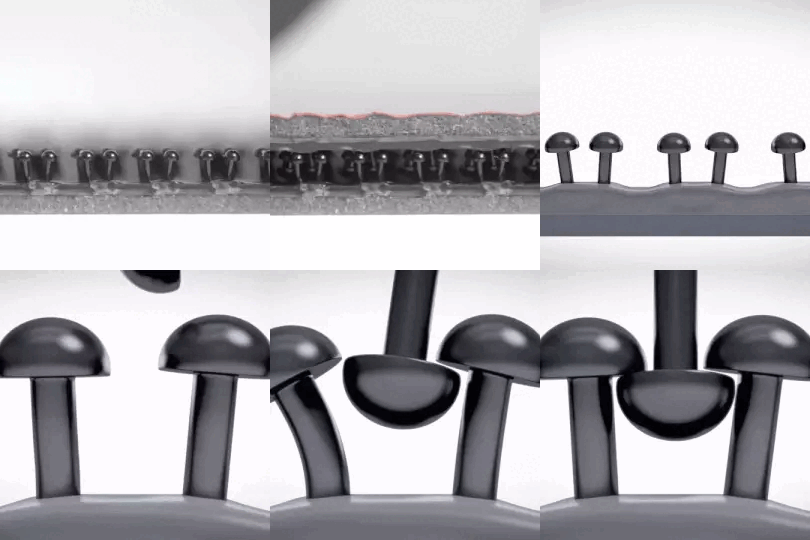
Beacon se k dronu rychle a bezpečně připevňuje a zase odepíná pomocí rozepínatelného suchého zipu 3M Dual Lock. Po spojení Dual Lock pevně drží. Hřibovité hlavičky do sebe při spojení s cvaknutím zapadnou a když je potřebujete rozpojit, stačí pásky rukou od sebe odtáhnout.
Vhodné umístění
Při hledání vhodného místa pro Beacon na dronu si dejte pozor na čtyři možné problémy.
- Neumisťujte Beacon na zakřivený povrch, protože by se během letu mohl odepnout.
- Neumisťujte Beacon na měkký materiál, který se při zacvakávání může prohnout (například plastové kryty). Dual Lock pak nemusí správně držet.
- Neumisťujte Beacon na jiné elektronické součásti ani do jejich blízkosti, jako je letová řídicí jednotka, IMU, antény GNSS nebo RF vysílače.
- Neumisťujte Beacon na nepřístupná místa. Tlačítko musíte mít vždy na dosah a všechny LED na očích.
Pamatujte, že když Beacon umístíte na horní stranu dronu, můžete počítat s lepším signálem GNSS. Na spodní straně zase lze čekat lepší dosah přímého Remote ID přes Bluetooth. Vhodné umístění tedy může záviset i na tom, k čemu dron používáte.
Instalace protikusu Dual Lock
Jedna část zipu Dual Lock je už pevně přilepená ke spodní straně zařízení Dronetag Beacon. Kromě toho dostáváte samolepicí protikus, který se nalepí na dron, a čisticí ubrousek s alkoholem na přípravu povrchu.
- Najděte na dronu vhodnou plochu pro protikus Dual Lock.
- Očistěte plochu alkoholovým čisticím ubrouskem.
- Počkejte tři minuty, než se alkohol odpaří.
- Sejměte z protikusu krycí fólii a nalepte ho na připravenou plochu.
- Počkejte pět minut, než lepidlo zatuhne.
- Zacvakněte zařízení do protikusu na dronu.
- Několikerým odepnutím zařízení z dronu ověřte, že lepidlo na obou částech pevně drží.
Spojení Beaconu s protikusem na dronu
Spojení Beaconu s protikusem na dronu je rychlé a snadné. Stačí Beacon vycentrovat proti protikusu a přitlačit ho k dronu, dokud neucítíte, že hřibovité hlavičky do sebe zapadly. Doprovází to i slyšitelné „cvaknutí“. Před každým spojením se ujistěte, že jsou oba zipy Dual Lock čisté a hřibovité hlavičky nejsou ohnuté. Když chcete Dronetag Beacon z dronu sundat, odtáhněte zařízení od jednoho z jeho rohů.
Kde sehnat náhradní díly?
Pokud potřebujete další protikusy, můžete si díly Dual Lock objednat v našem e-shopu. Náhradu si můžete objednat i u místního distributora 3M. Pokud nakupujete u jiného distributora, musíte se ujistit, že protikus Dual Lock je typu 3M SJ4570 o rozměrech 21x17,3 mm (0,8x0,68 palce).
Upozornění
Upozorňujeme, že naše společnost nemůže převzít odpovědnost za instalaci produktu uživatelem ani za případnou škodu, která by z ní vznikla. Snažíme se poskytovat co nejúplnější návody a podporu, odpovědnost za správnou instalaci však nese uživatel. Potřebujete-li poradit nebo něco upřesnit, obraťte se prosím na naši zákaznickou podporu. Děkujeme za pochopení.
Nabíjení baterie
Když zařízení nepoužíváte, skladujte ho s baterií nabitou alespoň na 50 %. Předejdete tak jejímu možnému opotřebení a zajistíte dlouhodobou spolehlivost.
Beacon lze nabíjet z jakéhokoli zdroje 5 V, například z počítače, powerbanky nebo nabíjecího adaptéru k chytrému telefonu. O miliampéry se starat nemusíte, Beacon si odebírá takový proud, jaký potřebuje. Nabíjení probíhá podle standardního nabíjecího cyklu Li-Po s konstantním proudem 100 mA a plné nabití trvá přibližně dvě hodiny. Už po hodině a půl je však zařízení nabité zhruba na 90 %. Když je zařízení připojené k USB a plně nabité, LED zhasnou.
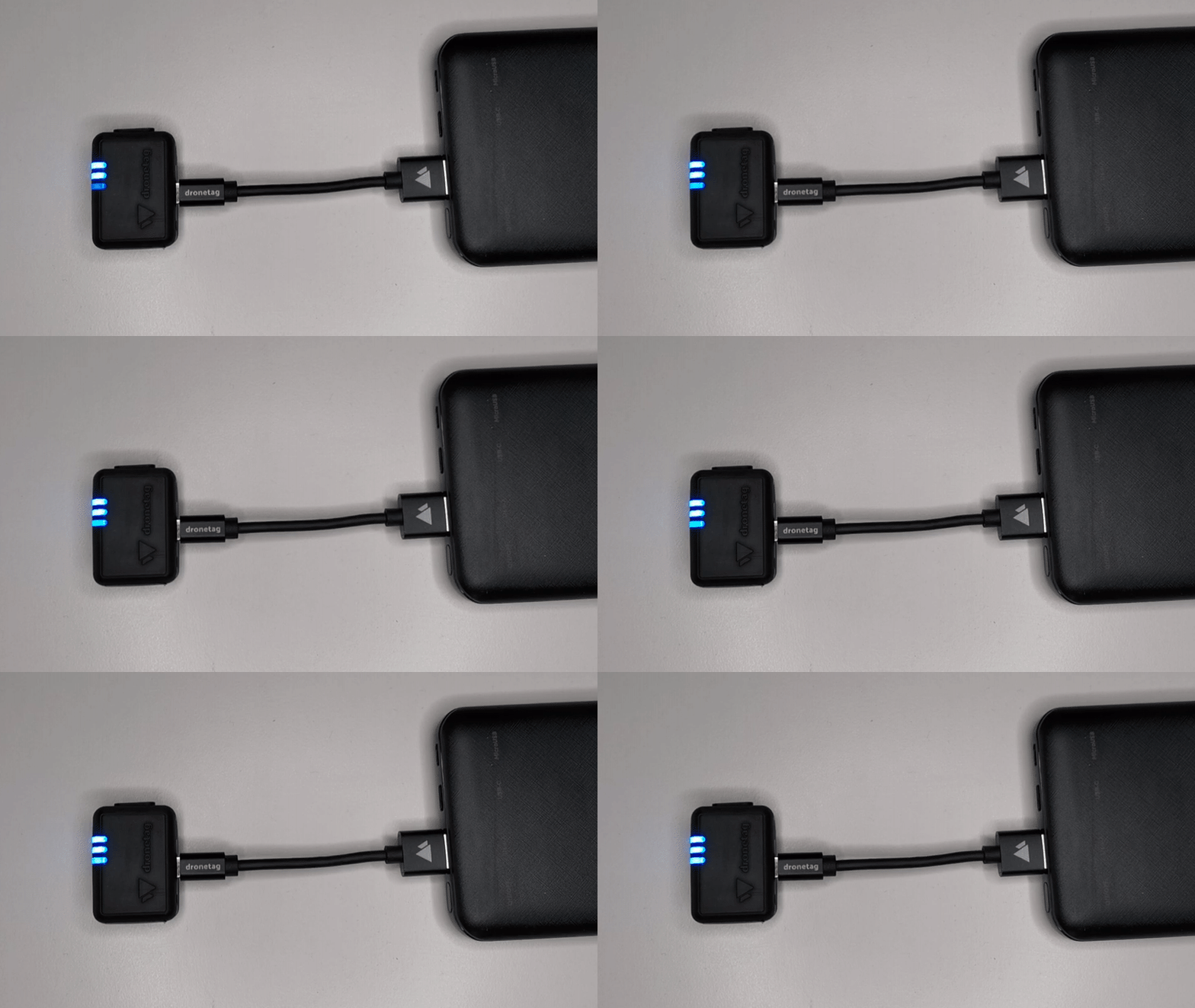
Pokud nechcete Beacon z dronu sundávat, můžete ho připojit k vnitřnímu zdroji napájení dronu a nabíjet ho za letu – zařízení tak z dronu nemusíte sundat vůbec. Pokud tento způsob upřednostňujete:
- Nepokoušejte se Beacon napájet přes konektor EXT. Na EXT nesmí být přivedeno žádné napětí.
- Nepřekračujte na konektoru Micro USB napětí 5 V.
Pokud tyto dva body nedodržíte, zařízení poškodíte a přijdete o záruku.
Aktualizace firmwaru
Do zařízení Dronetag Beacon stále přidáváme nové funkce. Abyste měli k dispozici to nejnovější, udržujte firmware aktuální podle tohoto krátkého návodu.
Než začnete
Před zahájením aktualizace firmwaru i během ní dbejte na to, abyste:
- měli zařízení nabité alespoň na 50 % a zapnuté,
- měli k dispozici stabilní připojení k internetu (stahuje se asi 10 MB),
- nezahajovali let — ve stavu Flight (let) firmware aktualizovat nelze,
- zařízení během aktualizace nerestartovali, nevypínali a nemanipulovali s ním.
Pokud tyto pokyny nedodržíte, může se zařízení nevratně poškodit.
Aktualizace přes Bluetooth
Aktualizace přes Bluetooth je rychlý a snadný způsob, jak aktualizovat firmware zařízení Beacon na nejnovější verzi. K aktualizaci firmwaru potřebujete naši mobilní aplikaci Dronetag.
- Zapněte na chytrém telefonu Bluetooth.
- Zapněte zařízení a otevřete mobilní aplikaci Dronetag.
- Přejděte do Profile -> My Devices a vyberte zařízení, jehož firmware chcete aktualizovat.
- Klikněte na Firmware Update a zjistěte, zda má zařízení nejnovější verzi firmwaru.
- Je-li k dispozici aktualizace, klikněte na Download & Update.
- Přečtěte si pokyny k aktualizaci a potvrďte je tlačítkem Proceed Update.
- Počkejte na dokončení aktualizace, které aplikace oznámí zprávou o úspěchu.
Integrace s MAVlinkem (Pixhawk)
Beacon umí číst data senzorů z letové řídicí jednotky kompatibilní s MAVlinkem, například Pixhawk. Navíc dokáže rozpoznat, zda je dron ve vzduchu, nebo na zemi, a podle toho na zařízení zahájit nebo ukončit let.
Připojení k letové řídicí jednotce s MAVlinkem
Předpokladem propojení zařízení Dronetag s letovou řídicí jednotkou je správný kabel. Propojovací kabel si objednejte v našem e-shopu, nebo se ujistěte, že máte po ruce kompatibilní kabel. Veškeré zapojení musí odpovídat níže uvedenému popisu.
Rozšiřující port Dronetag Beacon
Konektor na Dronetag Beacon je běžný 4pinový JST SH s rozhraním UART bez řízení toku.
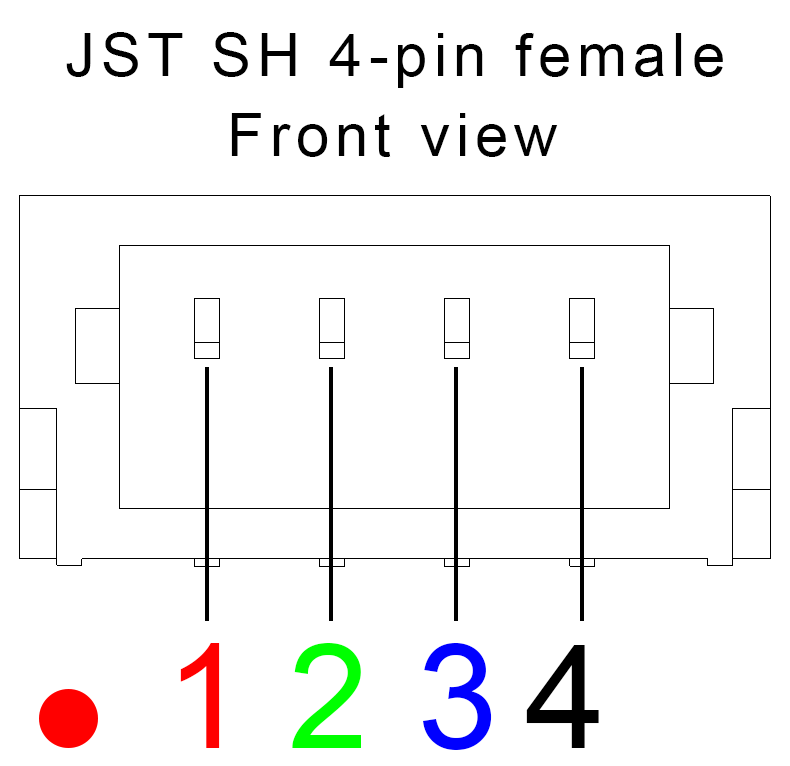
| Pin č. | Název | Barva ve schématu | Popis |
|---|---|---|---|
| 1 | VCC | červená | logická úroveň UART, viz pokyny v kapitole níže |
| 2 | UART RX | zelená | příjem zařízení Dronetag (logika 3,3 V) |
| 3 | UART TX | modrá | vysílání zařízení Dronetag (logika 3,3 V) |
| 4 | Ground | černá | uzemnění |
Port Telem na Pixhawku
Většina letových řídicích jednotek kompatibilních s MAVlinkem (například Pixhawk) používá 6pinové konektory JST GH, které lze nakonfigurovat jako rozhraní UART/sériový port.
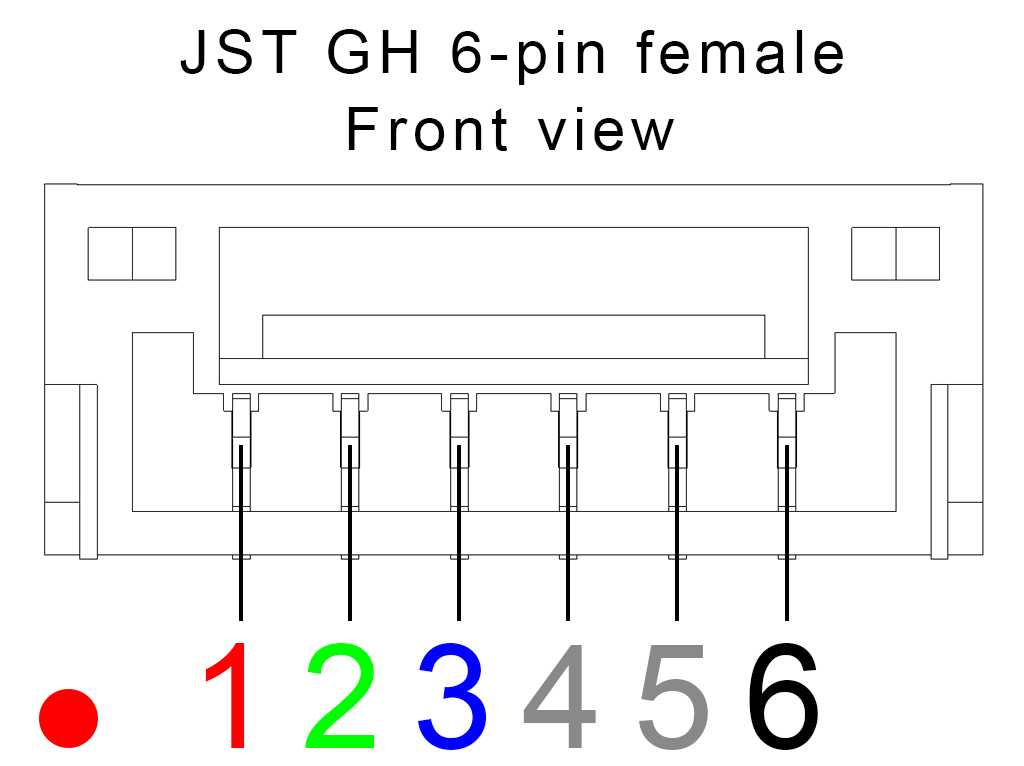
| Pin č. | Název | Barva ve schématu | Popis |
|---|---|---|---|
| 1 | VCC | červená | napájení z letové řídicí jednotky (5 V) |
| 2 | UART TX | zelená | vysílání letové řídicí jednotky (logika 3,3 V až 5 V) |
| 3 | UART RX | modrá | příjem letové řídicí jednotky (logika 3,3 V až 5 V) |
| 4 | CTS | šedá | pin řízení toku (logika 3,3 V až 5 V) |
| 5 | RTS | šedá | pin řízení toku (logika 3,3 V až 5 V) |
| 6 | Ground | černá | uzemnění |
Připojení Beaconu k letové řídicí jednotce
Způsob připojení Dronetag Beacon k letové řídicí jednotce se liší podle hardwarové revize zařízení. Kód revize najdete na štítku na zařízení i na obalu. Pokud si nejste jisti, jakou hardwarovou revizi váš Dronetag Beacon má, obraťte se na naši podporu na support@dronetag.com
Pro úspěšnou integraci zařízení Dronetag s letovou řídicí jednotkou musí být vždy zapojené piny UART RX (pin 2), UART TX (pin 3) a Ground (pin 4). VCC (pin 1) se podle hardwarové revize zařízení zapojuje, nebo nezapojuje (viz část níže). Nedodržení níže uvedených pokynů může zařízení trvale poškodit a připravit vás o záruku.
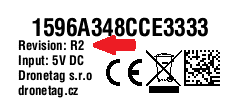 | Revize R2 |
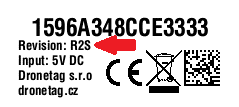 | Revize R2S |
Připojení revize R2S
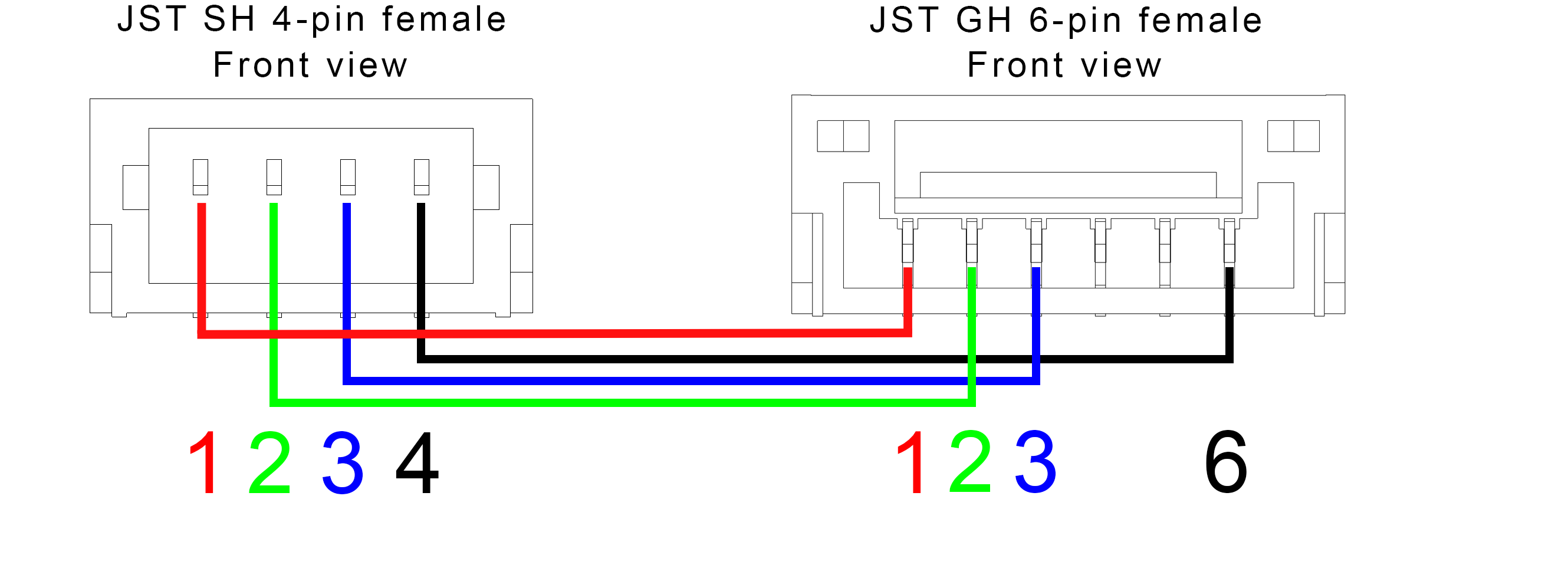
U této revize je pin 1 rozšiřujícího konektoru Dronetag Beacon vstupem VCC pro logickou úroveň UART. Podporovaná logická úroveň je v rozsahu od 3,3 V do 5 V. Pin 1 rozšiřujícího konektoru Dronetag Beacon připojte k napájení 3,3 V letové řídicí jednotky.
Příklad zapojení pro revizi R2S
 |
Připojení revize R2 a ostatních
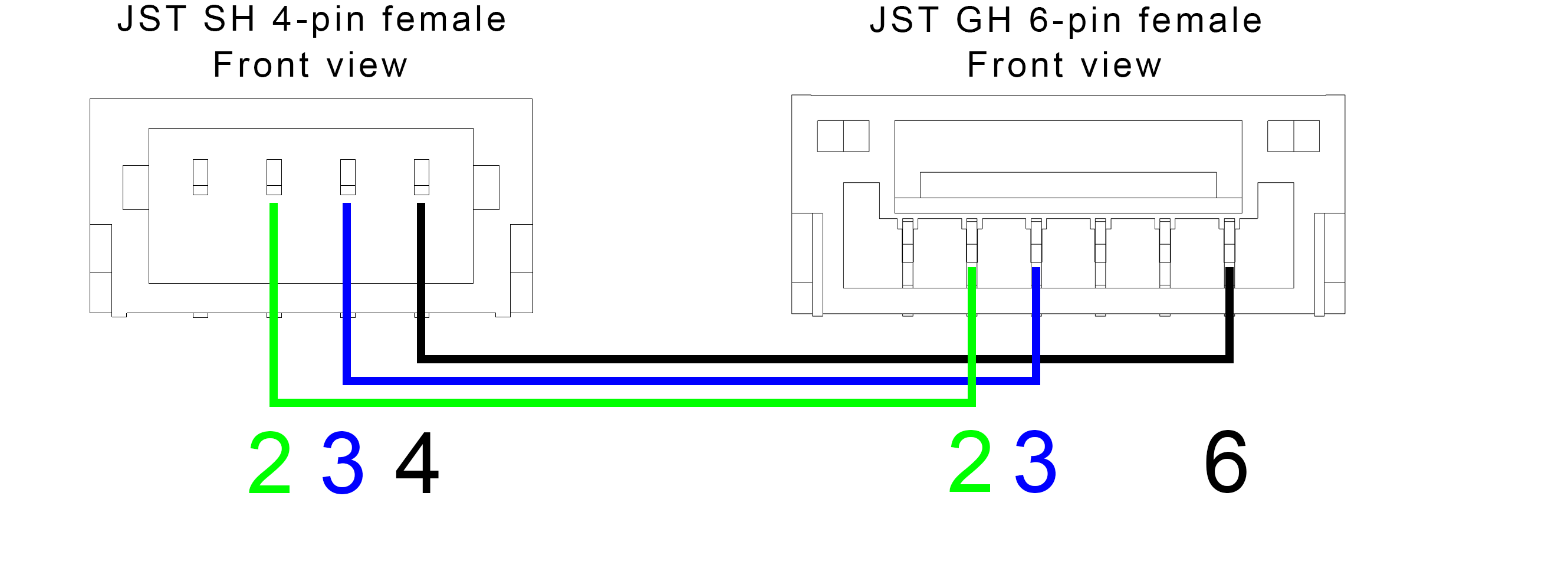
U těchto revizí nastavuje logickou úroveň UART interně sám Dronetag Beacon. Podporovaná logická úroveň je 3,3 V (snese 5 V). Pin 1 rozšiřujícího konektoru Dronetag Beacon nechte nezapojený.
Příklad zapojení pro revizi R2 a ostatní
 |
- Nikdy nepřivádějte na pin 1 (pin VCC) na straně Dronetag Beacon napětí vyšší než 5,5 V!
- Vždy zkontrolujte, že je pin 1 (pin VCC) zapojený správně podle hardwarové revize Dronetag Beacon.
- Vždy zkontrolujte, že zapojení UART TX/RX odpovídá výše uvedenému popisu.
- Pin Ground musí být vždy zapojený.
Nastavení letové řídicí jednotky s MAVlinkem
Na straně letové řídicí jednotky musíte na portu UART/sériovém portu nastavit tyto parametry:
- přenosová rychlost 115200 Bd
- protokol MAVlink 2
Použití dat z MAVlinku jako vstupu Dronetagu
Posledním krokem je nastavit MAVlink jako vstup GNSS a volitelně i jako spouštěč pro zahájení a ukončení letu.
- Otevřete konfiguraci zařízení.
- Jako GNSS input zvolte možnost MAVlink. Vnitřní přijímač GNSS se vypne.
- Pokud chcete, aby stav letu řídila letová řídicí jednotka, zapněte v části General volbu MAVlink flight control.
V tuto chvíli se data z MAVlinku čtou přes rozšiřující konektor a vysílají se lokálně nebo odesílají do Dronetag Cloudu. Úspěšnost integrace rychle ověříte tak, že rozšiřující konektor odpojíte ve chvíli, kdy už má dron přesnou polohu z GNSS. LED GNSS, která předtím svítila zeleně, by měla začít pulzovat oranžově.
- Let Dronetagu lze zahájit, jen když má dron přesnou polohu.
Omezená záruka
Na produkty Dronetag se vztahuje záruka na vady materiálu a zpracování po dobu jednoho roku od zakoupení. Po dobu záruční lhůty Dronetag podle vlastního uvážení opraví nebo vymění každý produkt, který při běžném používání selže. Oprava ani výměna se zákazníkovi neúčtuje — ani díly, ani práce; zákazník hradí pouze náklady na dopravu.
Omezení
Záruka se nevztahuje na kosmetická poškození, spotřební díly, poškození způsobené nehodou, hrubým nebo nesprávným zacházením, vodou, ohněm či povodní, poškození způsobené neautorizovaným servisem ani na produkt, který byl upraven nebo pozměněn.
Vyloučení odpovědnosti
Upozorňujeme, že naše společnost nemůže převzít odpovědnost za instalaci produktu uživatelem ani za případnou škodu, která by z ní vznikla. Snažíme se poskytovat co nejúplnější návody a podporu, odpovědnost za správnou instalaci však nese uživatel. Potřebujete-li poradit nebo něco upřesnit, obraťte se prosím na naši zákaznickou podporu. Děkujeme za pochopení.
Záruční servis
Záruční opravy zajišťuje přímo Dronetag. K uplatnění záruky a k rychlejšímu vyřízení je potřeba doklad o koupi produktu od Dronetagu nebo od autorizovaného prodejce. Náklady na dopravu zařízení do provozovny Dronetag hradí zákazník. Doporučujeme zásilku odeslat sledovaně a pojištěně.
Napište nám na support@dronetag.com a popište, s čím máte potíže. Uveďte také model, sériové číslo (pokud jej zařízení má), dodací adresu a telefonní kontakt přes den. Ozveme se vám co nejdříve s dalšími kroky k řešení problému nebo s pokyny k vrácení.
Různé záruční doby pro jednotlivé součásti produktu
Upozorňujeme, že na některé součásti, mimo jiné na baterie, se mohou vztahovat odlišné záruční podmínky, a to vzhledem k jejich specifickému způsobu používání a vlastnostem materiálu. Podle našich záručních podmínek činí standardní záruční doba u většiny produktů jeden (1) rok. Je však třeba zdůraznit, že záruční doba na baterie je omezena na šest (6) měsíců.
Pozáruční servis
Kromě záručního servisu nabízí Dronetag také pozáruční opravy. Napište nám na support@dronetag.com, s čím máte potíže, a pokusíme se najít řešení.
Výrobce
Zařízení je navrženo a sestaveno v České republice. Pro jakoukoli zásilku v rámci záruky nebo opravy použijte následující adresu provozovny.
- Dronetag s.r.o., Benešovská 2270/34, 101 00 Praha, Česká republika
Údržba
Čas od času zařízení pečlivě prohlédněte, zda na něm nejsou praskliny nebo jiné vady. Ty mohou snížit spolehlivost zařízení a vést i ke zranění. Pokud si stavem svého zařízení nejste jisti, kontaktujte nás. Po delším nebo častém používání doporučujeme vyměnit Dual Lock nalepený na spodní straně Beaconu, ideálně hned, jak začne být znatelně opotřebovaný. Doporučený interval této údržby je jednou ročně nebo po 250 cyklech spojení a rozpojení. Před každou novou instalací 3M Dual Lock dodržte pravidla uvedená v této části.
Řešení problémů
Níže najdete všechny důležité rady k řešení problémů. Pokud narazíte na další zajímavé téma, dejte nám prosím vědět na support@dronetag.com.
Přehled základních úkonů
Řadu níže uvedených problémů vyřešíte aktualizací zařízení na nejnovější verzi firmwaru.
Obnovení zařízení v aplikaci Dronetag App
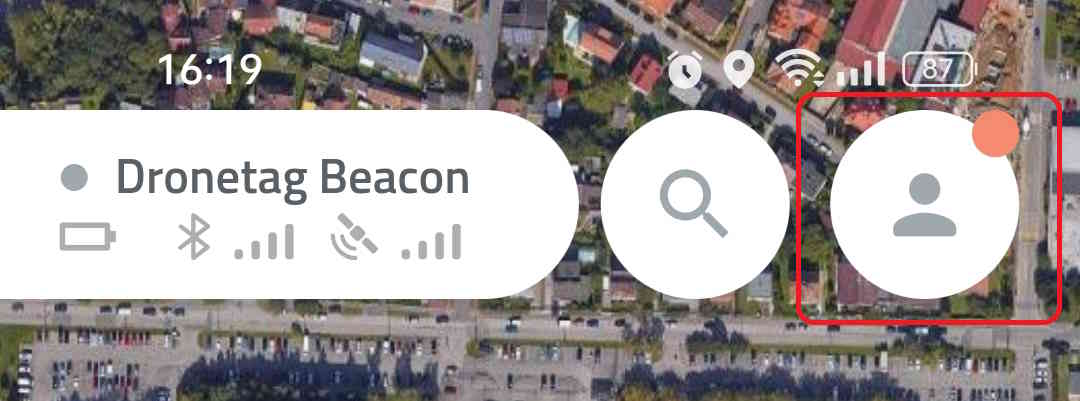
Otevřete Dronetag App a zvolte svůj profil
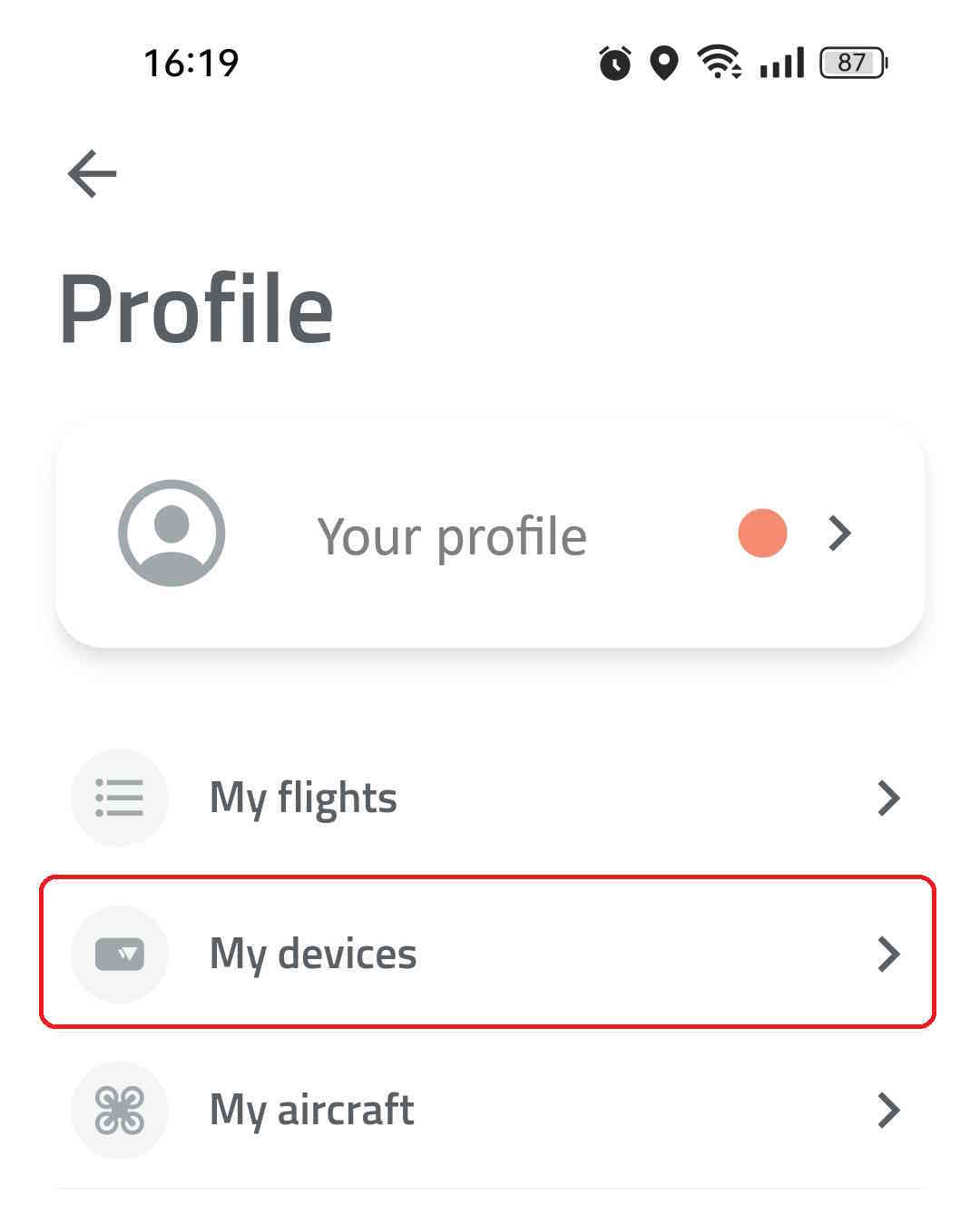
Otevřete My devices
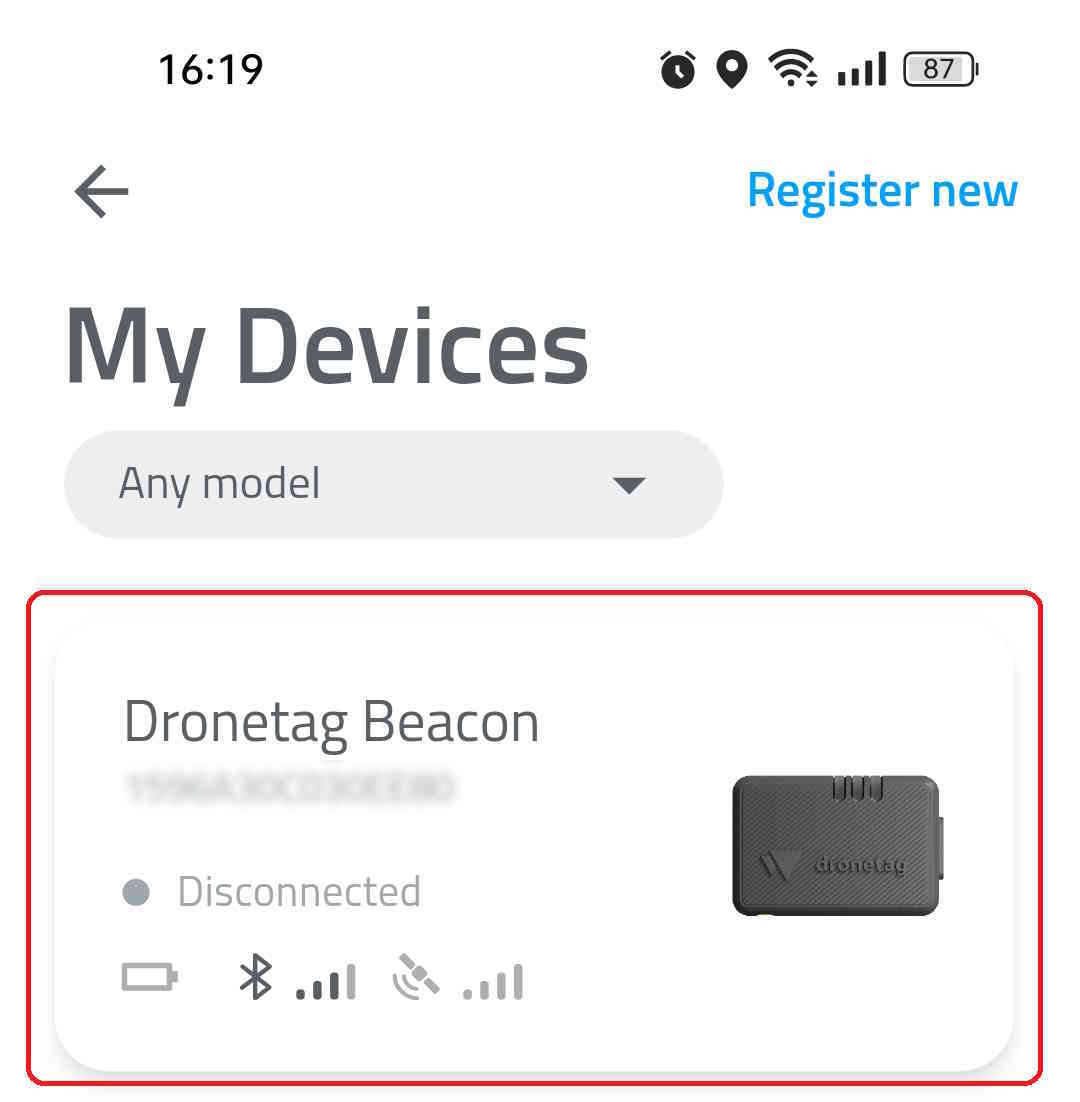
Zvolte své zařízení
Sjeďte dolů na Troubleshooting
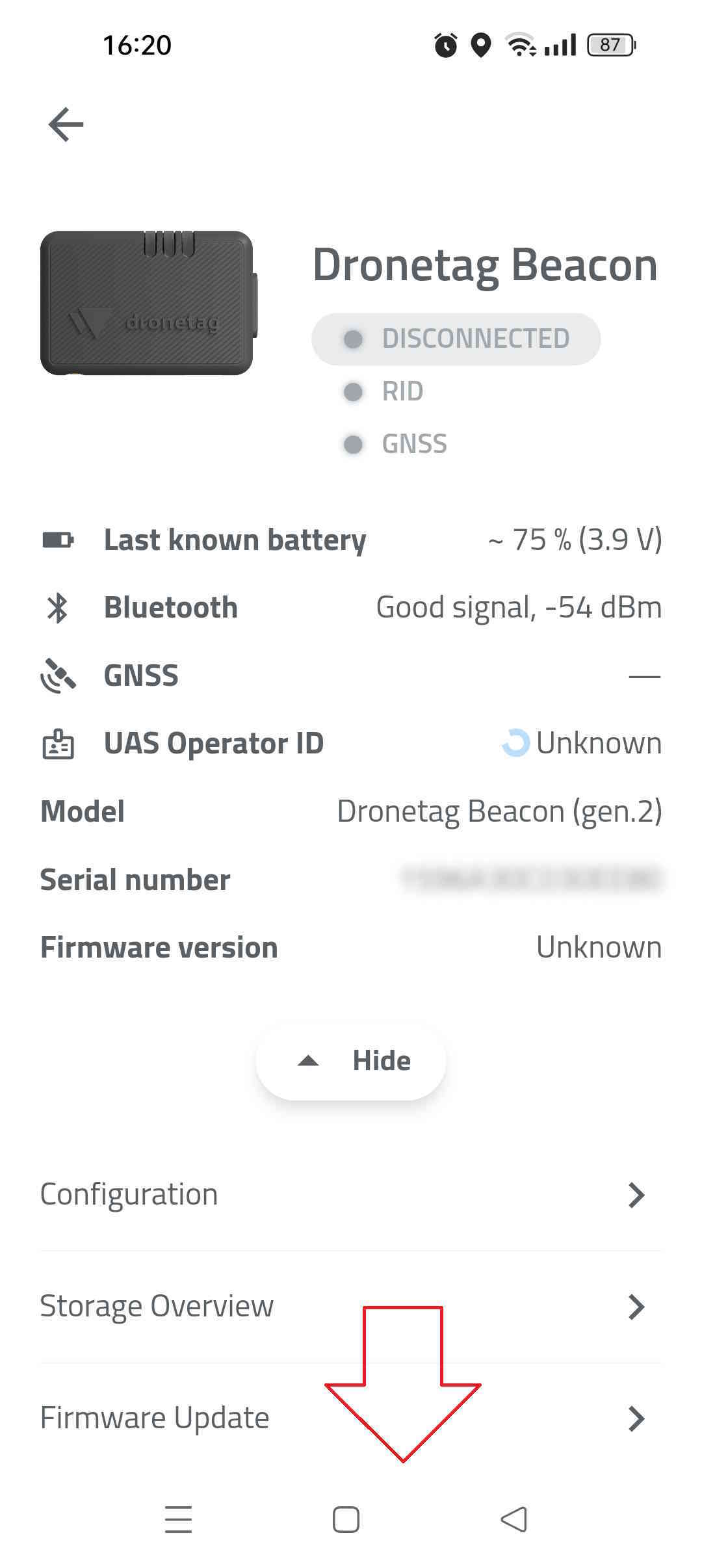
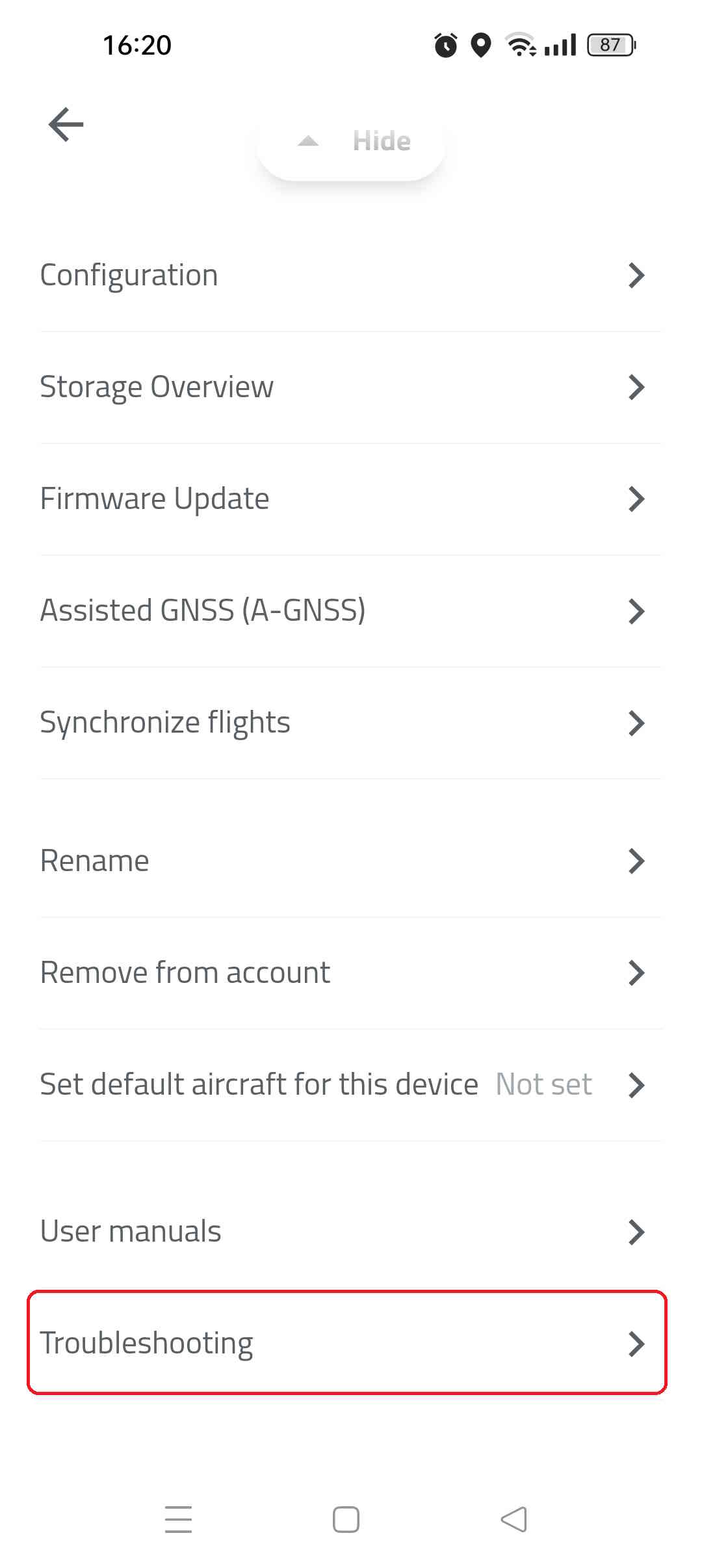
Zvolte Reset to factory defaults

Potvrďte Factory reset
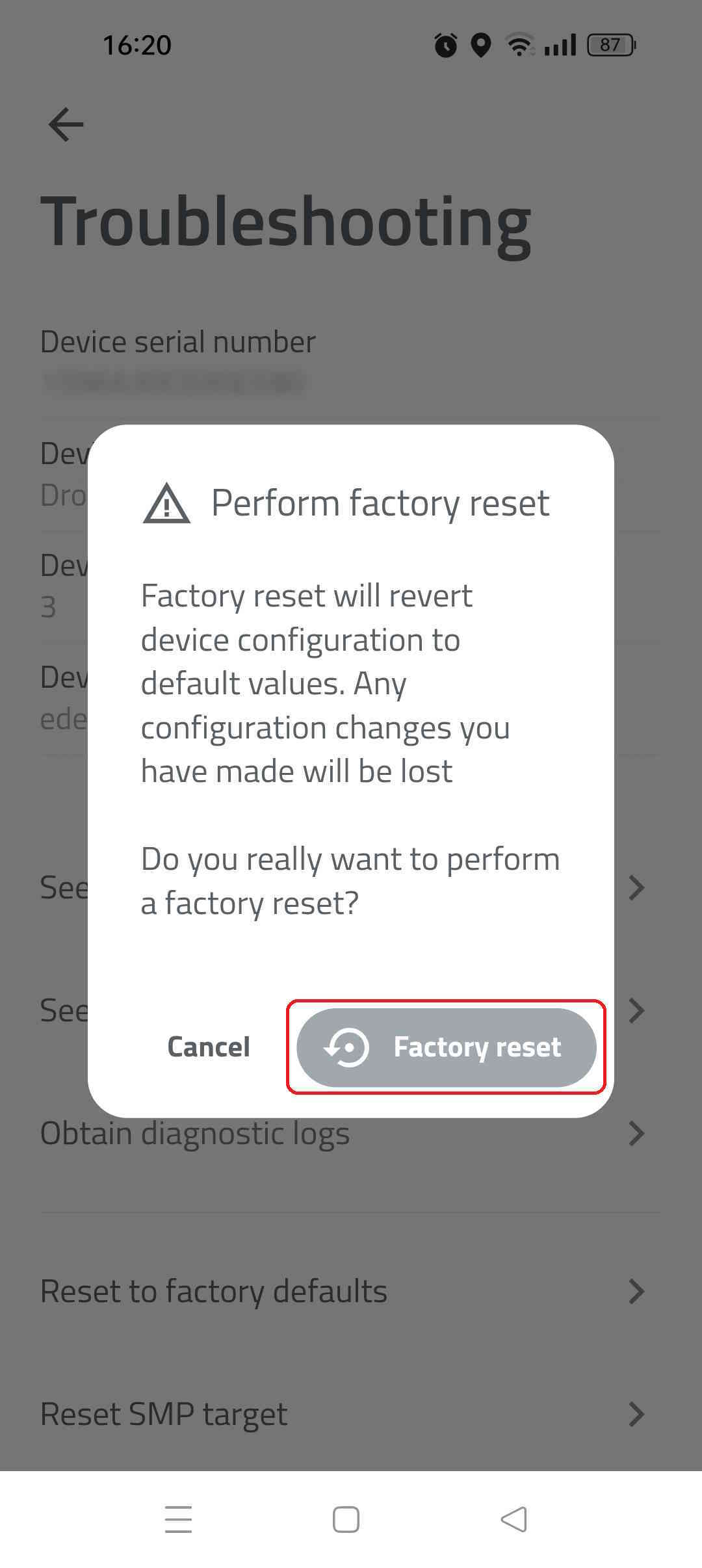
Akce chvíli trvá a po jejím dokončení se zařízení restartuje.
Obnovení továrního nastavení
Tovární nastavení zařízení můžete obnovit dvěma způsoby:
1. Tlačítkem na zařízení
Obnovení továrního nastavení tlačítkem napájení:
- Stiskněte a držte tlačítko napájení 15 sekund. Zařízení provede reset napájení a všechny LED se rozsvítí trvale růžově.
- Tlačítko po resetu napájení dál držte. LED začnou ukazovat animaci odpočtu.
- Držte tlačítko, dokud všechny LED nezhasnou a nezačne RGB animace, která znamená, že obnovení továrního nastavení probíhá.
- Po dokončení LED na 1 sekundu bíle bliknou a zařízení se samo restartuje s obnoveným továrním nastavením.
Více o signalizaci najdete v části Signalizace LED.
2. V aplikaci Dronetag
Otevřete My devices
Vyberte své zařízení
Tyto kroky jsou stejné pro všechny modely Dronetag
Sjeďte dolů do sekce Troubleshooting
Zvolte Reset to factory defaults
Potvrďte Factory reset
Akce chvíli trvá; po jejím dokončení se zařízení restartuje.
Získání diagnostických logů
Při řešení neobvyklých problémů vás podpora Dronetagu může požádat o stažení diagnostických logů. Pokud máte potíže a podpora vám zatím žádné pokyny nedala, napište nám na support@dronetag.com a rovnou stáhněte i diagnostické logy — pomoc pak bude rychlejší.
- Zapněte zařízení a otevřete aplikaci Dronetag.
- Přejděte do svého profilu a zvolte „My Devices“.
- Vyberte své zařízení, přejděte do sekce „Troubleshooting“ a zvolte „Obtain Diagnostic Logs“.
Logy se stáhnou ze zařízení a odešlou našemu vývojovému týmu k posouzení.
Jak nahlásit problém naší podpoře
1. Než problém nahlásíte, zkuste ho vyřešit
Než problém nahlásíte, pečlivě projděte jeho možné příčiny (popsané níže).
2. Napište e-mail
Problém nahlásíte e-mailem našemu týmu podpory na adresu support@dronetag.com.
Jako předmět uveďte „Problem Report – [název vašeho produktu]“, abychom váš požadavek rychle rozpoznali.
3. Problém podrobně popište
Do e-mailu uveďte tyto údaje:
- E-mailová adresa: e-mailová adresa vašeho účtu.
- Název produktu: produkt, kterého se problém týká.
- Sériové číslo: sériové číslo vašeho zařízení. Pokud nevíte, kde ho najít, podívejte se do návodu Sériové číslo Remote ID.
- Použité rozhraní: webový prohlížeč a operační systém (např. Chrome ve Windows 11, Safari v iOS 18 apod.).
- Popis problému: V čem je problém? Co jste očekávali? Co se stalo?
- Postup k reprodukci: přehledný seznam kroků, kterými lze problém vyvolat.
- Videozáznam: krátký záznam obrazovky, pokud se dá problém ukázat.
- Snímek obrazovky nebo záznam z Drone Scanneru: přiložte, pokud je to relevantní.
- Další informace: logy, fotografie nebo cokoli dalšího, co nám pomůže situaci pochopit.
4. Odešlete e-mail
Zkontrolujte, že jste uvedli všechny údaje a přiložili všechny přílohy. Pak e-mail odešlete na support@dronetag.com.
Náš tým podpory se vám ozve co nejdříve.
Přehled možných problémů
Zařízení nereaguje a nejde zapnout.
Pokud zařízení nereaguje a krátký stisk tlačítka neukáže stav nabití baterie, proveďte vynucený restart (Hard reset) podržením tlačítka na 10–15 sekund.
Zařízení by se pak mělo restartovat a fungovat normálně.
Zařízení zůstává ve stavu Čekání na součást G (GNSS)
Oranžová signalizace G znamená, že zařízení nedokáže získat přesnou polohu z GNSS (GNSS fix).
Ověřte, že:
- Jste venku mimo budovu, na volném prostranství bez překážek.
- Beacon je otočený k obloze.
- Na signál GNSS jste čekali alespoň 2 minuty.
Pokud jste v místě se slabým signálem GNSS, můžete příjem zlepšit změnou konfigurace GNSS.
Dosah přímého Remote ID je malý
Dosah DRI závisí na třech hlavních faktorech:
- Umístění zařízení na dronu – anténa Bluetooth je na delší straně zařízení, kde jsou konektory MMCX. Tato strana by proto neměla být ničím zakrytá.
- Schopnosti pozemního přijímače – špičkové chytré telefony mívají větší dosah, protože podporují Bluetooth 5 Long Range.
- Prostředí – ve městě a na venkově se dosah liší kvůli rušení v pásmu 2,4 GHz v zastavěných oblastech.
Vzdálenost, na kterou přímé Remote ID dosáhne (přes Bluetooth 4 Legacy a Bluetooth 5 Long Range), se podle uvedených faktorů liší. Může být cokoli od 200 m do 1,5 km. Potřebujete-li větší dosah, pořiďte si externí Bluetooth antény v našem e-shopu.
Zařízení je v záchranném režimu (Recovery Mode)
Pokud vaše zařízení Dronetag přešlo do záchranného režimu (ať už po zapojení záchranného donglu do portu EXT, nebo proto, že firmware narazil na fatální chybu), dostanete ho z tohoto stavu dlouhým podržením tlačítka na zařízení (asi 15 sekund).
- Mějte na paměti, že záchranný režim ze zařízení Dronetag smaže všechna nastavení, která jste ručně provedli při jeho prvním uvedení do provozu. Po návratu ze záchranného režimu je musíte provést znovu.
Obnovení továrního nastavení
K obnovení továrního nastavení zařízení potřebujete Dronetag App.
Obnovení zařízení v aplikaci Dronetag App (všechny modely Dronetag)
Otevřete My devices
Zvolte své zařízení
Tyto kroky jsou společné pro všechny modely Dronetag
Sjeďte dolů na Troubleshooting
Zvolte Reset to factory defaults
Potvrďte Factory reset
Akce chvíli trvá a po jejím dokončení se zařízení restartuje.
Získání diagnostických logů
Při řešení neobvyklých problémů vás podpora Dronetagu může požádat o stažení diagnostických logů.
- Zapněte zařízení a otevřete aplikaci Dronetag.
- Přejděte do svého profilu a zvolte „My Devices“.
- Vyberte své zařízení, přejděte do sekce „Troubleshooting“ a zvolte „Obtain Diagnostic Logs“.
Logy se stáhnou ze zařízení a odešlou našemu vývojovému týmu k posouzení.
Ke stažení
Seznam změn firmwaru
Následuje podrobný seznam změn ve firmwaru zařízení Dronetag Beacon.
Seznam změn je hodně technický a pro netechnické uživatele může být těžko srozumitelný. Můžete v něm ověřit, zda byl konkrétní problém, na který narážíte, opraven v novější verzi firmwaru, případně jaké drobné novinky jsou k dispozici.
Pokud je pro vás tento přehled nesrozumitelný, doporučujeme podívat se raději na stránku Co je nového, kde nejdůležitější změny a funkce všech našich produktů popisujeme srozumitelněji.
Zdrojové stránky
Každá kapitola tohoto dokumentu je stránkou nápovědy Dronetag. Na těchto adresách najdete vždy aktuální verzi.
- 1Úvodhelp.dronetag.cz/cs/dronetag-beacon
- 2Specifikacehelp.dronetag.cz/cs/dronetag-beacon/specification
- 3Signalizace LEDhelp.dronetag.cz/cs/dronetag-beacon/led-indications
- 4Konfiguracehelp.dronetag.cz/cs/dronetag-beacon/configuration
- 5Upevnění na dronhelp.dronetag.cz/cs/dronetag-beacon/attaching-to-drone
- 6Nabíjení bateriehelp.dronetag.cz/cs/dronetag-beacon/battery-charging
- 7Aktualizace firmwaruhelp.dronetag.cz/cs/dronetag-beacon/firmware-update
- 8Integrace s MAVlinkem (Pixhawk)help.dronetag.cz/cs/dronetag-beacon/mavlink-integration
- 9Omezená zárukahelp.dronetag.cz/cs/dronetag-beacon/limited-warranty
- 10Údržbahelp.dronetag.cz/cs/dronetag-beacon/maintenance
- 11Řešení problémůhelp.dronetag.cz/cs/dronetag-beacon/troubleshooting
- 12Ke staženíhelp.dronetag.cz/cs/dronetag-beacon/downloads
- 13Seznam změn firmwaruhelp.dronetag.cz/cs/dronetag-beacon/firmware-changelog