
Konfigurace
- Dokument
- Dronetag Scout — Konfigurace
- Kapitoly
- 6
- Zdroj
- help.dronetag.cz/cs/print/dronetag-scout/configuration
🌐 Síť
Dronetag Scout má ethernetový port 100 Mbit/s, který podporuje DHCP i statickou IP adresu. Nastavení se mění ve webovém rozhraní zařízení.
Jak se do rozhraní dostat, popisuje část Připojení ke Scoutu.
🔌 Napájení po Ethernetu (PoE)
Ethernetový port Scoutu je určený k napájení přes PoE (Power over Ethernet) podle těchto norem:
- IEEE 802.3af Type 1 (známé jako PoE)
- IEEE 802.3at Type 2 (známé jako PoE+)
- Napětí: 48 V DC
Nepoužívejte pasivní PoE injektory, jaké mají některá zařízení Ubiquiti nebo Mikrotik — často dodávají nižší, nestandardní napětí (například 24 V). Scout nenapájejí a mohou způsobit nesprávnou funkci.
Správné napájení Scoutu zajistíte takto:
- Použijte kompatibilní PoE switch podporující 802.3af Type 1 nebo 802.3at Type 2, nebo
- použijte přiložený PoE injektor dodaný s vaší jednotkou. Podrobnosti najdete v části Obsah balení.
PoE injektor Scoutu podporuje evropské i americké zásuvky a lze ho napájet vstupním napětím 120 V i 240 V.
📥 DHCP a záložní statická IP
Ethernet Scoutu je ve výchozím stavu nastavený na DHCP a zařízení je navržené tak, aby zůstalo dostupné i tehdy, když žádný DHCP server k dispozici není:
- Po spuštění si Scout vyžádá adresu přes DHCP a čeká na odpověď až 60 sekund.
- Odpoví-li DHCP server, použije Scout přidělenou adresu — běžný stav ve spravované síti.
- Neodpoví-li žádný DHCP server do 60 sekund, přepne se Scout na pevnou statickou IP, aby zůstal dostupný pro přímé připojení:
- IP adresa:
192.168.100.100/24 - Výchozí brána:
192.168.100.1
- IP adresa:
Automatický návrat k DHCP
Statická adresa je pouze záložní, ne trvalé nastavení — jejím úkolem je udržet Scout dostupný, dokud je síť nedostupná. Scout proto DHCP zkouší dál, aby obnovil běžné připojení hned, jak se vrátí: na záložní adrese na pozadí zhruba každých pár minut kontroluje, zda se neobjevil DHCP server.
Jakmile DHCP zase funguje, přepne se Scout automaticky zpět na adresu z DHCP — po obnovení sítě na záložní statické adrese nezůstane. Kontroly na pozadí záložní adresu nepřeruší, takže Scout zůstane celou dobu dostupný na 192.168.100.100, až do okamžiku, kdy získá zápůjčku z DHCP.
Záložní adresa 192.168.100.100 je dočasná — Scout ji opustí, jakmile se DHCP obnoví. Chcete-li, aby si Scout držel pevnou adresu, která se nemění, nastavte statickou IP na kartě Networking (viz Nastavení statické IP adresy níže). Nastavením statické adresy se vypne DHCP, takže Scout používá jen adresu, kterou zadáte, a k DHCP se už nevrátí ani na záložní adresu nepřepne. Takto se Scout na pevné adrese provozuje doporučeným způsobem, i kdyby ta adresa byla ze stejného rozsahu jako výchozí záložní.
🔧 Nastavení statické IP adresy
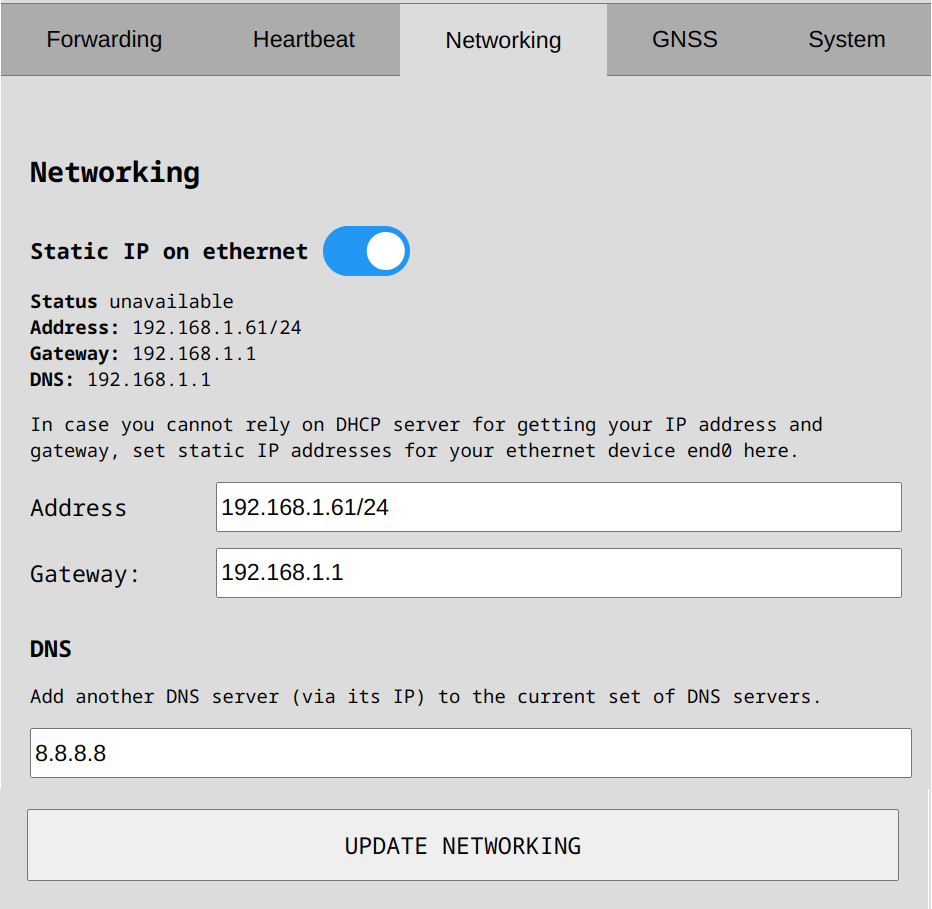
Statickou IP přidělíte takto:
- Přejděte ve webovém rozhraní na kartu Networking.
- Zadejte požadovanou statickou IP adresu v zápisu CIDR, například:
192.168.1.61/24- Přípona
/24odpovídá masce podsítě255.255.255.0.
- Přípona
💡 Nevíte, jakou masku podsítě použít? Zkuste IP kalkulátor jodies.de, který vám správnou hodnotu spočítá.
Když tady nastavíte statickou IP, používá Scout jen tuto adresu: DHCP se vypne a záložní adresa 192.168.100.100 se už neuplatní. Dokud je statická IP nastavená, Scout si o zápůjčku z DHCP nežádá ani se k DHCP nevrátí. K automatickému přidělování adres se vrátíte vypnutím volby statické IP na téže kartě.
🌍 Nastavení brány a DNS
Pokud potřebujete, aby Scout posílal data do jiných sítí nebo používal internetové služby:
- Nastavte výchozí bránu (obvykle IP adresu vašeho routeru).
- Volitelně nastavte jeden nebo více serverů DNS, aby se dala místo holých IP adres používat doménová jména.
Tato nastavení jsou důležitá hlavně tehdy, když se Scout připojuje ke cloudovým platformám nebo ke vzdáleným endpointům.
⏰ Synchronizace času (NTP)
Scout si normálně udržuje přesný čas automaticky — bere ho ze sítě LTE, z GNSS nebo z internetu. Vlastní server NTP (podle IP nebo názvu) můžete přidat do pole NTP IP/host na kartě Networking; přidá se ke zdrojům času, které Scout používá.
V izolované síti bez přístupu k internetu se Scout na veřejné časové servery nedostane, takže se jeho hodiny mohou rozejít a časová razítka ve vašich datech mohou být špatně. V takových sítích důrazně doporučujeme nastavit dostupný server NTP (například ve vaší místní síti), aby si Scout udržel přesný čas a data měla správná časová razítka.
📶 Vložení SIM karty a nastavení LTE
Aby Scout uměl LTE, musí mít modem LTE, který lze objednat spolu s jednotkou.
Můžete použít i vlastní SIM kartu — podrobný postup najdete v návodu k vložení SIM karty.
U potíží s připojením způsobených SIM kartami třetích stran neposkytujeme podporu.
Pokud se ve webovém rozhraní Scoutu volba LTE neobjeví, znamená to, že zařízení není osazeno modulem LTE.
APN (Access Point Name)
Každý poskytovatel SIM karty uvádí své APN, obvykle na svém webu. Zadejte ho do pole Desired APN, aby Scout navázal mobilní datové spojení.
Zadané APN se použije při každém spuštění. Pokud ho změníte a s novou hodnotou se spojení nepodaří navázat, zatímco předchozí fungovala, vrátí se Scout automaticky k poslednímu funkčnímu APN — překlep tedy zařízení neodstaví. APN pro novou SIM můžete zadat i před výměnou karty, aby Scout s novou kartou rovnou naběhl správně.
PIN SIM karty
Je-li vložená SIM chráněná PINem, zobrazí karta Networking pole SIM PIN. Zadejte PIN a zvolte Unlock SIM, aby se modem připojil. Scout si funkční PIN zapamatuje a po restartu ho použije automaticky, takže ho zadáváte jen jednou. Ochrana PINem na kartě zůstane zapnutá — karta se pouze odemyká, nikdy se ochrana nevypíná.
Zadejte správný PIN. Opakované chybné pokusy mohou SIM trvale zablokovat (PUK) a pak ji musíte odblokovat kódem PUK od svého poskytovatele.
Doporučujeme používat SIM kartu bez PIN kódu, ať kartu omylem nezablokujete. Pokud Scout zkusí uložený PIN a ukáže se jako chybný, PIN zahodí a přestane to zkoušet, aby pokusy nevyčerpal a SIM nezablokoval.
Když se Scout dodává se SIM kartou od Dronetagu, jsou její APN a PIN nastavené z výroby. Dokud je tato SIM vložená, jsou tato pole skrytá a nelze je měnit — chcete-li si je nastavit sami, vyměňte SIM za vlastní.
Ověření funkčnosti a LTE
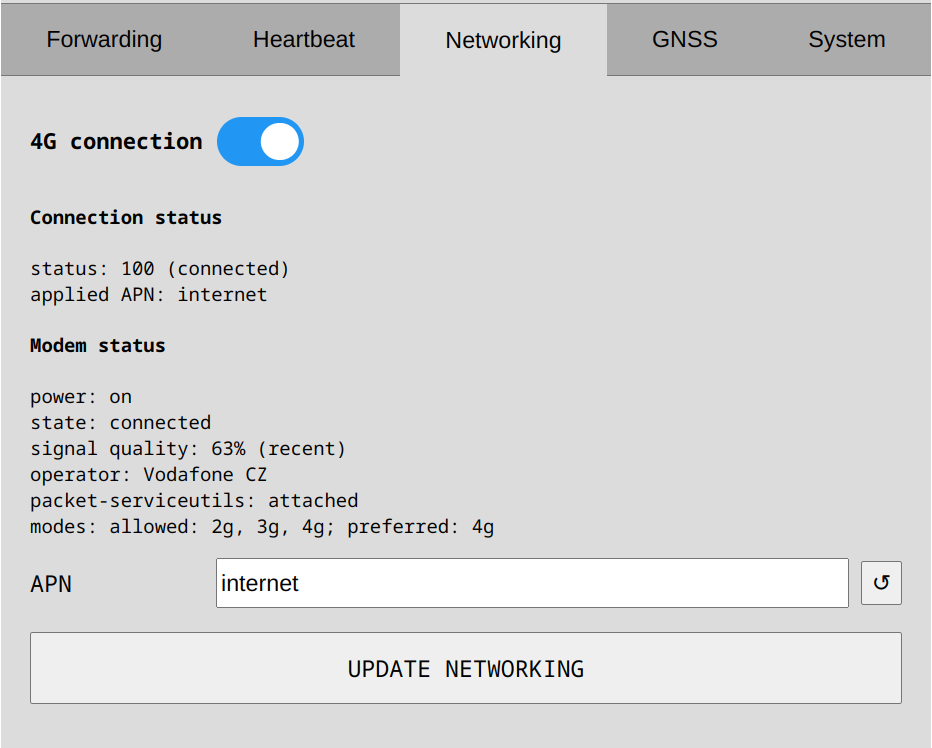
Tato část platí pouze pro Scouty s připojením LTE.
Připojení LTE ověříte takto:
-
Připojte se k webovému rozhraní Scoutu Podle pokynů v části Připojení ke Scoutu se dostanete do webového rozhraní.
-
Otevřete kartu Networking Po přihlášení přejděte ve webovém rozhraní do sekce Networking.
-
Zkontrolujte přepínač LTE (4G) Ověřte, že je přepínač 4G v poloze ON, čímž se LTE zapne.
-
Nastavte APN Pokud váš mobilní operátor vyžaduje konkrétní APN, zadejte jeho hodnotu do příslušného pole na kartě Networking.
-
Uložte změny Klepnutím na tlačítko Update 4G connection změny uložíte a použijete.
Pokud se datové spojení nenaváže, zkontrolujte nastavení APN a v případě potřeby ho zadejte znovu. Je-li SIM zamčená PINem, ověřte, že jste zadali správný SIM PIN a kartu odemkli (viz PIN SIM karty výše).
Pro další ověření vyzkoušejte SIM kartu v mobilním telefonu, zda má aktivní službu a dobré pokrytí.
⚖️ Volba mezi Ethernetem a 4G
Když má Scout k dispozici ethernetové připojení i funkční 4G, posílá internetový provoz — do Dronetag Cloudu, na instance AWS a na další vzdálené integrační servery — normálně přes Ethernet a 4G drží jako zálohu. Provoz k zařízením ve vaší místní síti jde vždy přes Ethernet a nikdy se neposílá přes 4G.
Toto chování můžete změnit dvěma přepínači v sekci 4G na kartě Networking.
Prioritize 4G
Zapnutím volby Prioritize 4G donutíte Scout upřednostnit pro veškerý internetový provoz připojení 4G, i když je Ethernet připojený. Hodí se to tam, kde ethernetová síť slouží jen k místnímu přístupu a spolehlivý internet neposkytuje. Provoz do vaší místní sítě jde i nadále přes Ethernet. Tento přepínač je ve výchozím stavu vypnutý.
Automatické přepnutí na 4G
Automatic 4G failover umožňuje Scoutu přepnout na 4G samostatně a je ve výchozím stavu zapnuté. Zhruba jednou za minutu Scout ověří, zda jsou vzdálené servery, na kterých vaše integrace závisí, stále dostupné přes Ethernet:
- Pokud přes Ethernet dostupné jsou, Scout Ethernet dál používá.
- Pokud přes Ethernet dostupné nejsou, ale přes 4G ano, přepne Scout internetový provoz automaticky na 4G.
- Jakmile ethernetové připojení na tyto servery zase dosáhne, Scout se vrátí k Ethernetu.
Několik věcí mějte na paměti:
- Kontrola probíhá jen tehdy, když je 4G zapnuté a připojené.
- Servery ve vaší místní síti se ignorují — přepnutí reaguje pouze na ztrátu internetového připojení, ne na místní provoz.
- Je-li zapnuté Prioritize 4G, má tato ruční volba vždy přednost a spojení zůstane na 4G.
V běžné instalaci můžete oba přepínače nechat ve výchozím stavu: Scout používá Ethernet, kdykoli přes něj funguje internet, a na 4G přejde jen tehdy, když nefunguje.
🔒 Přístup přes VPN
Scout lze nastavit tak, aby používal VPN (Virtual Private Network) a byl dostupný i tehdy, když nejste připojení přímo k jeho ethernetovému portu. Hodí se to, když je Scout nasazený ve vzdálené síti a potřebujete se k němu bezpečně dostat kvůli údržbě, diagnostice nebo integraci s dalšími službami.
VPN také pomáhá bezpečně přenášet data — přidává další vrstvu soukromí mezi Scout a systémy, které s ním komunikují.
VPN je k dispozici pouze v režimu Sensor+ Mode nebo Cloud Mode. Součástí režimu Sensor Mode není.
WireGuard
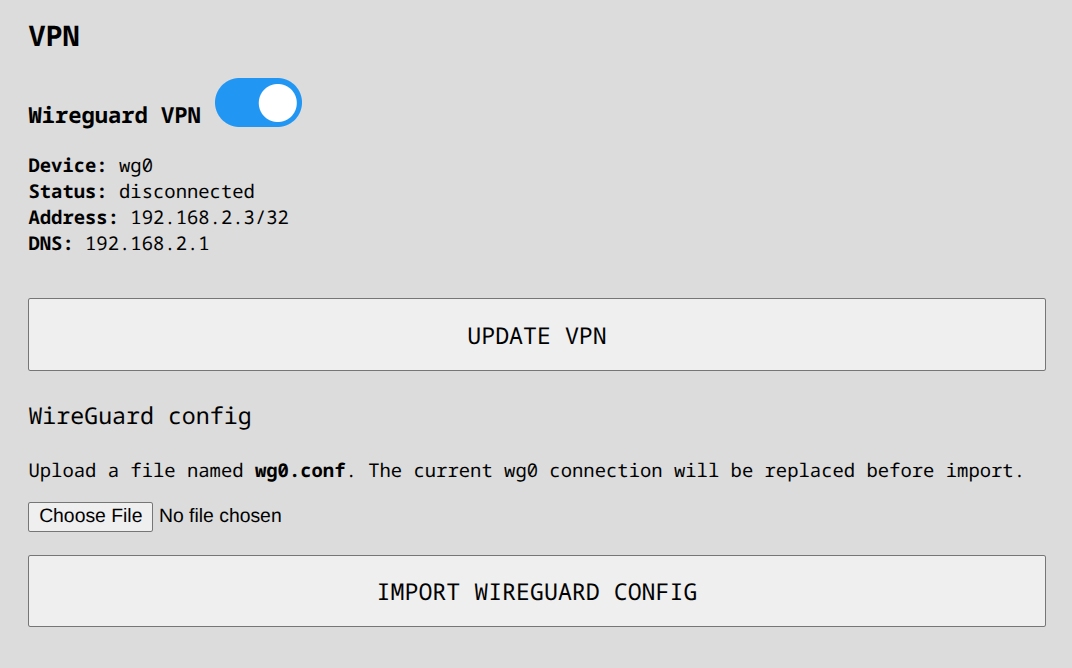
Scout zatím podporuje konfiguraci WireGuard z webového rozhraní. Konfiguraci WireGuardu do Scoutu nahrajete a pak ji zapnete nebo vypnete v sekci VPN na stránce Networking.
WireGuard můžete využít k tomu, abyste:
- se ke Scoutu dostali vzdáleně bez přímého místního připojení Ethernetem,
- bezpečně směrovali provoz ke zdrojům dostupným uvnitř sítě VPN,
- přidali další vrstvu soukromí pro komunikaci mezi Scoutem a vaší vzdálenou infrastrukturou.
Při přípravě konfigurace WireGuardu pro Scout:
- nastavte adresu klientského tunelu v sekci
[Interface], - nastavte dostupnou podsíť VPN v
[Peer] AllowedIPs, - nepoužívejte
0.0.0.0/0vAllowedIPs; Scout tuto hodnotu výslovně zakazuje.
Omezení současné implementace:
AllowedIPsmusí být v sekci[Peer]uvedeno,- zatím je podporována jen jedna síť IPv4 v
AllowedIPs, volitelně spolu s adresou samotného Scoutu jako/32, - Scout zatím očekává, že
[Interface] Addressleží uvnitř podsítěAllowedIPs, 0.0.0.0/0je výslovně blokováno a směrování veškerého provozu přes VPN (full tunnel) se v současné implementaci nepodporuje,- potřebujete-li kromě hlavní podsítě VPN další trasy, současné rozhraní je zatím nepodporuje.
Příklad platné konfigurace WireGuardu pro Scout:
# File must be named wg0.conf
[Interface]
# Private key assigned to this Scout client
PrivateKey = <scout-private-key>
# Tunnel address of this Scout inside the VPN subnet
Address = 192.168.205.85/32
# Optional DNS server reachable through the VPN
DNS = 192.168.205.1

[Peer]
# Public key of the remote WireGuard server or peer
PublicKey = <server-public-key>
# Scout supports one IPv4 VPN subnet here, optionally with the Scout address itself
AllowedIPs = 192.168.205.0/24, 192.168.205.85/32
# Remote server endpoint
Endpoint = 94.230.157.236:51821
V tomto příkladu:
- adresa tunelu Scoutu
192.168.205.85/32patří do povolené podsítě VPN192.168.205.0/24, - adresa samotného Scoutu je v
AllowedIPsuvedena i zvlášť, což je povoleno, - provoz do podsítě VPN se směruje přes WireGuard,
- výchozí směrování veškerého provozu zařízení se nepoužívá.
🛠️ Řešení potíží s připojením
Pokud se do rozhraní Scoutu nemůžete dostat, zkuste postupně následující kroky:
✅ Zkontrolujte nastavení sítě
- Ověřte, že je váš počítač ve stejné podsíti jako Scout.
- Používá-li vaše síť DHCP, ověřte, že DHCP server běží a má volné IP adresy.
- Není-li DHCP k dispozici, ověřte, že má počítač ruční nastavení umožňující přístup na záložní statickou IP Scoutu (
192.168.100.100/24).- Příklad ruční IP pro váš počítač:
192.168.100.10
- Příklad ruční IP pro váš počítač:
🔌 Zkontrolujte LED ethernetového portu
Podívejte se na ethernetový port svého routeru nebo switche; máte-li zařízení otevřené, zkontrolujete je i na minipočítači ve Scoutu:
- Zelená LED: fyzické spojení je navázané.
- Oranžová/žlutá LED: probíhá síťový provoz (bliká při přenosu dat).
- Nesvítí nic: kabel může být vadný, port vypnutý, nebo spojení vůbec nevzniklo.
⚙️ Nastavte rychlost a duplex Ethernetu
Některé switche a routery mají se Scoutem potíže při automatickém vyjednávání rychlosti. Nastavte proto ve správcovském rozhraní svého switche nebo routeru port ručně na:
- Rychlost: 100 Mbit/s
- Duplex: Full duplex
Toto nastavení bývá v rozhraní síťových prvků pod nastavením portů nebo pokročilou konfigurací.
🔄 Uveďte Scout do továrního nastavení
Pokud jste změnili síťovou konfiguraci a na zařízení se už nedostanete:
- Proveďte obnovení továrního nastavení.
- Po obnovení se Scout pokusí získat IP adresu přes DHCP a při nedostupnosti DHCP serveru se přepne na svou statickou adresu (
192.168.100.100).
Podrobný postup najdete v pokynech k obnovení továrního nastavení.
Konfigurace senzoru
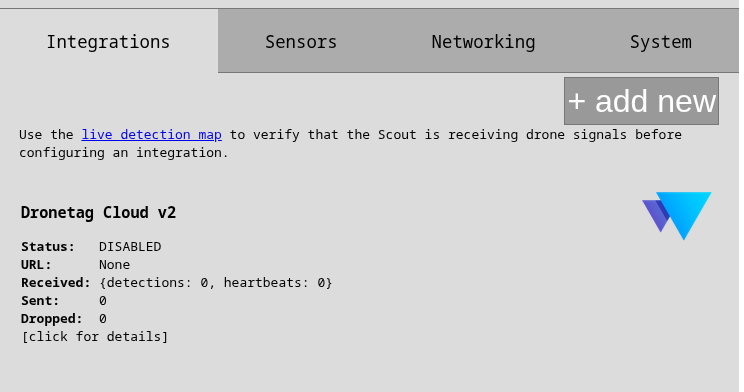
Integrace určují, kam a jak Scout posílá telemetrii. Scout umí provozovat několik forwarderů souběžně. Pokud některá instance data nezpracovává dost rychle, ostatních instancí se to nedotkne.
Existují dva základní forwardery:
- forwardery Dronetag (jeden pro Cloud a jeden pro On-Premise), které lze jen zapnout či vypnout a velmi jednoduše nastavit,
- forwardery JSON, které jsou univerzální a určené pro vlastní integrace uživatele.
Popis formátu dat najdete na konci této stránky.
Forwardery Dronetag
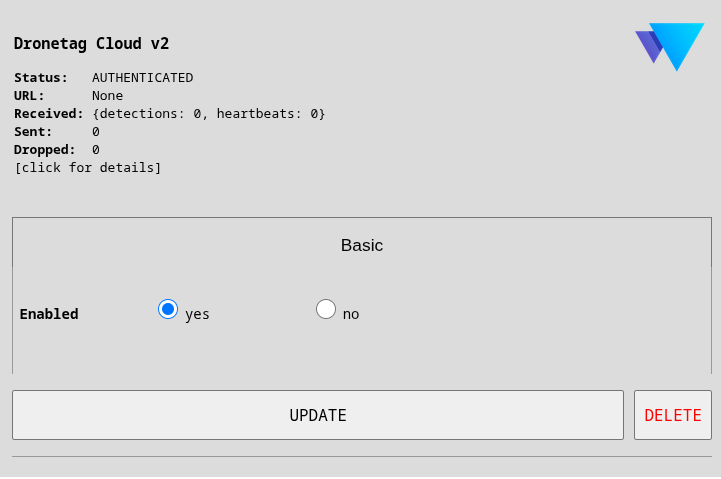
Dronetag Cloud je jediný (uživateli viditelný) trvalý forwarder. Nelze ho smazat, ale lze ho vypnout. Vypnutím cloudového forwarderu přestanete Scout i jeho detekce vidět v aplikaci Dronetag.
Můžete přidat integraci Dronetag On-Premise a mít tak plnou kontrolu nad svými daty se všemi výhodami našeho cloudového backendu.
Forwarder Dronetag lze používat souběžně s libovolnými dalšími forwardery. Podrobnosti o provozu Scoutu v režimu Cloud Mode nebo On-Premise Mode najdete na této stránce.
Forwardery JSON
Forwardery JSON jsou určené pro vlastní integrace uživatele.
Všechny vlastní forwardery lze zabezpečit a podporují kompresi i dávkování.
- MQTT
- HTTP/HTTPS
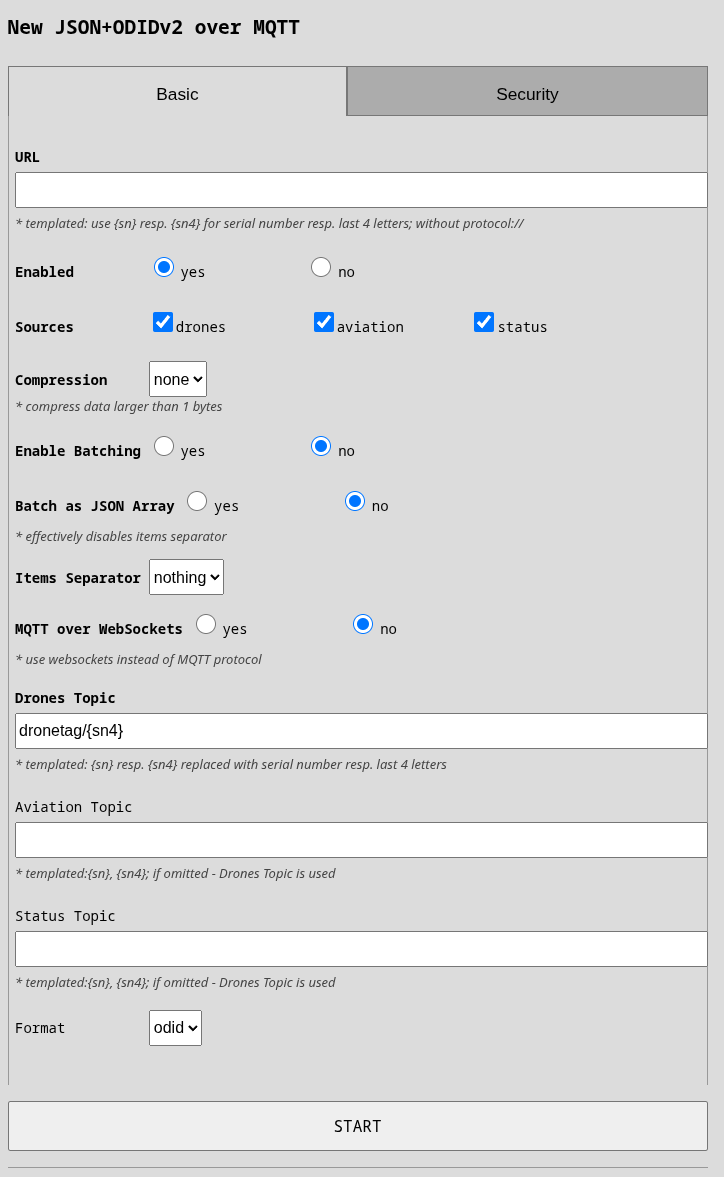
Port je lepší uvést přímo v poli URL, jinak se použije 1883. Pro čisté MQTT(s) stačí host:port. Chystáte-li se použít WebSockets, můžete uvést i cestu, jinak se použije /.
- MQTT over WebSockets: připojení k brokeru MQTT přes WebSockets místo nativního protokolu MQTT. Hodí se tam, kde můžete použít jen spojení HTTP/WebSocket (například za přísným firewallem).
- Drones Topic: téma MQTT pro detekce dronů. Témata fungují jako adresáře v souborovém systému. Šablona:
{sn}pro celé sériové číslo,{sn4}pro poslední 4 číslice. Příklad:myorg/receivers/scout1/drones - Aviation Topic: samostatné téma MQTT pro data o letovém provozu. Zůstane-li prázdné, posílají se tato data do Drones Topic.
- Status Topic: samostatné téma MQTT pro stav Scoutu (heartbeat). Zůstane-li prázdné, posílá se stav do Drones Topic.
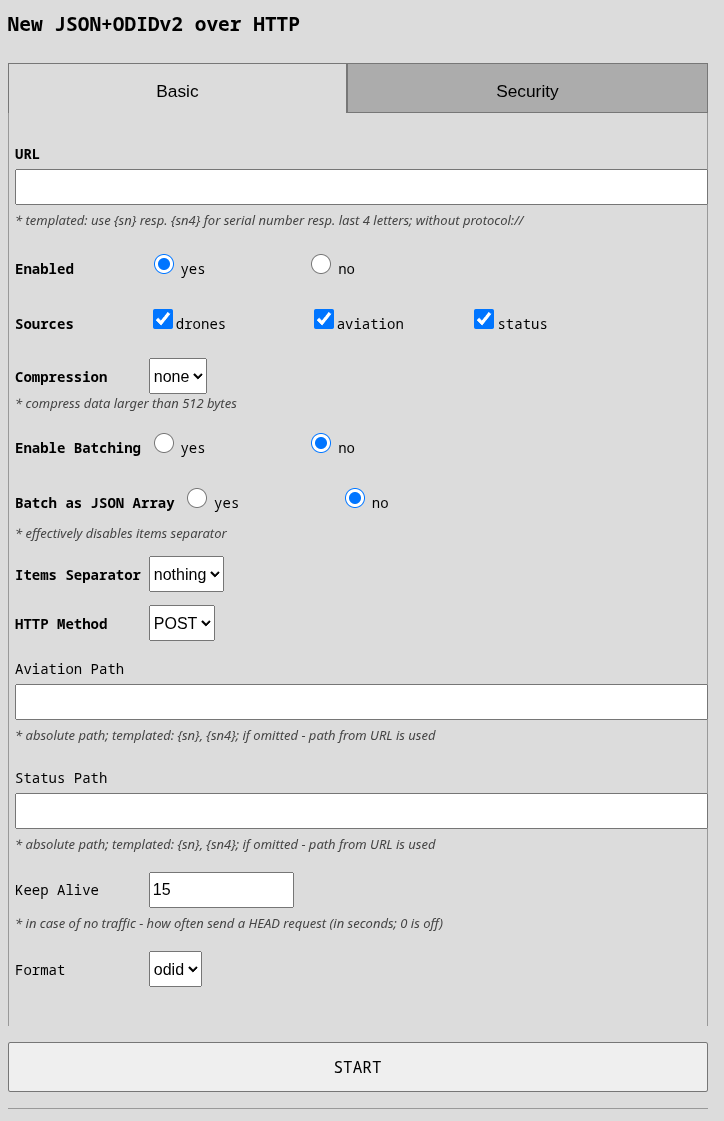
Do pole URL můžete zadat celou cestu a všechna data se pošlou na ni. Volitelně můžete použít odlišné cesty pro letový provoz a pro stav (viz níže). Všechny cesty musí být absolutní.
- Aviation Path: přepíše cestu z URL specificky pro data o letovém provozu. Zůstane-li prázdné, použije se cesta z URL. Umožňuje posílat data o dronech a o letovém provozu na různé endpointy.
- Status Path: přepíše cestu z URL specificky pro stavová data (heartbeat). Zůstane-li prázdné, použije se cesta z URL. Hodí se k oddělení stavových hlášení na jiný endpoint API.
- Keep Alive: počet sekund mezi udržovacími pingy, když se neposílají žádná data. Nastavením na 0 je vypnete. Pomáhá dřív odhalit přerušené spojení.
- HTTP Method: použitá metoda HTTP:
POST(standardní, doporučená) neboPUT. Většina API očekává POST.
Následují společné volby bez ohledu na základní protokol (HTTP/MQTT).
Základní nastavení
Tyto volby jsou nutné u každého forwarderu:
- Enabled: zapne nebo vypne tento forwarder. Ve vypnutém stavu se jím žádná data neposílají.
- URL: cíl, kam se data posílají. Neodhadujte prosím protokol — použijte zaškrtávací volby pro zabezpečené spojení, mTLS nebo pro přepnutí protokolu na web sockets.
- Sources: vyberte, které typy dat se mají přeposílat: drones (telemetrie detekovaných dronů), aviation (data o pilotovaných letadlech z leteckého modulu), status (kondice a poloha Scoutu). Pamatujte, že drony a letový provoz omezuje globální filtr na výšku a vzdálenost.
- Client Timeout: jak dlouho (v sekundách) se čeká na odpověď serveru, než se spojení považuje za přerušené. Výchozí hodnota je 15 sekund. Zvyšte ji, pokud je vaše spojení nespolehlivé nebo pomalé.
Dávkování
Dávkování seskupí několik zpráv před odesláním. Snižuje tím síťový provoz i zátěž serveru, ale přidává malé zpoždění. Zde určujete tato zpoždění a způsob formátování dat.
- Enable Batching: zapne nebo vypne dávkování zpráv. Hodí se při velkých objemech.
- Batch as JSON Array: je-li zapnuto, seskupí se zprávy jako
[msg1, msg2, ...]. Je-li vypnuto, spojí se zprávy oddělovačem. - Items Separator: znak nebo znaky mezi zprávami při zapnutém dávkování:
nothing(bez oddělovače),\r\n(návrat vozíku + nový řádek) nebo\n(nový řádek). - Batch Size: maximální počet zpráv seskupených před odesláním. Hodnota 0 dávkování vypne, jinak zadejte číslo, například 100.
- Batch Timeout: maximální počet sekund, po které se čeká na odeslání dávky, i když není plná. Například
0.1odesílá dávky každých 100 ms. Hodnota 0 tuto volbu vypne.
Příklad: Při Batch Size = 100 a Timeout = 0,1 sekundy se dávka odešle buď po 100 zprávách, NEBO po 0,1 sekundy — podle toho, co nastane dřív.
Komprese
- Compression: sníží objem přenášených dat jejich kompresí před odesláním. Pozor: u HTTP se data komprimují volitelně jen tehdy, když to dává
smysl. Komprese se pak uvádí v hlavičce
Content-Encoding(s hodnotou „gzip“). Zvolíte-li ji pro MQTT, komprimují se data vždy, protože u MQTT není jak kompresi naznačit.
Nastavení zabezpečení
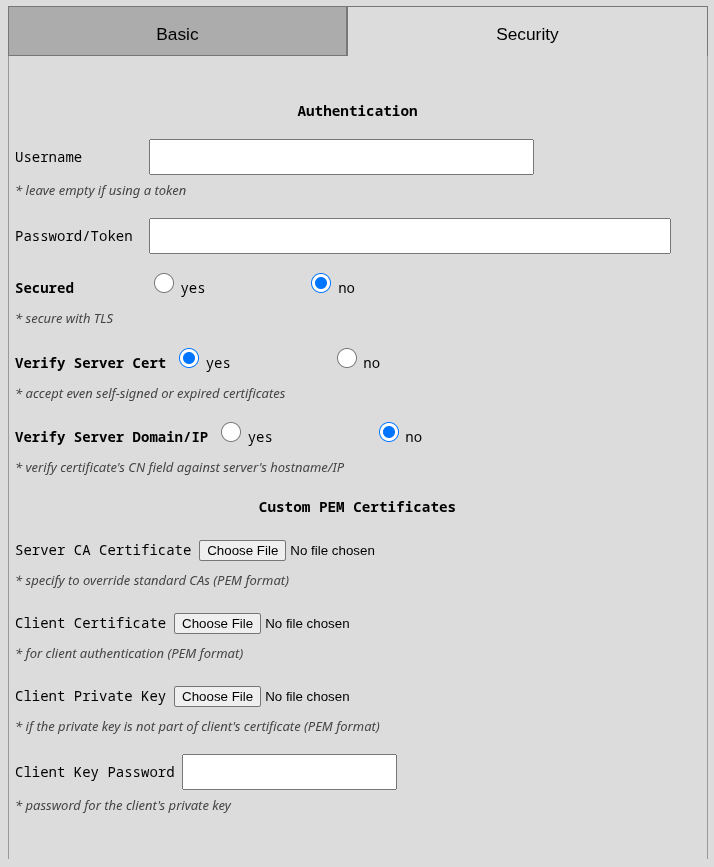
Zde nastavíte, jak Scout bezpečně komunikuje s vaším serverem.
Šifrování serveru TLS/SSL
Tato část se týká pouze ověřování certifikátu serveru. Je to nejběžnější část zabezpečení a nejspíš ji potřebujete mít správně.
- Secured: zapne šifrování TLS pro spojení. Používá-li váš server HTTPS nebo MQTTs, zapněte ji.
- Verify Server Cert: ověří, že je certifikát serveru platný a nevypršel. Vypněte jen při testování s certifikáty podepsanými sám sebou. Varování: vypnutím se vystavujete útoku typu man-in-the-middle.
- Verify Server Domain/IP: ověří, že název v certifikátu (pole CN) odpovídá serveru, ke kterému se připojujete. Zapnutím zabráníte připojení k podvrženým serverům.
- Server CA Certificate: váš vlastní certifikát CA ve formátu PEM (soubor
.pemnebo.crt). Říká Scoutu, které certifikační autoritě má důvěřovat. Obvykle je potřeba, když má vaše organizace vlastní interní CA. Pozor, musí jít o kořenovou CA z certifikátu serveru, nikoli o mezilehlou.
Klientské certifikáty
V této části zadáte své klientské certifikáty pro mTLS. Ve světě MQTT je to běžné a stále častěji i u HTTP.
- Client Certificate: nahrajte certifikát, kterým se Scout autentizuje vůči vašemu serveru. Je potřeba, pokud váš server klientské certifikáty kontroluje (vzájemné TLS). Formát souboru: PEM.
- Client Private Key: privátní klíč odpovídající vašemu klientskému certifikátu. Potřeba jen tehdy, není-li klíč vložený přímo v souboru s certifikátem.
- Client Key Password: je-li váš privátní klíč zašifrovaný, zadejte sem heslo.
Nastavení autentizace
Pro servery, které vyžadují přihlašovací údaje:
- Username: uživatelské jméno pro HTTP Basic Auth nebo pro autentizaci MQTT. Při autentizaci tokenem nechte prázdné.
- Password/Token: heslo pro Basic Auth nebo token API. Ukládá se bezpečně. U MQTT to podle nastavení vašeho brokeru může být heslo nebo token.
Omezení dosahu a výšky senzorů
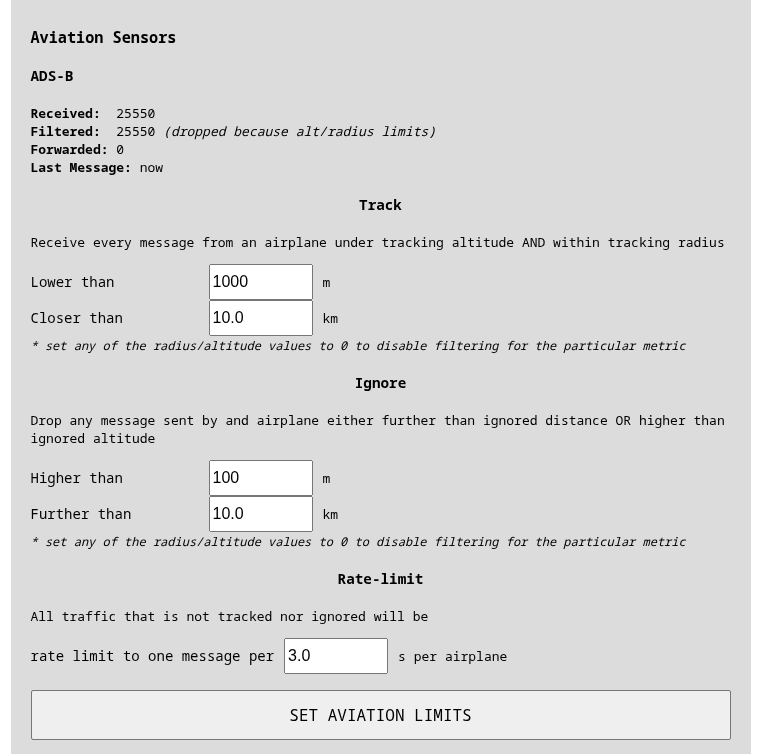
Pro data o dronech i o letovém provozu můžete zvolit prahové hodnoty:
- prahy pro ignorování (vzdálenost, výška): objekt dál NEBO výš než limit se tiše zahodí,
- prahy pro sledování (vzdálenost, výška): objekty blíž A níž než limity se sledují.
Sledování znamená, že se u zpráv neuplatní omezení četnosti. Přepošle se každá zpráva. Omezení četnosti znamená, že se odešle jen jedna zpráva za (nastavitelných) X sekund na objekt. Dobře zvolené limity oceníte hlavně u letového provozu, kde je průměrná spotřeba dat poblíž středně velkého letiště bez limitů zhruba 150 MB/den.
Výchozí limity
Pro drony je ve výchozím stavu omezení četnosti i ignorování vypnuté — všechny hodnoty jsou 0.
Letový provoz je ve výchozím stavu omezený, protože je viditelný na velké vzdálenosti, které nejsou pro běžný provoz užitečné. Letový provoz se proto ignoruje dál než 100 km bez ohledu na výšku (práh pro ignorování). Sledování letového provozu (bez omezení četnosti) probíhá ve výchozím stavu u veškerého provozu do 10 km a pod 1000 m výšky (přistávající objekty).
Integrace BEAST a ADSBExchange se tyto limity netýkají. Přenášejí surový, nedekódovaný proud BEAST z přijímače, který neobsahuje žádné polohy, podle kterých by Scout mohl filtrovat — přepošle se všechno, co přijímač zachytí, bez ohledu na vzdálenost a výšku. Beast Reduction omezuje jen četnost aktualizací na letadlo, nikoli pokrytí.
Formáty
Všechny forwardery založené na JSON podporují dva formáty: dri a odid. Formát DRI obsahuje surovou zprávu OpenDroneID (jako bajty) tak, jak ji anténa přijala.
Zpráva ODID je rozparsovaná a převedená zpráva OpenDroneID, se kterou se pracuje příjemněji.
Každá zpráva se posílá samostatně, pokud není nastavené dávkování. Podrobnosti o dávkování zpráv najdete výše.
- Formát JSON+ODID
- JSON+Dri
Pole JSON ODID
| Klíč | Typ | Příklad | Popis |
|---|---|---|---|
sn | str | 1000033 | Sériové číslo |
mac | str | MAC ve tvaru XX:YY:ZZ:AA:BB:CC; u letového provozu odvozená z adresy ICAO/zařízení | |
counter | int | 13 | Počítadlo přijatých zpráv (0 u letového provozu) |
rssi | int | -57 | Síla signálu v dBm |
tech | str[2] | B5 | Technologie příjmu: B4, B5, WN, WB (Remote ID dronů); AB, AL, UT, FL, OG (letový provoz) |
recv_id | int | ID přijímače | |
module_id | int | 2 | Číslo antény nebo modulu |
module_type | int | 11 | Interní typ modulu; u letového provozu přijímací kmitočet v MHz (1090, 978, 868) |
msg_type | int | 15 | Typ zprávy ODID; letový provoz přichází vždy jako 15 (Pack) |
noise_floor | int | null | -98 | Úroveň šumu v dBm, pokud ji přijímací čip hlásí |
registration | object | null | - | Výrobce a model dronu určený offline ze sériového čísla Remote ID. K dispozici pouze na Scout Sensor+ s platnou licencí, jinak null |
odid | dict | - | Obsahuje předzpracovaná data protokolu. Možné hodnoty a strukturu zpráv najdete v knihovně ODID. Podrobnosti také v úplném popisu protokolu níže |
Strojově čitelné schéma
Závazný, verzovaný popis celé zprávy JSON+ODID je publikovaný
jako JSON Schema (draft 2020-12) generované přímo
z typovaných datových modelů senzoru — každé pole má popis s jednotkami,
platnými rozsahy a významem hodnoty null, včetně toho, jak se letový provoz (ADS-B, ADS-L, UAT,
FLARM, OGN) mapuje do struktury ODID (identifikátor letadla v BasicID,
číslo letu nebo volací znak v SelfID, nikdy zpráva System).
Ke stažení: scout-json-odid.schema-v1.0.json
Verze schématu (version a $id uvnitř souboru) se zvyšuje při každé změně formátu
na drátě, takže si vaše integrace může zafixovat konkrétní revizi schématu. Použijte ho
ke generování typovaných klientských modelů nebo k validaci přijatých zpráv v CI.
Textový formát JSON se surovými poli rozparsovanými ze zdrojů ODID je níže uvedený jen jako názorná ukázka; odesílaný formát se navíc liší takto:
- bez odsazení — objekt je vždy na jediném řádku, protože se posílá jako JSONL,
- všechna neplatná pole se zpracují a převedou na
null(příklad: Lat, Lon0,0se převede nanull).
Ukázkové zprávy JSON ODID
{
    "sn": "D11234567812345678",
    "mac": "ab:ab:bc:bc:de:de",
    "counter": 24,
    "rssi": -83,
    "tech": "B4",
    "recv_id": 0,
    "module_id": 0,
    "module_type": 10,
    "msg_type": 1,
    "noise_floor": null,
    "registration": {
        "maker": "Dronetag",
        "model": "Beacon gen.2",
        "type": "rid_module",
        "certain": true
    },
    "odid": {
        "BasicID": [
            {
                "UAType": 15,
                "IDType": 1,
                "UASID": "159112345678"
            }
        ],
        "Location": {
            "Status": 2,
            "Direction": 202.0,
            "SpeedHorizontal": 16.5,
            "SpeedVertical": 0.0,
            "Latitude": 50.0835017,
            "Longitude": 14.4328954,
            "AltitudeBaro": 95.0,
            "AltitudeGeo": 0.0,
            "HeightType": 1,
            "Height": 163.0,
            "HorizAccuracy": 0,
            "VertAccuracy": 0,
            "BaroAccuracy": 0,
            "SpeedAccuracy": 0,
            "TSAccuracy": 0,
            "Timestamp": "2026-06-01T09:49:11",
            "TimestampEstimated": false
        },
        "SelfID": null,
        "System": null,
        "OperatorID": {
            "OperatorIdType": 0,
            "OperatorId": "d6lE0m0Hi2iNx"
        }
    }
}
Pole JSON DRI
Interní JSON odvozený z protobufu, který umožňuje zpracovat surové rámce OpenDroneID vlastní aplikací. Formát obsahuje další pole týkající se příjmu, jako je technologie, kanály, časové razítko, poloha atd.
| Klíč | Typ / hodnota | Popis |
|---|---|---|
receiver_data | object | Podrobnosti o modulu, který rámec zachytil (viz níže). |
odid_payload | object | Zakódované informace Open Drone ID (viz níže). |
sn | string | Sériové číslo Scoutu |
{
    "odid_payload": {
        "counter": 25,
        "standard": "ODID_STANDARD_ASTM",
        "bluetooth_legacy_info": {
            "mac": "q6u8vN7e",
            "rssi": -116
        },
        "encoded_message": "8hkDAh8xNTkxMTIzNDU2NzgAAAAAAAAAAAAAABImF0IAax3aHVxFmgguC28KsAcAAEyBAABSAEg1dFFzdEdNSFA5WTcAAAAAAAAAAAAA"
    },
    "receiver_data": {
        "timestamp": 1708485109
    },
    "sn": "D11234567812345678"
}
Podpole receiver_data
| Klíč | Typ / příklad | Poznámky |
|---|---|---|
location | object | null | Volitelná poloha přijímače z GNSS. |
receiver_type | int (0 – 3) | Interní identifikátor typu přijímače. |
component_id | uint32 | Rozlišuje více shodných čipů na jedné desce. |
timestamp | uint32 | Vlastní epocha (2021-01-01 T00:00:00Z) v tikách po 0,1 s. |
Podpole location
| Klíč | Typ / příklad | Poznámky |
|---|---|---|
latitude | float | Zeměpisná šířka ve stupních jako desetinné číslo |
longitude | float | Zeměpisná délka ve stupních jako desetinné číslo |
Podpole odid_payload
| Klíč | Typ / příklad | Popis |
|---|---|---|
counter | uint32 | Monotónní počítadlo zpráv na přijímač. |
standard | int | 0 = ASD-STAN, 1 = ASTM. |
encoded_message | string (base64) | Surová binární zpráva ODID zakódovaná v base64. Lze ji zpracovat knihovnou ODID. |
wifi_beacon_info | object | null | Je-li přítomné, jde o Wi-Fi Beacon. Metadata specifická pro přenos (viz níže). |
wifi_nan_info | object | null | Je-li přítomné, jde o Wi-Fi NaN. Metadata specifická pro přenos (viz níže). |
bluetooth_legacy_info | object | null | Je-li přítomné, jde o Bluetooth Legacy. Metadata specifická pro přenos (viz níže). |
bluetooth_long_range_info | object | null | Je-li přítomné, jde o Bluetooth Long Range. Metadata specifická pro přenos (viz níže). |
Podpole <TECH>_info
Těmito poli jsou: wifi_beacon_info, wifi_nan_info, bluetooth_legacy_info, bluetooth_long_range_info
| Pole | Wi-Fi Beacon / NAN | BT Legacy / Long-Range | Popis |
|---|---|---|---|
mac | ✔ | ✔ | MAC vysílače zakódovaná v base64. |
rssi | ✔ | ✔ | Úroveň signálu v dBm (celé číslo se znaménkem). |
channel | ✔ (jen Wi-Fi) | — | Kanál Wi-Fi (1–165). |
frequency | ✔ (Wi-Fi) | — | 0 = 2,4 GHz, 1 = 5 GHz. |
noise_floor | ✔ (volitelné) | ✔ (volitelné) | Hodnota v dBm, pokud je hlášena. |
Bluetooth Legacy, tedy tech=B4, posílá každý typ zprávy (System, Location…) samostatně. Zprávy PACKED se přes B4 nepodporují. Agregace může přibýt později. Agregace přibyla v ScoutOS 2026.05.29.
Zprávy Bluetooth Legacy se agregují, dokud nedorazí platná zpráva Location, a pak se celý agregát pošle dál jako zpráva PACKED. Agregát se poté odešle s každou aktualizovanou
zprávou Location, protože ostatní pole se mění jen zřídka.
- Poznámka: Podobně se mohou chovat i ostatní technologie; záleží na implementaci vysílače. Obecně Wi-Fi Beacon, Wi-Fi NaN a Bluetooth 5 Long Range posílají všechny informace v jediném balíku, ale zaručené to není. Neznáme vysílač, který by to dělal jinak, ale možné to je. Při zpracování tedy počítejte s tím, že nemusí být platné všechny informace, ať předejdete zbytečným pádům.
Heartbeat / stav
Zvolíte-li pro svůj forwarder zdroj status, budete dostávat stavovou zprávu každých 60 s. Tyto zprávy obsahují:
- základní informace o zařízení,
- polohu GNSS (je-li GNSS zapnuto),
- stav sítě LTE (je-li osazen modem LTE),
- podrobnosti o senzorech.
Ukázková zpráva heartbeat:
{
    "sn": "D11234567812345678",
    "timestamp": 1780310741,
    "receivers": 2,
    "last_observation": 1780310741,
    "gnss_available": true,
    "gnss_position": [
        50.073992633,
        14.466609883
    ],
    "gnss_satellites": 6,
    "gnss_altitude": 262.5,
    "gsm": {
        "enabled": true,
        "state": "connected",
        "quality": 100,
        "tech": "lte"
    },
    "sensors": [
        {
            "id": "RW1",
            "uid": 2,
            "source": "wifi/dri_wlp1s0u1u2",
            "state": "ok",
            "timestamp": 1780310741.7995672,
            "tech": "RemoteID",
            "messages": 0,
            "filtered": 0,
            "last_message_at": 0,
            "last_status_at": 0,
            "extras": {
                "module_type": 10,
                "module_type_name": "RW1",
                "module_revision": 0
            }
        },
        {
            "id": "ADS-B",
            "uid": 18873,
            "source": "18873",
            "state": "ok",
            "timestamp": 1780310741.7998254,
            "tech": "ADS-B",
            "messages": 32588,
            "filtered": 32588,
            "last_message_at": 1780310741,
            "last_status_at": 0,
            "extras": {
                "export_running": false,
                "export_size": 0
            }
        }
    ]
}
Ke stažení
Konfigurace Sensor+
Sensor+ nabízí pokročilé integrace se servery třetích stran.
- TAK
- Sapient
- FlytBase
- SafeSky
- BEAST
- ADSBExchange
- OGN
- DJI O4 Ground Station
- Skydio
TAK (Tactical Awareness Kit)

TAK nabízí nezabezpečenou i zabezpečenou komunikaci. Zabezpečená komunikace používá certifikáty, které se ke klientovi ve Scoutu dostanou třemi možnými způsoby:
- jako samostatné soubory PEM (jeden pro CA — certifikát serveru, jeden pro klientský certifikát a jeden pro privátní klíč klienta);
- jako balík P12 — ten obsahuje všechny tři zmíněné soubory PEM pohromadě;
- procesem zápisu (enrollment), popsaným dále.
Pokud váš Scout běží v režimu Cloud Mode, tuto integraci k dostání stop dronů do TAK nepotřebujete — Dronetag Cloud je umí na váš server TAK posílat za vás přes portál integrací. Použijte tuto cestu vždy, když nepotřebujete přímý tok dat ze samotného Scoutu; integrace Sensor+ popsaná zde je určená pro případ, kdy musí Scout na server TAK dosáhnout sám, zcela bez cloudu. Videonávod ke cloudové cestě najdete v části Používání Scoutu s aplikací Dronetag.
Základní nastavení

URL: zadejte název hostitele (například tak.example.com) nebo IP (například 10.1.1.25). Používá-li váš server standardní porty (8088 nezabezpečeně, 8089 zabezpečeně), port uvádět nemusíte. Chcete-li použít nezabezpečenou variantu přes UDP, zapněte přepínač „Force UDP“.
SOURCES: ponechte zprávy drones a status. Jediná smysluplná změna je zaškrtnutí či odškrtnutí aviation, pokud
ve svém TAK nechcete vidět okolní letadla.
Force UDP: podporuje-li váš server pouze protokol UDP, zaškrtněte tuto volbu. UDP nelze zabezpečit ani ověřit (selhání spojení se nikdy neohlásí).
Nastavení zabezpečení

Doporučené nastavení je mít všechny bezpečnostní funkce zapnuté (zabezpečení, ověření certifikátu serveru, ověření domény serveru). Certifikát serveru se pak vynucuje a důkladně kontroluje. Pokud certifikát serveru nemá správně vyplněnou doménu nebo IP, můžete kontrolu domény/IP vypnout, takový certifikát přijmout a komunikaci přesto nechat zabezpečenou. V tom případě musí váš server buď použít globálně uznávanou CA, jako je Let's Encrypt, nebo musíte certifikát své CA vložit ve formátu PEM do prvního pole „Server CA Certificate“. Je tu i možnost použít balík p12 s volbou „P12 Trust Bundled RootCA“, která vezme certifikát CA z posledního certifikátu v balíku.
CERTIFICATE VERIFY FAILED

Obrázek vpravo ukazuje chybu, kdy Scout nedokáže ověřit certifikát serveru. Pamatujte, že certifikát CA musí být kořenová CA serveru. Nesmí to být mezilehlá CA. Máte několik řešení:
- Používáte-li balík p12 a certifikát serveru má stejnou kořenovou CA jako certifikát v balíku, použijte volbu „P12 Trust Bundled RootCA“. Vyjme z balíku p12 nejvyšší certifikát a použije ho jako důvěryhodný certifikát k ověření serveru.
- Používáte-li balík p12 (a máte „P12 Trust Bundled RootCA“ nastaveno na „No“), nebo p12 nepoužíváte vůbec — v obou případech se použije „Server CA Certificate“, pokud máte zaškrtnuté „Verify Server Cert“. Ověřte, že jde o nejvyšší kořenovou CA.
- Jako dočasné řešení můžete při potížích odškrtnout „Verify Server Cert“ a „Verify Server Domain/IP“ a klient pak jednoduše přijme jakýkoli certifikát, který mu server nabídne. To samozřejmě není vůbec bezpečné.
Klientské certifikáty

Pro zabezpečenou komunikaci od klienta k serveru musíte zadat „Client Certificate“ a „Client Key“, buď jako samostatné soubory PEM, nebo v balíku P12. Nahrajete-li PEM i P12, použije se jen P12. Klíč v PEM může být volitelně chráněný heslem. V takovém případě použijte pole „Client Key Password“. Klíče v P12 chráněné heslem být nesmí. Obvykle je chráněný samotný balík, k čemuž slouží pole „P12 Bundle Password“.
Objeví-li se některá z těchto chyb, znamená to, že server vaše klientské certifikáty odmítl, nebo jsou rovnou neplatné:
[SSL: TLSV1_ALERT_INTERNAL_ERROR] tlsv1 alert internal error[SSL: TLSV13_ALERT_CERTIFICATE_REQUIRED] tlsv13 alert certificate required
ZÁPIS (ENROLLMENT)

Pokud certifikáty nemáte, ale dostali jste uživatelské jméno, heslo a případně přístupovou frázi, použijte je v sekci autentizace a zároveň nastavte Enroll na „yes“. Tyto údaje se použijí ve standardním procesu zápisu přes Marti API na portu 8446. Vlastní certifikáty pro zabezpečenou komunikaci během zápisu zatím nepodporujeme, ale přibudou v příštím vydání. Běží-li váš server pro zápis na jiném portu nebo na jiné URL, použijte pole Enrollment URL.
Nastavení TAK
Friendlies: zde můžete definovat přátelské drony, jeden na řádek, podle sériového čísla nebo MAC adresy ve standardním tvaru s dvojtečkami. Volitelně můžete přidat volací znak, pod kterým se na mapě zobrazí. Oddělte ho čárkou. Příklad:
1596F319B877381F1BBF, blue1
1596F33DEC76E5C15FD3
Data TAK
Scout posílá na server tyto zprávy:
Heartbeat
Scout posílá heartbeat každých 60 s jako přátelský pozemní senzor a-f-G-E-S namísto obvyklého t-x-d-d. Na mapě
se tak Scout objeví s volacím znakem „SCOUT-<poslední-4-číslice-sériového-čísla>“, zatímco uid těchto zpráv je
„<sériové-číslo>-sensor“.
Drony
Scout ve výchozím stavu označuje drony příslušností Unknown. Pokud bylo sériové číslo nebo MAC adresa dronu uvedena v nastavení přátelských dronů, označí se jako Friend. Scout také rozlišuje mezi drony s pevným křídlem a rotorovými. Na server tedy mohou dorazit tyto typy COT:
a-u-A-C-F-q, resp.a-f-A-C-F-qpro neznámý, resp. přátelský dron s pevným křídlema-u-A-C-H-q, resp.a-f-A-C-H-qpro neznámý, resp. přátelský rotorový dron
Volací znak dronu je [UA]snxxxx, kde snxxxx je posledních 6 číslic sériového čísla dronu. Není-li sériové číslo
k dispozici, použije se místo něj MAC adresa dronu (bude obsahovat „:“).
Provozovatel dronu
Provozovatel je se svým dronem vizuálně propojený volacím znakem [OP]snxxxx, který sdílí sériové číslo dronu.
Na úrovni COT je s dronem propojený prvkem link_to.
Typ COT provozovatele je jednoduchá pozemní jednotka a-u-G-U, resp. a-f-G-U, je-li jeho dron označený jako přátelský.
Příklad
Jedna detekce Remote ID vytvoří až dvě události CoT: stopu UAV (z polohy vysílané dronem)
a samostatnou značku provozovatele (ze systémové zprávy vysílané dronem). Událost provozovatele
odkazuje na dron prvkem <link>, takže se na mapě zobrazí propojené. Níže je skutečná dvojice
událostí ze Scoutu se sériovým číslem D19D2405DD799BF9B5 pro rotorový dron vysílající UAS ID
MJJE3G894BIQV0Z:
<event version="2.0" type="a-u-A-C-H-q" uid="D19D2405DD799BF9B5-UAS-MJJE3G894BIQV0Z" how="m-g" time="2026-07-23T05:10:57.263681Z" start="2026-07-23T05:10:57.263717Z" stale="2026-07-23T05:11:27.263725Z">
  <point lat="-48.8766700" lon="-123.3933300" le="3.0" hae="403.0" ce="10.0"/>
  <detail>
    <_flow-tags_ pytak-scout="2026-07-23T05:10:57.263739Z"/>
    <contact callsign="[UA]BIQV0Z"/>
    <track track="86.0" speed="0.0"/>
  </detail>
</event>
<event version="2.0" type="a-u-G-U" uid="D19D2405DD799BF9B5-OP-MJJE3G894BIQV0Z" how="m-g" time="2026-07-23T05:10:57.264431Z" start="2026-07-23T05:10:57.264448Z" stale="2026-07-23T05:12:57.264454Z">
  <point lat="-48.8766192" lon="-123.3933311" le="10.0" hae="405.5" ce="5.0"/>
  <detail>
    <_flow-tags_ pytak-scout="2026-07-23T05:10:57.264468Z"/>
    <contact callsign="[OP]BIQV0Z"/>
    <link relation="p-p" type="a-u-A-C-H-q" uid="D19D2405DD799BF9B5-UAS-MJJE3G894BIQV0Z"/>
  </detail>
</event>
Letový provoz
Má-li váš Scout letecké moduly a zapnete-li posílání letového provozu do integrace TAK, objeví se letadla
jako civilní stroje s pevným křídlem a-u-A-C-F, resp. vrtulníky a-u-A-C-H. V rozhraní byste měli vidět jejich hlášené
číslo letu (například EJU39FN). Není-li číslo letu k dispozici, použije se ICAO ID (což je číslo).
Sapient

Scout používá výhradně verzi „BSI Flex 335 v2.0“. Spojení je vždy přes klienta TCP a lze ho volitelně zašifrovat pomocí SSL jako kterékoli jiné spojení TCP.
Scout zatím podporuje pouze příkaz Registration. V příštích vydáních přibudou další příkazy, například start, stop
a změny průměru detekce.
Přeposílání
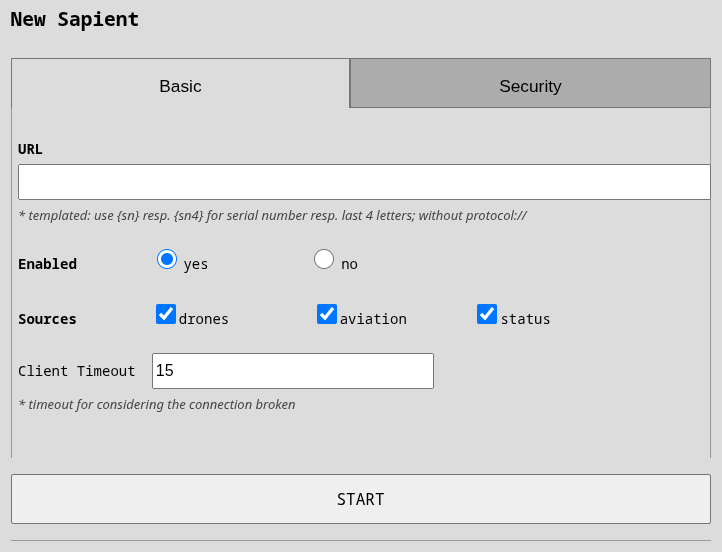
URL: vyplňte název hostitele nebo IP svého serveru Sapient. Používáte-li standardní port 8080, nemusíte ho uvádět.
Sources: můžete vybrat, které zprávy se budou na server přeposílat. Pamatujte, že drony a letový provoz omezuje globální filtr na výšku a vzdálenost.
Drony
Scout hlásí pro zprávy RemoteID dva druhy zpráv:
- klasifikace „Air vehicle“, podtyp „UAV rotary wing“ nebo „UAV fixed wing“ pro dron,
- klasifikace „EM transmitter“, podtyp „UAS control station“ pro pilota či provozovatele.
Zpráva o provozovateli je se zprávou o dronu spojená přes associated_detection jako typ SIBLING.
Obě zprávy mají stejné object_info:
Technology: možné hodnotyWB(Wi-Fi Beacon),WN(Wi-Fi NaN),B4(Bluetooth 4),B5(Bluetooth LE)Operator ID: použitelné v regionech USA a EU, napříkladFIN87astrdge12k8UAS ID: sériové číslo dronu nebo připojeného vysílače RemoteID, napříkladMFR1C123456789ABC
Zprávy o dronech obsahují nejlepší dostupnou identitu v parametru id na nejvyšší úrovni.
Letový provoz
Má-li váš Scout letecké moduly a zapnete-li posílání letového provozu na server Sapient, použije se
DetectionReport s klasifikací „Air vehicle“ -> „Manned fixed wing“ nebo „Manned rotary wing“
spolu s object_info:
Technology: možné hodnotyAL(ADS-L),AB(ADS-B),OG(OGN),UT(UAT),FL(FLARM)ICAO ID: 24bitové číslo, které ICAO přiděluje každému pilotovanému letadluFlight number: řetězec přidělený aktuálnímu letu letadla
Stav
Heartbeat se hlásí každých 60 s standardní zprávou StatusReport a hned po registraci.
Zabezpečení
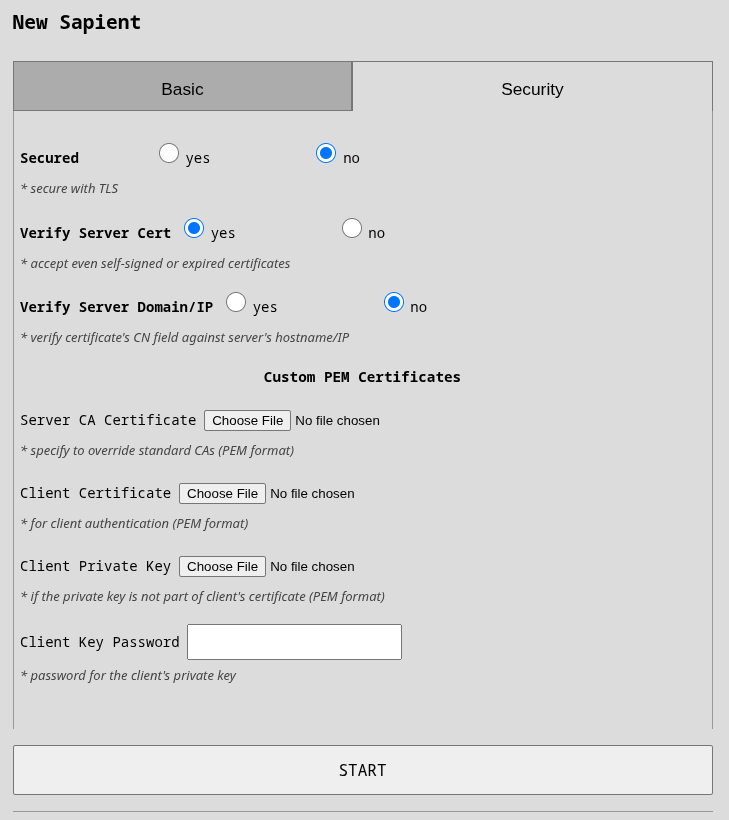
Zabezpečení Sapientu stojí na certifikátech, žádná uživatelská jména ani hesla se nepoužívají. Náš klient podporuje vlastní serverové i klientské certifikáty.
Při prvním spojení vygeneruje klient Sapient UUID deterministicky odvozené ze sériového čísla Scoutu, takže se nemění ani po restartu či výpadku napájení.
Podrobnosti o certifikátech najdete v části o zabezpečení.
FlytBase

FlytBase je podniková platforma pro autonomní provoz flotil dronů v dokovacích stanicích. Její integrace třetích stran se jmenují Flinks (FlytBase Links). Přes Flink od Dronetagu se detekce z vašeho Scoutu zobrazí ve FlytBase jako narušitelé uvnitř předem definovaných hranic a vzdálení operátoři tak mají živý přehled o vzdušném prostoru během autonomních misí a letů BVLOS.
Nastavení Flinku Dronetag
-
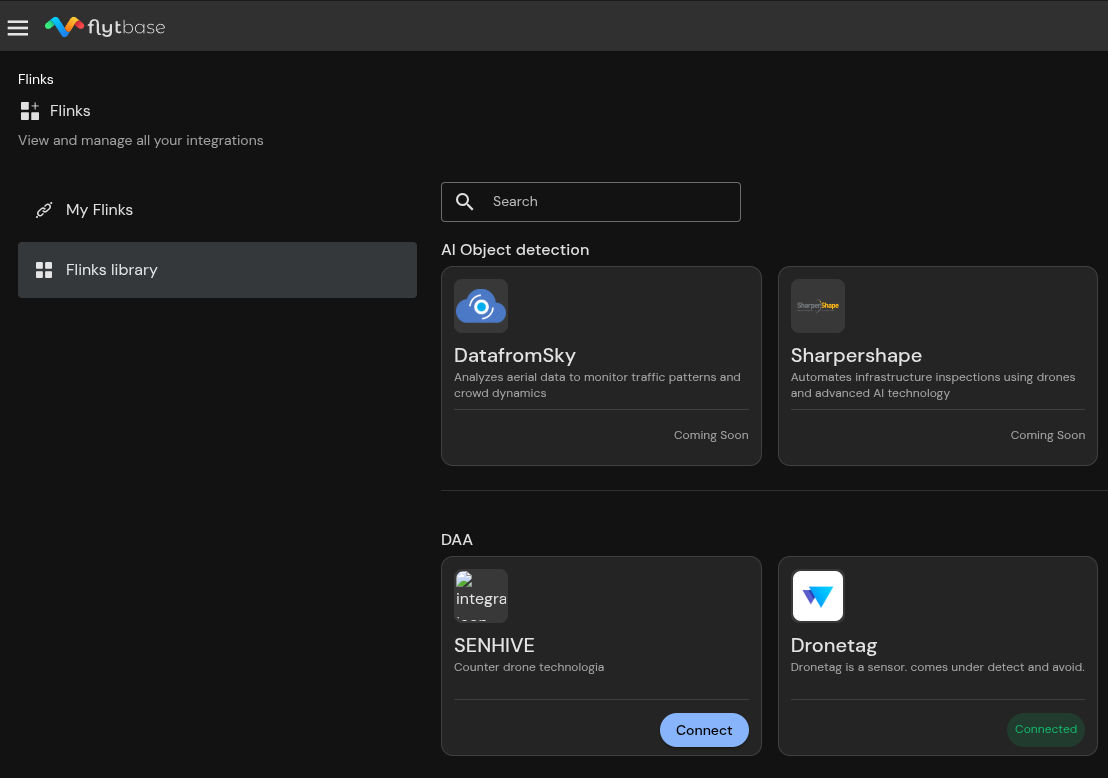
Nejprve musíte svůj Scout zaregistrovat ve FlytBase. Přejděte do knihovny Flinks a připojte Flink Dronetag.
-
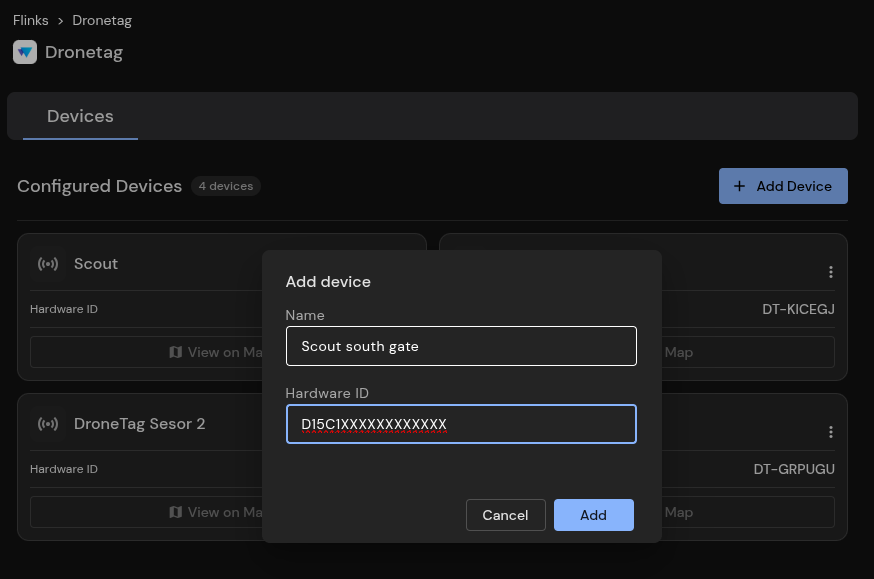
Otevřete Flink Dronetag a přidejte svůj Scout. Název je libovolný; Hardware ID musí být sériové číslo vašeho Scoutu.
-
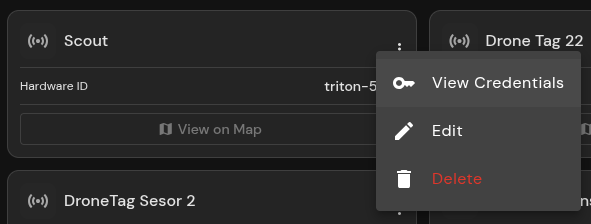
Jakmile je zařízení do Flinku přidané, můžete si zobrazit přihlašovací údaje potřebné na straně Scoutu.
-
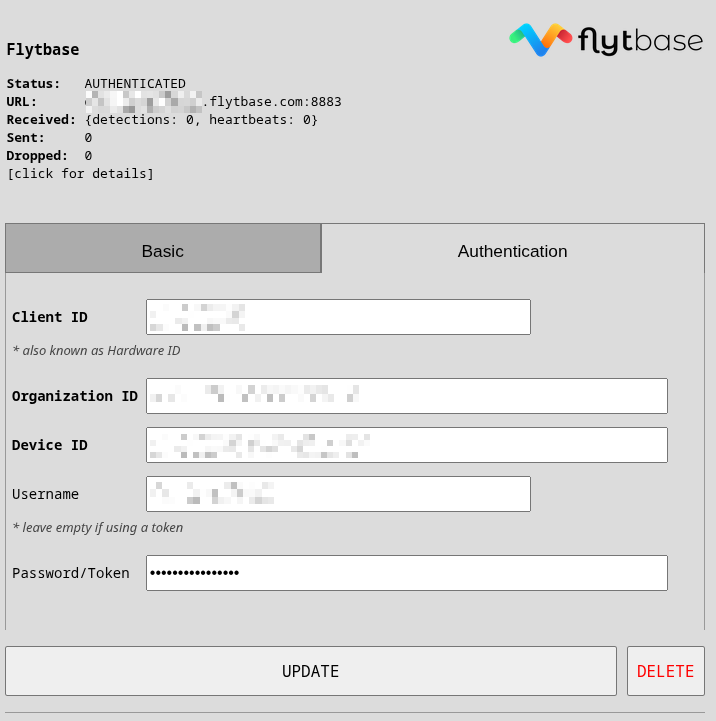
Ve webovém rozhraní Scoutu přejděte do sekce Forwarding a přidejte integraci FlytBase. Zkopírujte každý údaj do odpovídajícího pole na kartě Authentication a URL na kartu Basic.
-
Po uložení integrace údaje ověří a přepne se do stavu „AUTHENTICATED“. Pokud byly všechny údaje i URL nastavené správně, začnou se detekce objevovat v platformě FlytBase.
SafeSky

SafeSky je síť pro přehled o vzdušném prostoru, kterou používají piloti všeobecného letectví a provozovatelé dronů. S touto integrací publikuje Scout své detekce přímo do sítě SafeSky, takže se drony a letadla zachycená vaším Scoutem zobrazí jako živý provoz všem uživatelům SafeSky ve vašem okolí.
Integrace je z výroby nastavená na produkční prostředí SafeSky a funguje rovnou — žádný klíč API ani URL zadávat nemusíte. Provoz publikovaný Scoutem se přisuzuje Dronetagu jako zdroji.
Konfigurace
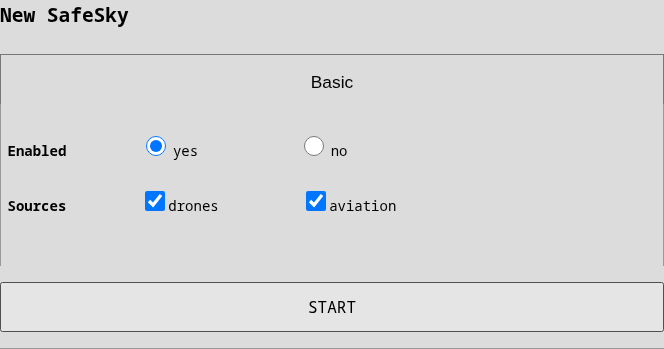
- Ve webovém rozhraní Scoutu přejděte do sekce Forwarding, přidejte integraci SafeSky a stiskněte Start.
- V poli Sources ponechte
dronesa podle toho, zda chcete sdílet i okolní letový provoz zachycený vaším Scoutem, zaškrtněte nebo odškrtněteaviation.
Expertní režim navíc odkryje pole API Key a URL pro použití vlastního klíče SafeSky nebo jiného prostředí; uložený klíč se vždy zobrazuje jen zamaskovaný.
Po uložení integrace klíč ověří tím, že si zpětně načte okolní provoz, a přepne se do stavu „AUTHENTICATED“. Detekce by se pak měly v aplikaci SafeSky objevit během několika sekund.
Data SafeSky
Každá detekce se publikuje jako beacon SafeSky, dávkovaně jednou za sekundu, a každé letadlo se aktualizuje nejvýše jednou za sekundu.
Drony
Dron detekovaný přes RemoteID se v SafeSky objeví s typem beaconu UAV, identifikovaný svým sériovým
číslem (CTA-2063-A) — nebo adresou vysílače RemoteID, pokud sériové číslo nevysílá.
Poloha dronu, výška, rychlost, kurz, vertikální rychlost a stav (ve vzduchu / na zemi) se přeposílají, jsou-li k dispozici. Volací znak je text SelfID dronu (omezený na písmena a číslice, což SafeSky přijímá); dron, který SelfID nevysílá, dostane místo něj konec svého sériového čísla. Výška je geodetická (GPS) výška dronu převedená na metry nad střední hladinou moře vestavěným modelem geoidu EGM96, přesně jak SafeSky očekává; barometrická (tlaková) výška slouží jen jako záloha, protože se s počasím posouvá.
Letový provoz
Má-li váš Scout letecké moduly, publikují se detekovaná letadla se svou skutečnou klasifikací — MOTORPLANE, HELICOPTER, GLIDER,
BALLOON a tak dále — a s technologií příjmu (ADS-B, OGN, FLARM) jako typem transpondéru, takže se
na mapách SafeSky zobrazí správně a ne jako drony. Letadlo identifikuje adresa ICAO
a číslo letu se přeposílá jako volací znak.
Omezení
API SafeSky nemá jak vyjádřit samotný přijímací senzor ani provozovatele dronu, takže na rozdíl od TAK nebo Sapientu neposílá tato integrace žádný heartbeat Scoutu ani polohu provozovatele — sdílí se jen detekovaná letadla.
BEAST (surový proud ADS-B)

BEAST přeposílá surový binární proud ADS-B z leteckého přijímače Scoutu na váš vlastní server.
Na rozdíl od ostatních integrací se cestou nic nedekóduje ani nepřevádí — váš server dostane přesně ty rámce BEAST,
které přicházejí z přijímače, takže je můžete předat kterémukoli standardnímu konzumentu ADS-B, jako je readsb,
--net-ri-port v dump1090, Virtual Radar Server nebo feeder agregační sítě.
Integrace BEAST se nabízí pouze na Scoutech s nainstalovaným leteckým modulem. Pokud ji v katalogu integrací nevidíte, váš Scout letecký modul nemá.
Základní nastavení
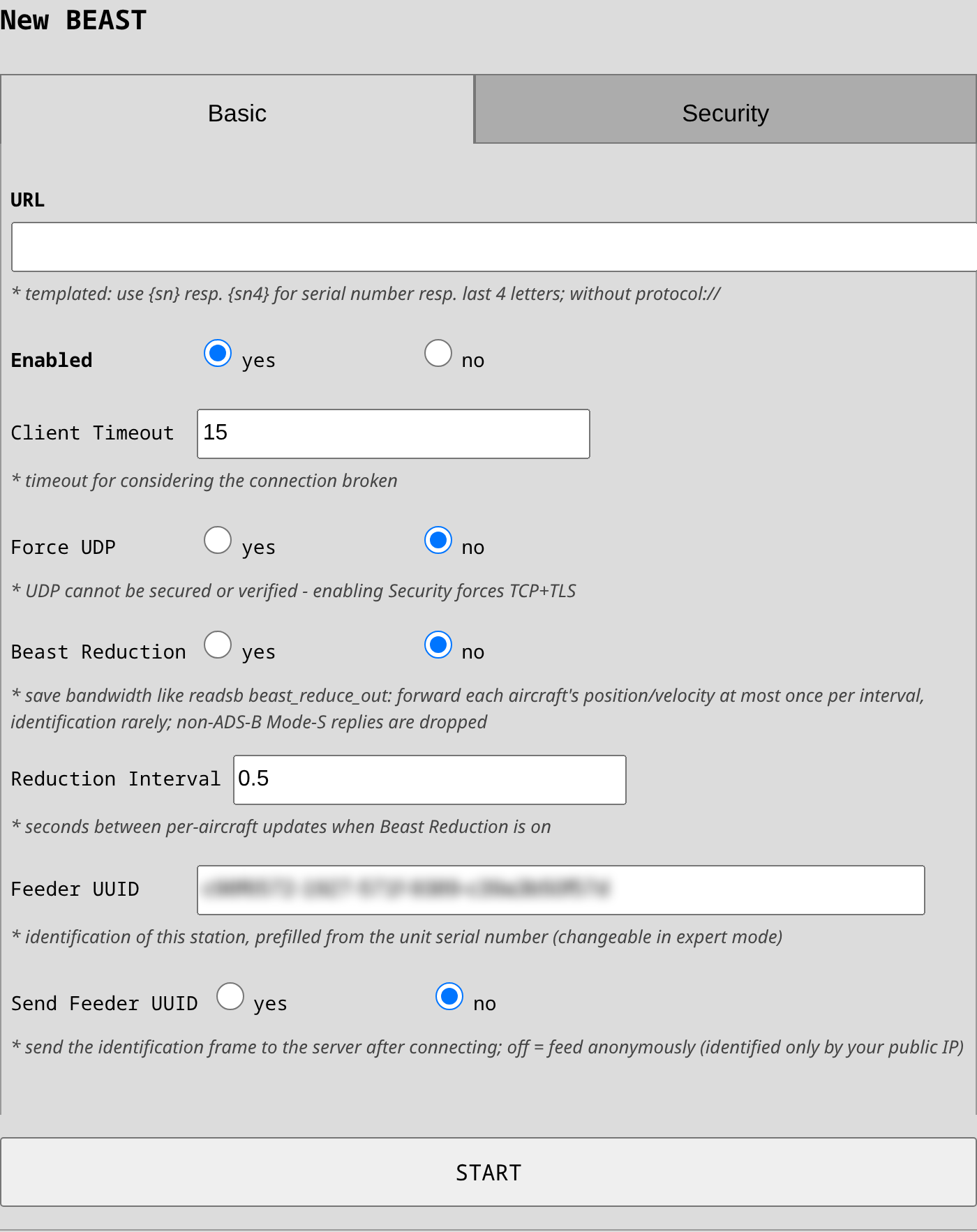
URL: název hostitele nebo IP vašeho serveru. Neuvedete-li port, použije se standardní port ADS-B 30005.
Force UDP: posílá rámce jako datagramy UDP místo spojení TCP. Každý datagram nese pouze celé rámce BEAST. UDP nelze zabezpečit ani ověřit (selhání spojení se nikdy neohlásí).
Beast Reduction: šetří přenosové pásmo stejně jako beast_reduce_out v readsb — poloha a rychlost
každého letadla se přeposílají nejvýše jednou za interval (ve výchozím stavu 0,5 s, změnitelný v expertním režimu přes
Reduction Interval) a identifikační zprávy jen zřídka. Nevýhoda: protože přenos plně nedekóduje
Mode-S, odpovědi, jejichž adresa letadla není čitelná (odpovědi mimo ADS-B a odpovědi Comm-B),
se v redukovaném režimu zahazují úplně — pokud má váš server sledovat i cíle jen s Mode-S, redukci nechte vypnutou.
Feeder UUID: identifikace této stanice, předvyplněná UUID deterministicky odvozeným ze sériového čísla jednotky (v expertním režimu editovatelné). Odesílá se jen tehdy, je-li zapnuté Send Feeder UUID — s vypnutým přepínačem posíláte data anonymně: identifikuje je pouze vaše veřejná IP adresa.
Nastavení zabezpečení
Zapnutí volby Security vynutí TCP a spojení zabalí do TLS, čímž přebije „Force UDP“. Ověřování serveru a klientské certifikáty fungují přesně tak, jak popisuje část o zabezpečení TAK — pro privátní CA použijte „Server CA Certificate“ a „Client Certificate“ + „Client Private Key“, pokud váš server vyžaduje vzájemné TLS.
Data
Přenos je živý: když je váš server nedostupný nebo příliš pomalý, rámce se zahazují (vždy celé rámce, aby proud zůstal dekódovatelný) a přeposílání se po obnovení spojení automaticky rozběhne. Nic se nebuferuje ani nepřehrává znovu. Proud se také krátce pozastaví při každém restartu přijímače, například po změně polohy GNSS.
Globální limity letového provozu (vzdálenost a výška pro sledování/ignorování na stránce senzorů) se zde neuplatní: přenos přeposílá surový, nedekódovaný proud BEAST, který neobsahuje žádné polohy k filtrování. Na váš server jde každý rámec, který přijímač zachytí, bez ohledu na vzdálenost i výšku.
ADSBExchange

Tato integrace posílá do ADS-B Exchange surový proud BEAST z leteckého modulu vašeho Scoutu — feeder software ADS-B Exchange přitom na Scoutu potřeba není. Jde o předem nastavenou variantu integrace BEAST, takže vše popsané na kartě BEAST (živý přenos, doručování celých rámců, automatické obnovování spojení) platí i zde.
Stejně jako BEAST se tato integrace nabízí pouze na Scoutech s nainstalovaným leteckým modulem.
Základní nastavení
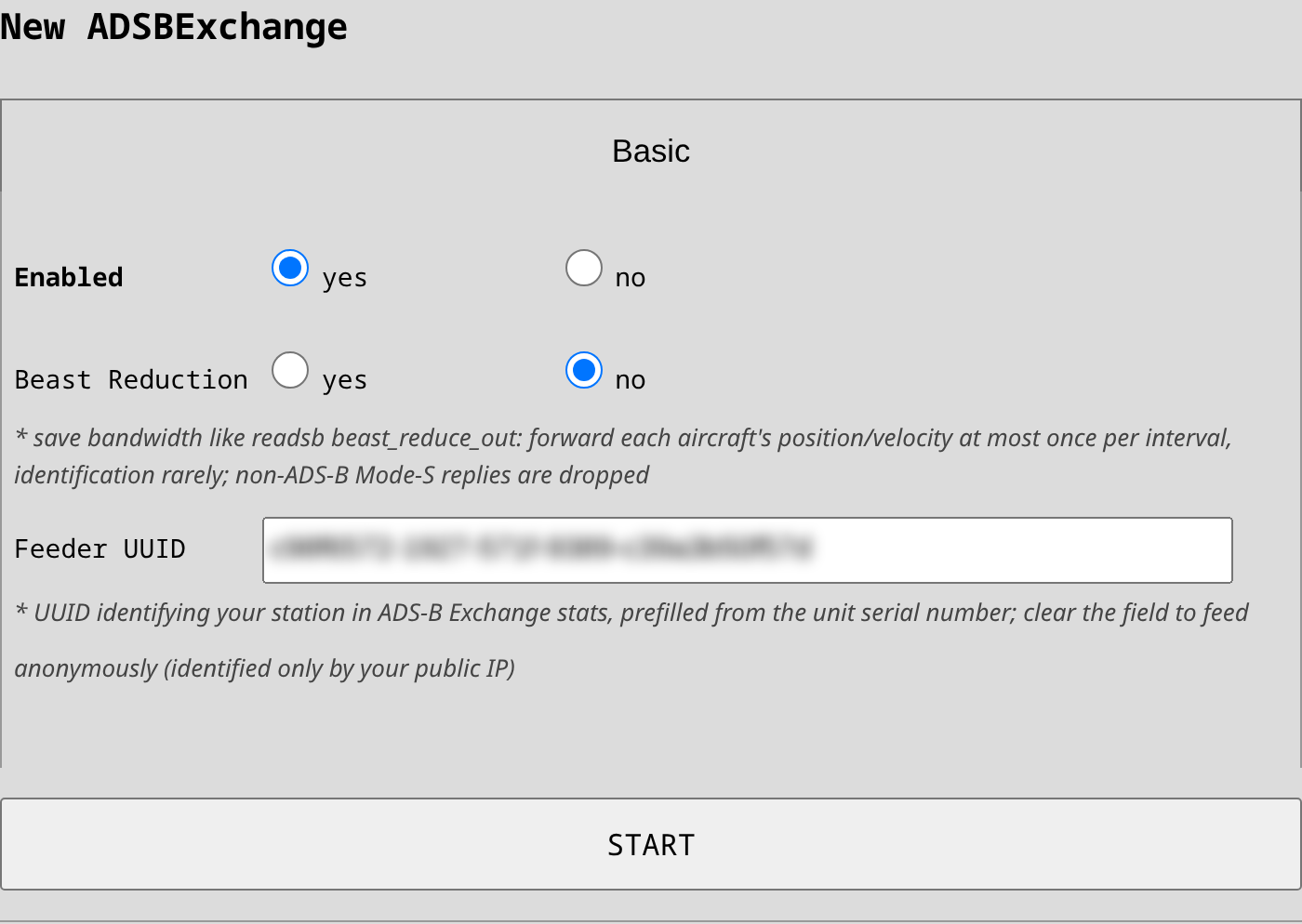
URL: předvyplněná příjmovým serverem ADS-B Exchange (feed1.adsbexchange.com:30004). Změnit ji lze
jen v expertním režimu a neměli byste ji potřebovat, ledaže ADS-B Exchange oznámí jiný
příjmový server.
Beast Reduction: funguje i zde — vlastní klient ADS-B Exchange redukuje ve výchozím stavu se stejným intervalem 0,5 s, takže její zapnutí je bezpečný způsob, jak ušetřit odchozí pásmo (nevýhodu u cílů jen s Mode-S najdete na kartě BEAST).
Feeder UUID: identifikuje vaši stanici u ADS-B Exchange a odesílá se zde vždy. Je předvyplněné UUID deterministicky odvozeným ze sériového čísla jednotky, takže zůstává stabilní i po přeinstalaci; v expertním režimu je editovatelné. Vymažete-li pole, posíláte data anonymně — data se pořád přispívají, ale stanici identifikuje jen její veřejná IP adresa (ověřit ji můžete na adsbexchange.com/myip).
Propojení feederu s vaším účtem ADS-B Exchange
Svůj Scout propojte přes Feeder UUID, ne přes IP: Scout na lince LTE sedí za operátorským NAT,
takže jeho veřejnou IP adresu sdílí s dalšími zákazníky a ta se navíc v čase mění — párování podle IP
(stránka /myip/) je tam nespolehlivé. UUID cestuje přímo uvnitř datového toku a identifikuje stanici
bez ohledu na síť.
- Zkopírujte Feeder UUID z nastavení integrace.
- Přihlaste se (nebo se zaregistrujte) na account.adsbexchange.com a otevřete stránku Receivers.
- Vložte UUID do pole Feed UID v části Link your receiver (volitelně zapněte notifikaci „Device Down“) a stiskněte LINK RECEIVER.
- Přijímač se objeví v Linked receivers a počítá se jako aktivní, pokud byl k jejich síti připojený během posledních 24 hodin; aktivní přijímač navíc účtu zpřístupní jejich mapu bez reklam.
Na samotném Scoutu se nic neregistruje — identitou je UUID. Stav integrace
zobrazuje i odpovídající Feeder ShortID (krátký kód ADS-B Exchange odvozený z UUID) spolu
s vaším osobním odkazem na mapu globe.adsbexchange.com/?feed=<ShortID>, kde můžete sledovat provoz, kterým
váš Scout přispívá.
Co se posílá a co ne
Scout přenáší kompletní proud ADS-B BEAST (polohy, identifikaci, rychlosti včetně
časových razítek přijímače) — stejně jako u BEAST nefiltrovaný globálními limity letového provozu, které se na
surový nedekódovaný proud uplatnit nedají — a stejným způsobem jako oficiální balíček
adsbexchange-stats posílá i statistiky dekodéru, takže vaše stránka se statistikami podle UUID i jejich mapa pokrytí fungují bez
jakéhokoli softwaru ADS-B Exchange na Scoutu. MLAT podporovaný není — vyžaduje vlastní
mlat-client od ADS-B Exchange a jiný protokol. ADS-B Exchange přijímá i data jen z ADS-B bez MLAT.
OGN (Open Glider Network)
Open Glider Network (OGN) je komunitní síť pozemních přijímačů, které sledují kluzáky a další lehká letadla vybavená kompatibilními trackery OGN. Scout s leteckým modulem tento provoz pro své vlastní detekce přijímá už teď; se zapnutou touto integrací Scout navíc přeposílá vše, co přijme, do veřejné sítě OGN (APRS-IS), chová se tedy jako běžná přijímací stanice OGN a přispívá k pokrytí sítě ve vaší oblasti.
Tato integrace se zobrazuje pouze na Scoutech s leteckým modulem — bez něj není žádný provoz OGN, kterým by šlo přispívat. Další licence potřeba není.
Soukromí
Na rozdíl od ostatních integrací, které posílají data na server podle vaší volby, je OGN veřejná síť: všechno, co váš Scout přepošle, se stane veřejně viditelným, například na stránkách se živým sledováním jako OGN Live. Integrace je proto ve výchozím stavu vypnutá a musí se na každém zařízení výslovně zapnout.
Konfigurace
- Ve webovém rozhraní Scoutu přejděte do sekce Forwarding a přidejte integraci OGN.
- Callsign: název stanice, pod kterým se váš Scout v síti OGN objeví (nejvýše 9 znaků). Ve výchozím stavu je to prvních 9 znaků sériového čísla vašeho Scoutu — měňte ho jen tehdy, chcete-li konkrétní název stanice (například kód letiště).
- Pole URL ponechte na výchozí hodnotě
aprs.glidernet.org, ledaže provozujete vlastní server APRS-IS.
Poloha stanice se bere automaticky z přijímače GNSS ve Scoutu — není tu co nastavovat.
Data OGN
Přenos je průhledný: letecké beacony přijaté leteckým modulem se do sítě OGN přeposílají beze změny, spolu se stavovými a polohovými beacony přijímače, takže se váš Scout v OGN objeví jako standardní přijímací stanice pod nastaveným volacím znakem. Detekce dronů (RemoteID) se do OGN neposílají nikdy.
DJI O4 Ground Station
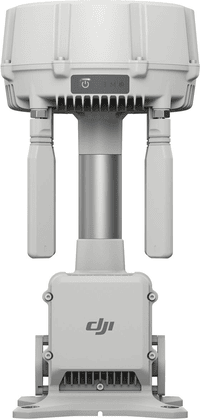
DJI O4 Ground Station umí zobrazit drony, které váš Scout detekuje. Scout se ke stanici připojuje přes DJI Edge SDK (ESDK V2) a stanice detekce přeposílá do DJI FlightHub 2, kde se objeví jako upozornění na dění ve vzdušném prostoru vedle vašich vlastních strojů.
Než začnete
Potřebujete tři věci:
- Aplikaci Edge SDK registrovanou v DJI Developer Center. Jak ji vytvořit, popisuje další část.
- Pozemní stanici aktivovanou a v režimu Gateway Mode. Aktivujte ji přes USB-C aplikací DJI Enterprise. Režimy přepnete trojím stisknutím tlačítka napájení — indikátor režimu je v Gateway Mode fialový a v Relay Mode modrý, ten ale spojení s cloudem nemá.
- Stanici připojenou k projektu FlightHub 2. Upozornění na vzdušný prostor žijí uvnitř projektu. Stanice, která hlásí „No project joined“, data přijímá, ale na mapu nic nevykreslí.
Stanice přijímá přijímače třetích stran až od novějšího firmwaru. Na starším firmwaru tam broker prostě není: na portu 1883 nic neposlouchá, stanice neposílá ohlašovací broadcast a Scout hlásí, že žádnou pozemní stanici nenašel. Než začnete, aktualizujte stanici v aplikaci DJI Enterprise a dejte jí chvíli na restart.
Pozemní stanice je broker MQTT, ne klient. Scout se připojuje ke stanici, takže v této cestě nefiguruje ani Dronetag Cloud, ani cloud DJI. Detekce putují ze Scoutu do stanice po vaší vlastní síti a s FlightHub 2 komunikuje jen stanice.
Registrace aplikace Edge SDK
Scout se pozemní stanici prokazuje přihlašovacími údaji aplikace Edge SDK. Aplikaci vytvoříte jednou v DJI Developer Center. Jedna aplikace může obsloužit i více Scoutů.
Otevřete Developer Center -> Apps a stiskněte CREATE APP. Nejprve nastavte App Type na Edge SDK. Formulář pak schová položky Software Platform a Package Name, které potřebuje jen aplikace Mobile SDK, a zeptá se na tři hodnoty:
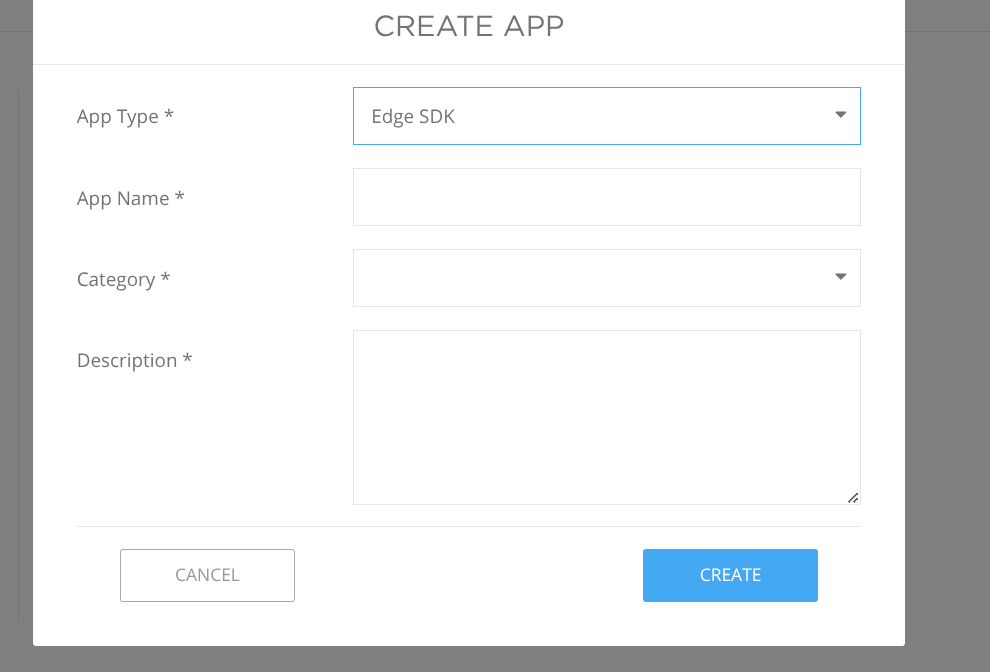
App Name: váš vlastní název aplikace. Na spojení nemá vliv.
Category: nejbližší položka ze seznamu. Tomuto použití odpovídá Remote ID.
Description: volný text.
App Type musí být Edge SDK. Aplikace Cloud API nebo Mobile SDK vydává jiný druh přihlašovacích údajů a pozemní stanice je odmítne.
DJI pak pošle aktivační e-mail. Potvrďte ho, než budete pokračovat, protože do té doby zůstane licence prázdná.
Aplikaci znovu otevřete a přečtěte si její přihlašovací údaje. Stránka App Information obsahuje tři hodnoty, které Scout potřebuje:
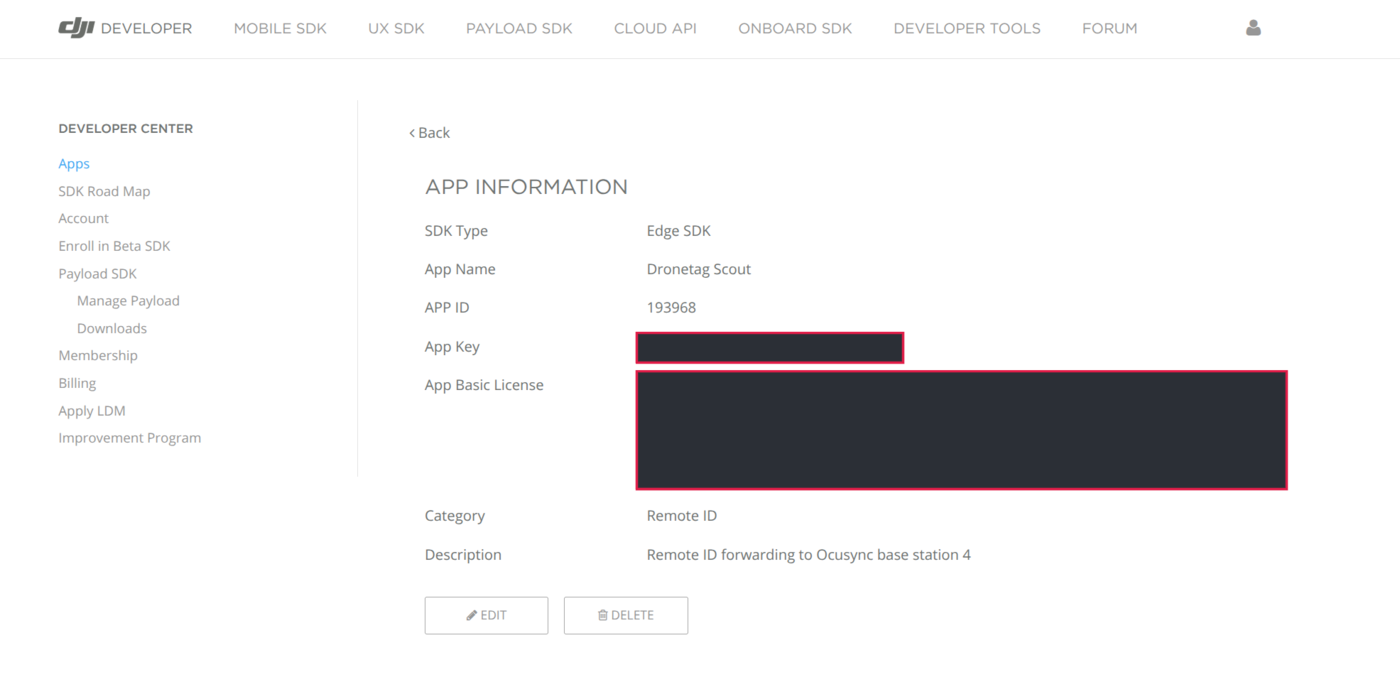
- APP ID – krátké číslo.
- App Key – hexadecimální řetězec.
- App Basic License – dlouhý blok textu v base64. Zkopírujte ho celý, včetně koncového
==.
Tuto stránku si nechte otevřenou. Všechny tři hodnoty budete za jednu část vkládat do formuláře ve Scoutu.
App Key a App Basic License jsou tajné údaje a tato stránka je jediné místo, kde se zobrazují. Kdokoli je má, může jednat jménem vaší aplikace. Nevkládejte je do hlášení pro podporu a na sdílených snímcích obrazovky je zakryjte. Právě proto jsou na obrázku výše zamaskované.
Připojení Scoutu
Umístěte Scout do stejné sítě jako pozemní stanici. Stanici připojte jejím portem WAN (levý síťový port), tedy tím, který nese i její spojení s FlightHub 2, a Scoutu přidělte adresu v téže síti.
Stanici nemusíte hledat. Sama se v síti ohlašuje zhruba každých deset sekund, Scout toto oznámení poslouchá, a proto zůstává adresa brokeru ve formuláři prázdná. Scout si poslední slyšenou adresu pamatuje, takže se znovu připojí i po restartu, když je stanice vypnutá.
Port LAN stanice se k tomuhle nepoužívá. Slouží jejím vlastním podřízeným zařízením a Scout připojený tam sedí v jiné síti než zbytek vaší flotily.
Konfigurace
Scout poslouchá broadcast stanice, takže ví, kdy je pozemní stanice v síti. Když najde takovou, která ještě není nastavená, nabídne ji stránka Forwarding:

Dokud se žádná stanice neozve, zůstává integrace v seznamu integrací šedá a je u ní uvedený důvod:

Stiskněte Configure, nebo integraci přidejte ručně. Formulář má dvě karty. Karta Basic obsahuje spojení a to, co se má posílat:
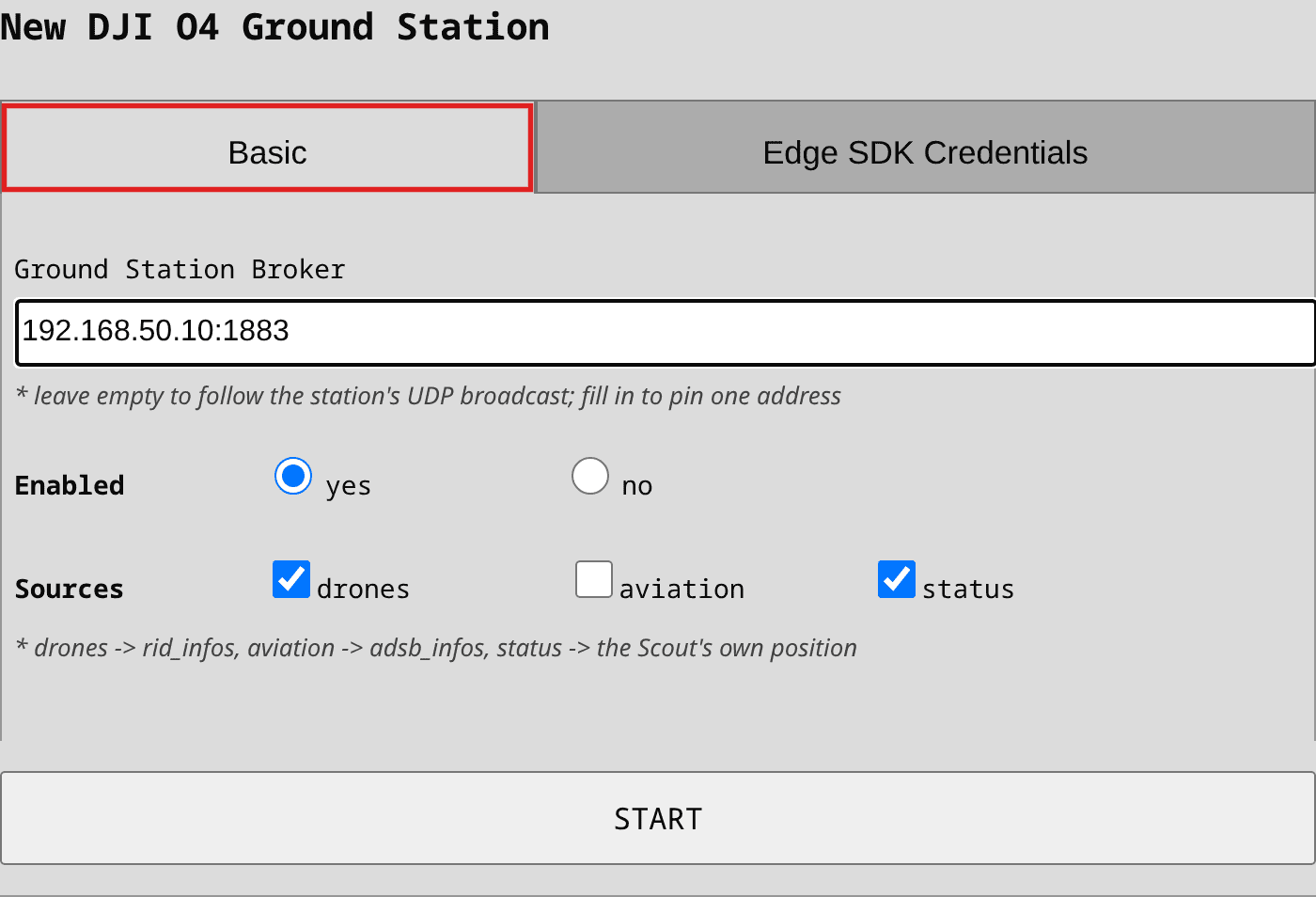
Ground Station Broker: nechte prázdné. Scout se pak řídí oznámením stanice a
funguje dál i tehdy, když router stanici přidělí jinou adresu. Vyplňte ho jen tehdy, chcete-li zafixovat jednu
adresu ve tvaru host:1883, pokud se oznámení ke Scoutu nedostane.
Sources: drones posílá detekce Remote ID, aviation posílá okolní letový provoz
z leteckých modulů a status dodává vlastní polohu Scoutu. status ponechte — FlightHub
podle ní centruje kruh s upozorněním. Volba aviation se objeví jen na Scoutu s leteckým modulem.
Karta Edge SDK Credentials obsahuje to, čím se tento Scout stanici prokazuje:
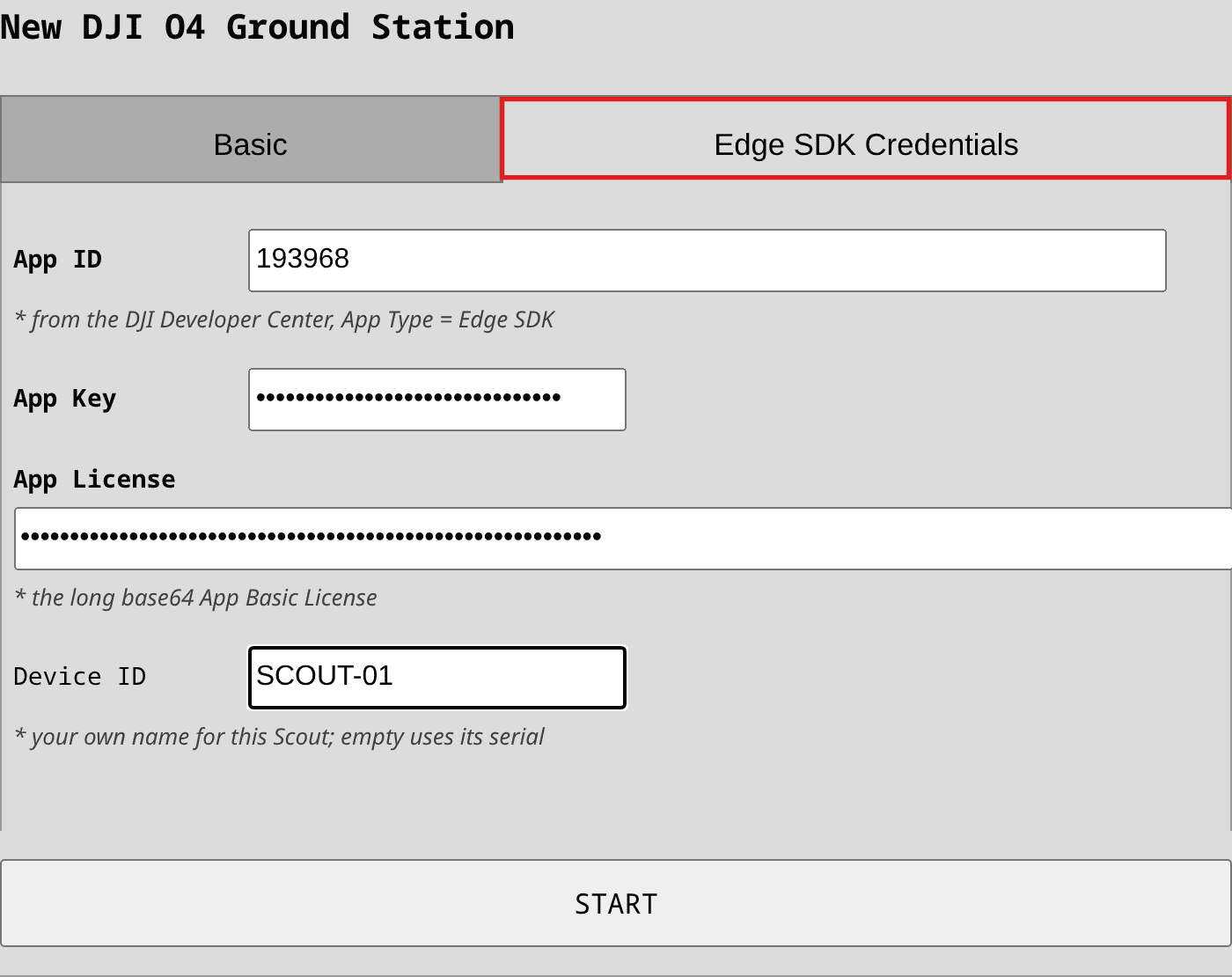
App ID, App Key, App License: zkopírujte je ze stránky App Information své aplikace Edge SDK. Klíč a licence se ukládají zamaskované a znovu se už nezobrazí.
Device ID: váš vlastní název tohoto Scoutu. Necháte-li prázdné, použije se sériové číslo Scoutu. Stává se součástí identity, kterou stanice spolu s App ID ověřuje.
Stiskněte Start. Scout ohlásí, co umí dodat, a počká, až to stanice přijme. Jakmile stanice odpoví, přepne se dlaždice na „AUTHENTICATED“. Odmítnutí se zobrazí na dlaždici i s důvodem, který stanice uvedla.
Zapnutí upozornění ve FlightHub 2
Otevřete svůj projekt FlightHub 2 a přejděte na Airspace Safety -> Airspace Alert. Zapněte DJI O4 Ground Station, pak vyberte, které Detection Types se mají zobrazovat, a nastavte Alert Distance Threshold:
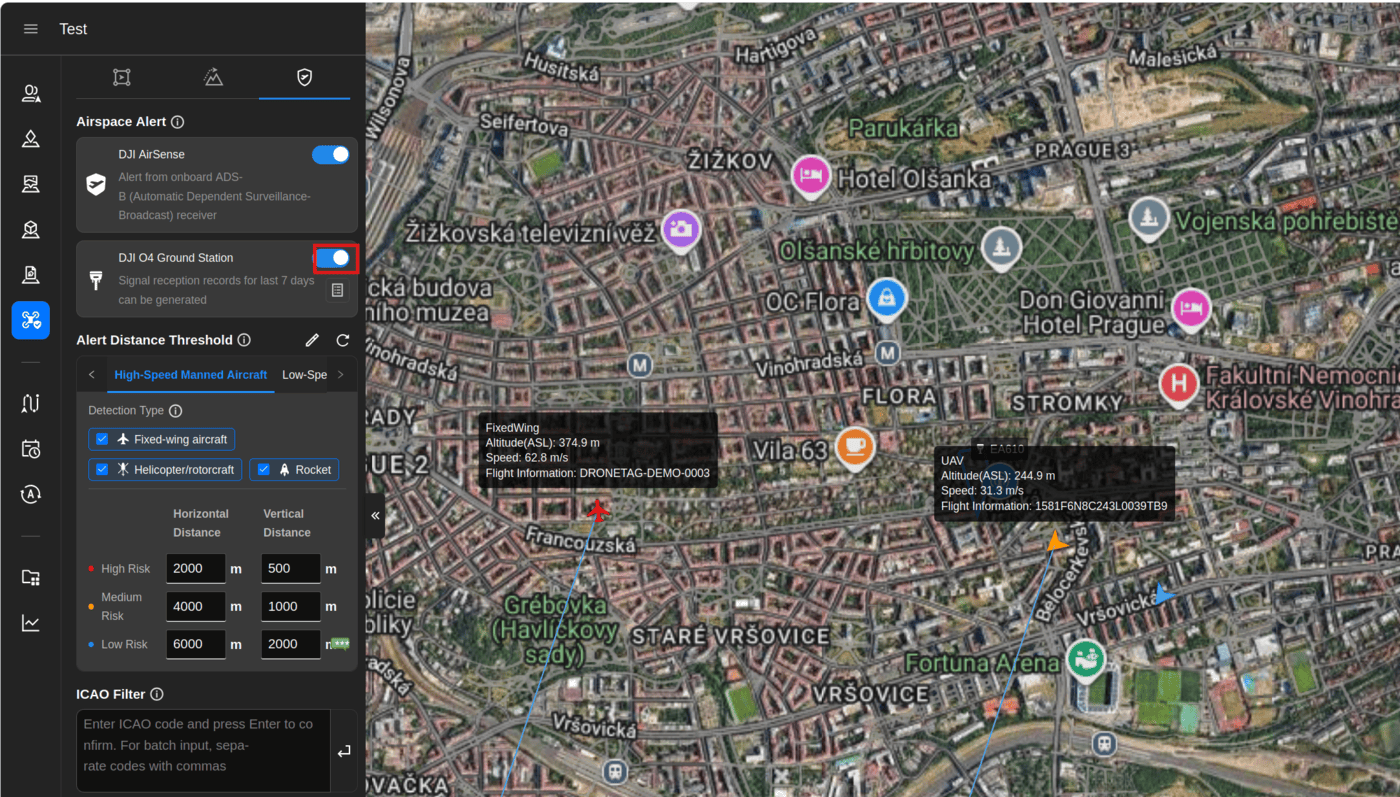
FlightHub vykreslí kruh a zobrazí každý cíl uvnitř. Střed je vlastní poloha Scoutu
(zdroj status) a poloměr je nastavená prahová vzdálenost upozornění. Detekce mimo tento
práh, ať vodorovně, nebo svisle, se nevykreslí.
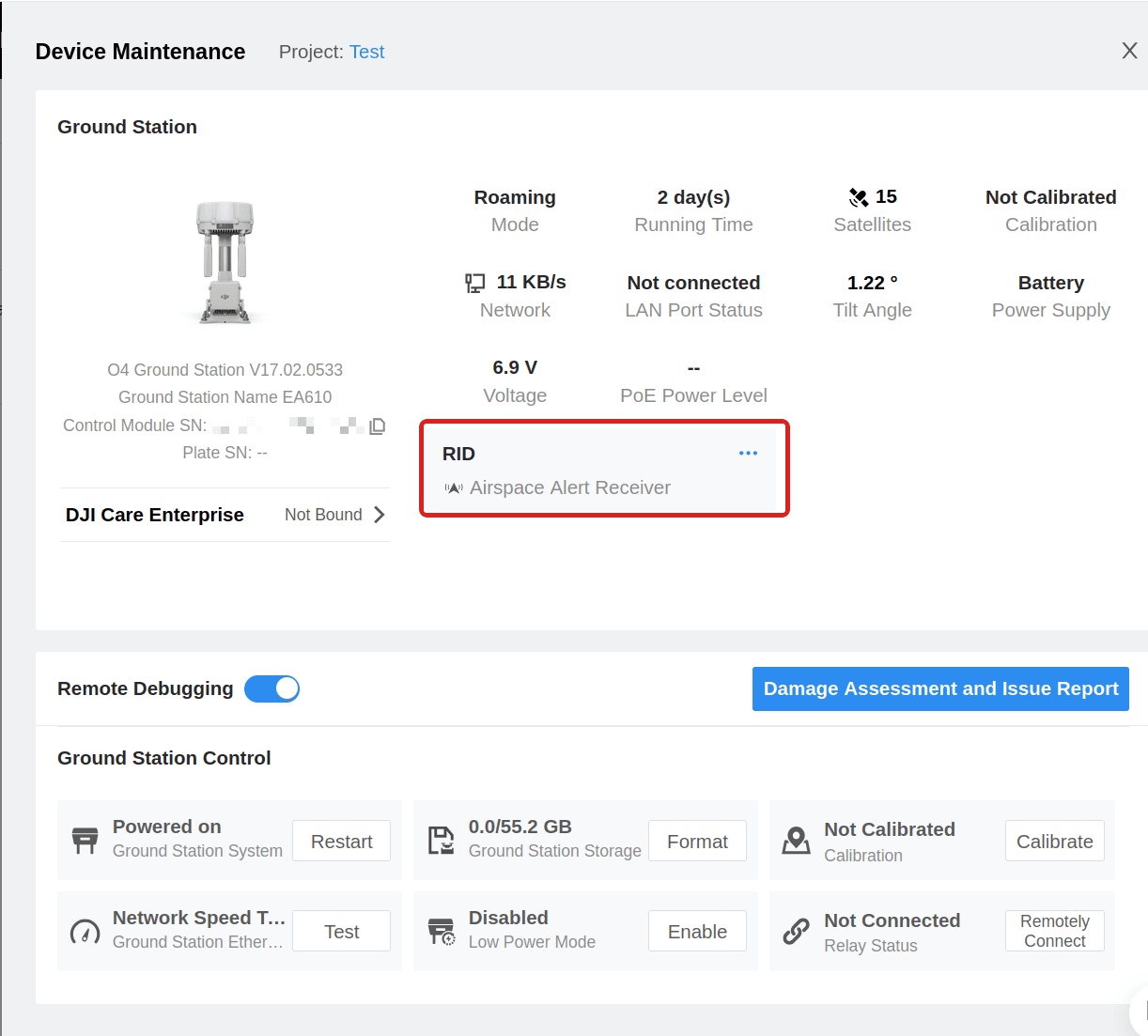
Propojení si můžete ověřit na stránce Device Maintenance, kde se Scout objeví pod pozemní stanicí jako Airspace Alert Receiver:
Data DJI
Scout detekce sbírá a hlásí je každé dvě sekundy, jak DJI vyžaduje. Drony a letový provoz jdou v samostatných hlášeních, každé ve vlastním dvousekundovém cyklu. Dron zachycený v jednom cyklu vícekrát se ohlásí jednou, s nejnovější polohou.
Drony
U každého dronu se hlásí jeho sériové číslo Remote ID, poloha, geodetická i barometrická výška, výška nad místem vzletu, kurz, vodorovná i svislá rychlost, stav letu a síla signálu, kterou Scout naměřil. Poloha provozovatele se přidává, pokud ji dron vysílá. FlightHub zobrazuje sériové číslo jako „Flight Information“.
Letový provoz
Se zapnutou volbou aviation se letadla přijatá leteckými moduly hlásí s adresou ICAO,
volacím znakem, výškou, polohou, rychlostí vůči zemi, kurzem a vertikální rychlostí.
Každý dron DJI už má AirSense, který pilotovaný provoz ADS-B přijímá sám. Letový kanál je proto volitelný a ve výchozím stavu je vypnutý. Remote ID je to, co AirSense dodat neumí.
Řešení problémů
Integrace zůstává šedá. Neozvala se žádná pozemní stanice. Ověřte, že jsou Scout a stanice ve stejné síti, že je stanice aktivovaná a v režimu Gateway Mode a že má aktuální firmware. Stanici skryje i switch, který nepřeposílá broadcasty — v takovém případě vyplňte adresu stanice do pole Ground Station Broker ručně.
Dlaždice hlásí odmítnutí. Stanice odmítá hlášení, kterému nerozumí, a pojmenuje pole, kterému vytkla chybu. Důvod se zobrazí na dlaždici.
FlightHub nic neukazuje, i když dlaždice hlásí AUTHENTICATED. Data se ke stanici dostanou, ale nemají se kam vykreslit. Ověřte postupně:
- Stanice je připojená k projektu FlightHub 2.
- Pod Airspace Safety -> Airspace Alert je zapnuté DJI O4 Ground Station.
- Detection Type zahrnuje druh strojů, které čekáte.
- Alert Distance Threshold je dost velký, svisle i vodorovně.
Skydio

Skydio DFR Command je platforma typu Drone as First Responder. S touto integrací posílá Scout své detekce do Skydio Cloudu jako značky (Markers), takže se drony a letadla zachycená vaším Scoutem objeví živě na mapě Remote Flight Decku — stejně jako to Skydio dělá s daty z Axon Dedrone nebo ze systémů detekce výstřelů.
Bohatší značky dronů používají typ značky UAS detection od Skydia, který nese polohu dronu, polohu pilota a údaje o výrobci a modelu. Tento typ značky je funkce Skydia, kterou musí pro vaši organizaci zapnout samo Skydio — požádejte o to jejich podporu. Dokud zapnutá není, přepne se Scout automaticky na obyčejné značky typu incident (detekce se na mapě přesto objeví a podrobnosti jsou v popisu značky) a na dlaždici integrace se zobrazí poznámka, že UAS detection zapnuté není.
Získání tokenu API
Integrace se autentizuje tokenem API pro Skydio Cloud. Získat ho lze dvěma způsoby. Přes panel integrací je to rychlejší a oprávnění se nastaví sama. Token vytvářejte ručně jen tehdy, pokud váš Skydio Cloud integraci ještě nenabízí.
- Předpřipravená integrace
- Ruční vytvoření tokenu
Skydio Cloud obsahuje hotovou integraci Dronetag Scout. Vyplní název, skupinu i oprávnění, takže ji jen potvrdíte.
-
Otevřete Skydio Cloud a v levé nabídce zvolte Integrations. Integraci mohou přidat jen uživatelé s cloudovou rolí Organization Admin.
-
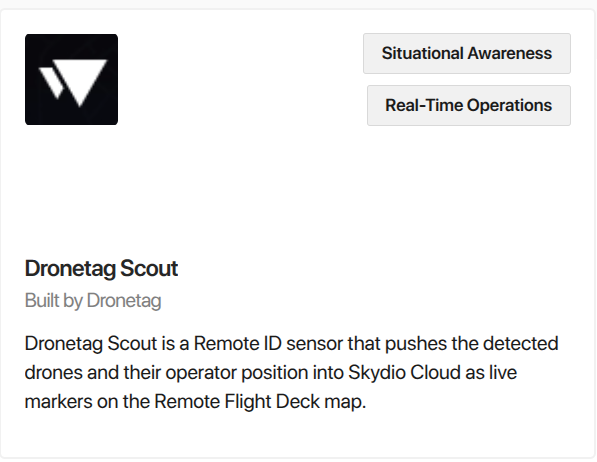
Zůstaňte na kartě Available a najděte kartičku Dronetag Scout od Dronetagu. Kartičky jsou řazené abecedně, takže je mezi DroneSense Live Streaming a Enforsys:
-
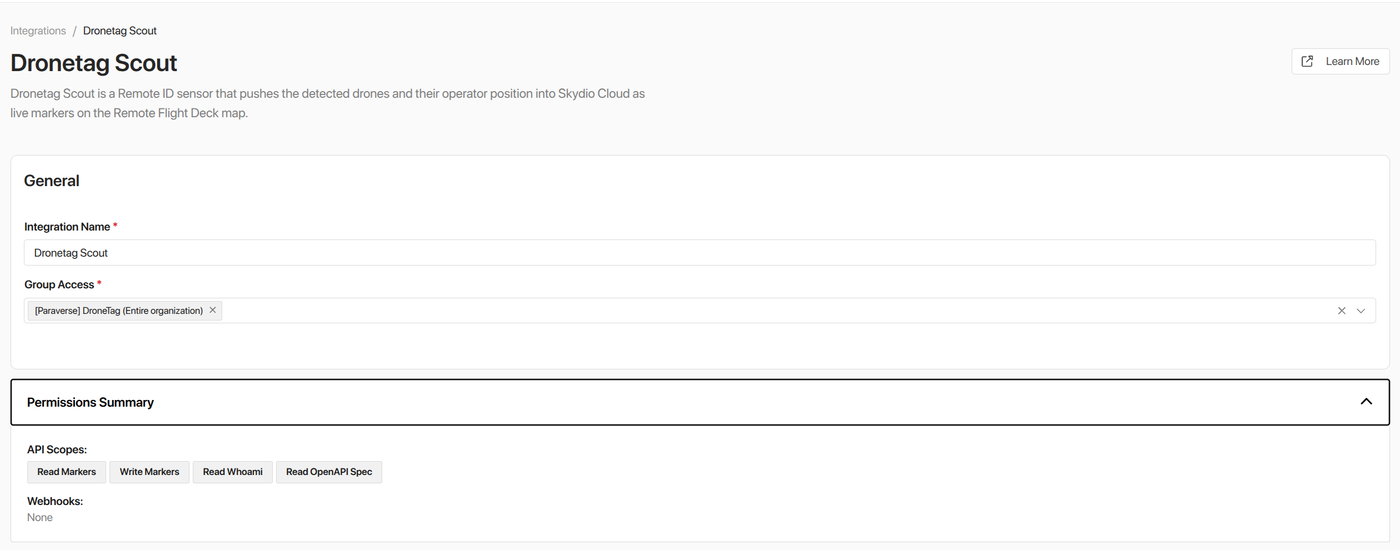
Kartičku vyberte. Otevře se panel s už vyplněnými poli Integration Name a Group Access:
-
Pole Group Access ponechte na celé organizaci, ledaže přístup ke Skydiu omezujete po skupinách.
-
Rozbalte Permissions Summary a podívejte se, co bude token umět. Panel žádá o rozsahy API
Read Markers,Write Markers,Read WhoamiaRead OpenAPI Spec, žádné webhooky. Jsou to stejná práva jako u ručně vytvořeného tokenu na druhé kartě, takže je nenastavujete sami. -
Zvolte Configure. Skydio integraci vytvoří a vydá její token API. Zkopírujte token do Scoutu, jak popisuje část Konfigurace níže.
Integrace se pak přesune na kartu Configured. Tam ji můžete kdykoli otevřít, přečíst si její Token ID, změnit přístup skupin nebo ji zase odebrat.
Tuto cestu použijte, pokud váš Skydio Cloud kartičku Dronetag Scout nemá. Postupujte podle návodu k autentizaci API od Skydia:
-
Otevřete Skydio Cloud a přihlaste se. Pamatujte, že tokeny API mohou vytvářet jen uživatelé s cloudovou rolí Organization Admin.
-
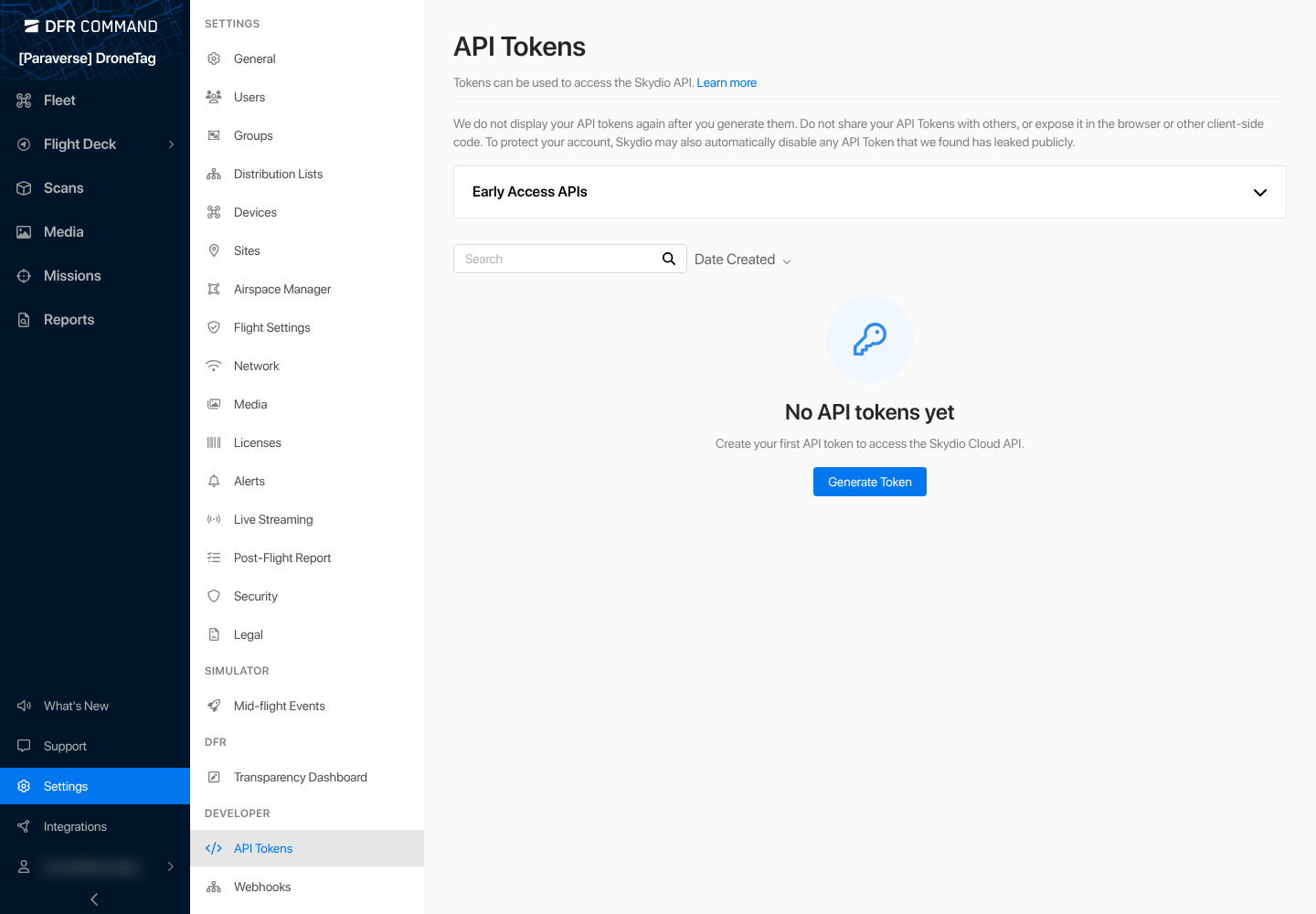
Přejděte do Settings, pak na API Tokens v sekci Developer, a zvolte Generate Token.
-
Pojmenujte token v poli Token Name (například
Dronetag Scout). Pole Groups ponechte na výchozí celé organizaci, ledaže přístup ke Skydiu omezujete po skupinách. -
V části Permissions nastavte Markers na Read and write (integrace značky vytváří, přesouvá a maže) a Whoami na Read-only, aby se token uměl identifikovat. Všechna ostatní oprávnění nechte na No access.

-
Zvolte Generate, pak token zkopírujte a bezpečně uložte. Skydio ho po obnovení stránky nebo po vypršení přihlášení natrvalo skryje. Držte ho v tajnosti — dává přístup k datům vaší organizace ve Skydio Cloudu — a podle doporučení Skydia nepoužívejte tentýž token pro více integrací.
Konfigurace
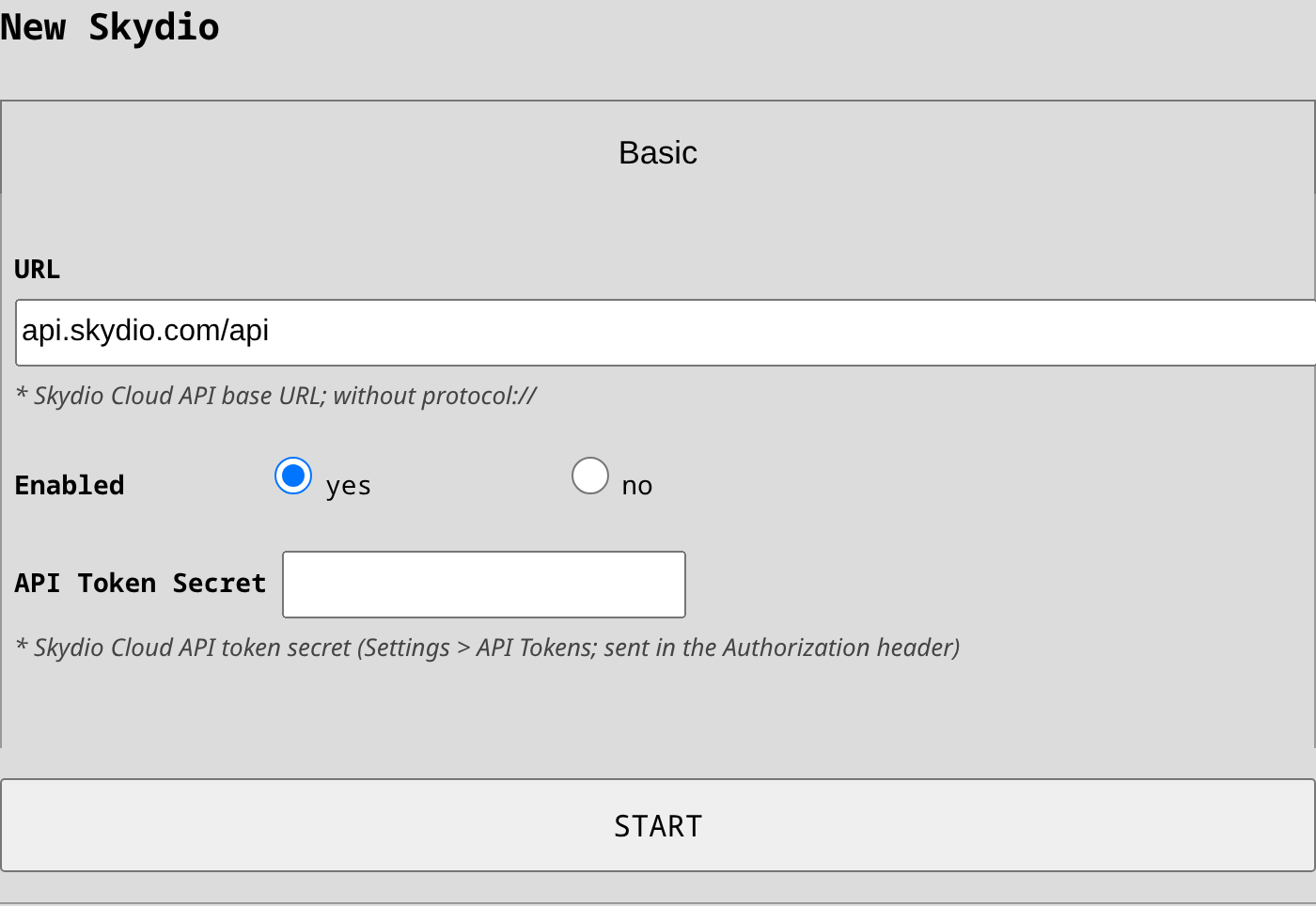
- Ve webovém rozhraní Scoutu přejděte do sekce Forwarding a přidejte integraci Skydio.
- Vložte token do pole API Token Secret (Skydio Cloud tuto hodnotu uvádí pod tímto názvem).
- Pole URL ponechte na výchozí hodnotě
api.skydio.com/api, ledaže vám Skydio dalo jiné prostředí (například zkušební nebo staging instanci). - Detekce dronů se posílají ve výchozím stavu; pro většinu nasazení není co dalšího nastavovat. Následující
volby jsou pokročilé a objeví se jen v expertním režimu:
- V poli Sources zaškrtněte
aviation, má-li se posílat i okolní letový provoz, a zaškrtnětestatus, chcete-li používat „Marker for this Scout“. - Marker for this Scout (ve výchozím stavu vypnuto): je-li zapnuté spolu se zdrojem
status, objeví se sám Scout na mapě DFR jako značka pojmenovaná „SCOUT-<poslední-4-číslice-sériového-čísla>“ na své poloze z GNSS.
- V poli Sources zaškrtněte
Po uložení integrace token ověří u Skydia, zobrazí organizaci, ke které je připojená, a přepne se do stavu „AUTHENTICATED“. Pak kontroluje jednou za minutu, takže se pozdější problém — odvolaný token nebo přerušené spojení — projeví do minuty i tehdy, když žádné detekce zrovna neproudí. Je-li token odmítnutý, ověřte, že jste ho zkopírovali celý a že má oprávnění Markers.
Data Skydio
Značky ve Skydiu jsou trvalé objekty. Scout vytvoří jednu značku na detekovaný objekt a s příchodem nových detekcí ji posouvá (nejvýše zhruba 5× za sekundu na objekt, aby podvržená stopa nezahltila váš Skydio Cloud). Dron zachycený jiný den dostane vlastní značku, takže se minulé dny zachovají a nepřepisují. Scout značky nemaže — zůstávají na mapě a při dalším zachycení téhož objektu se použijí znovu.
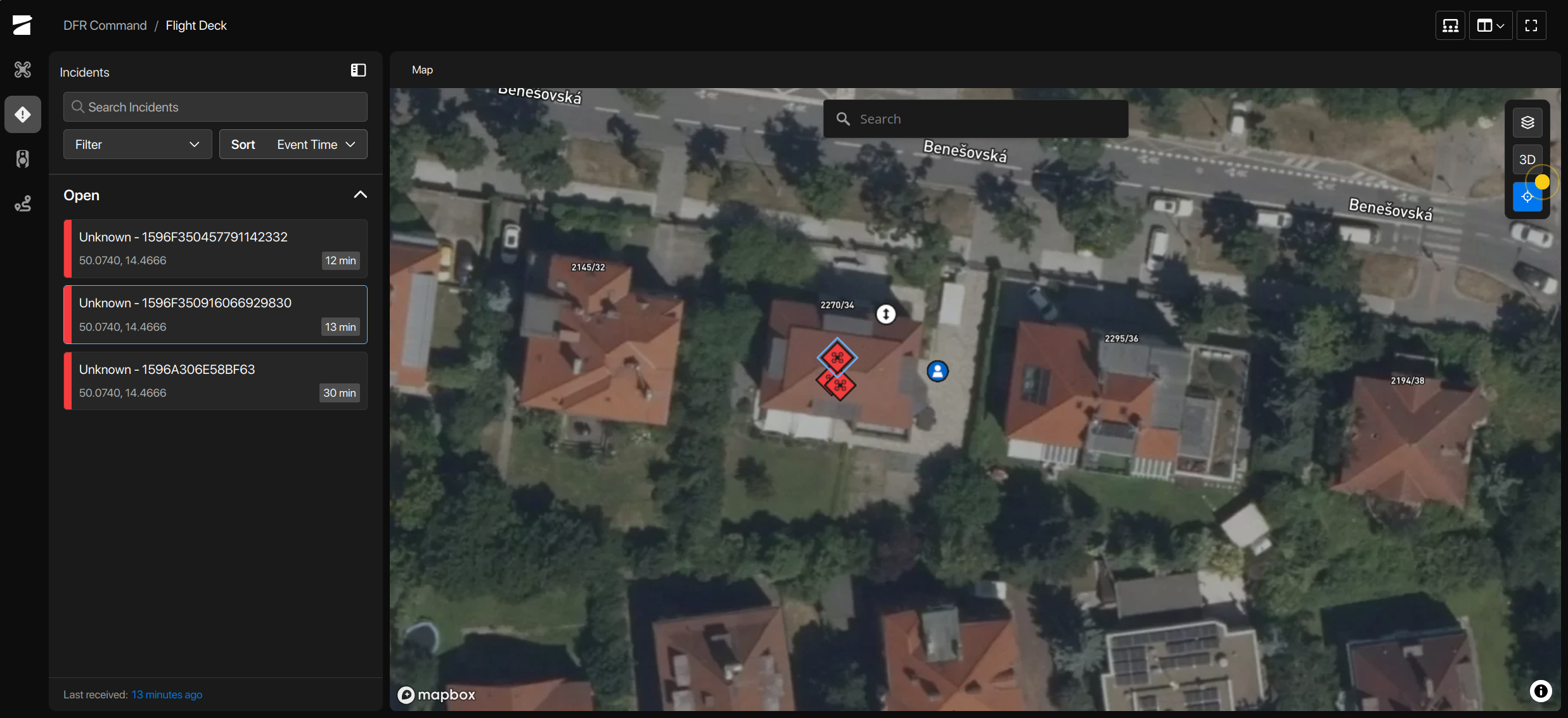
Drony
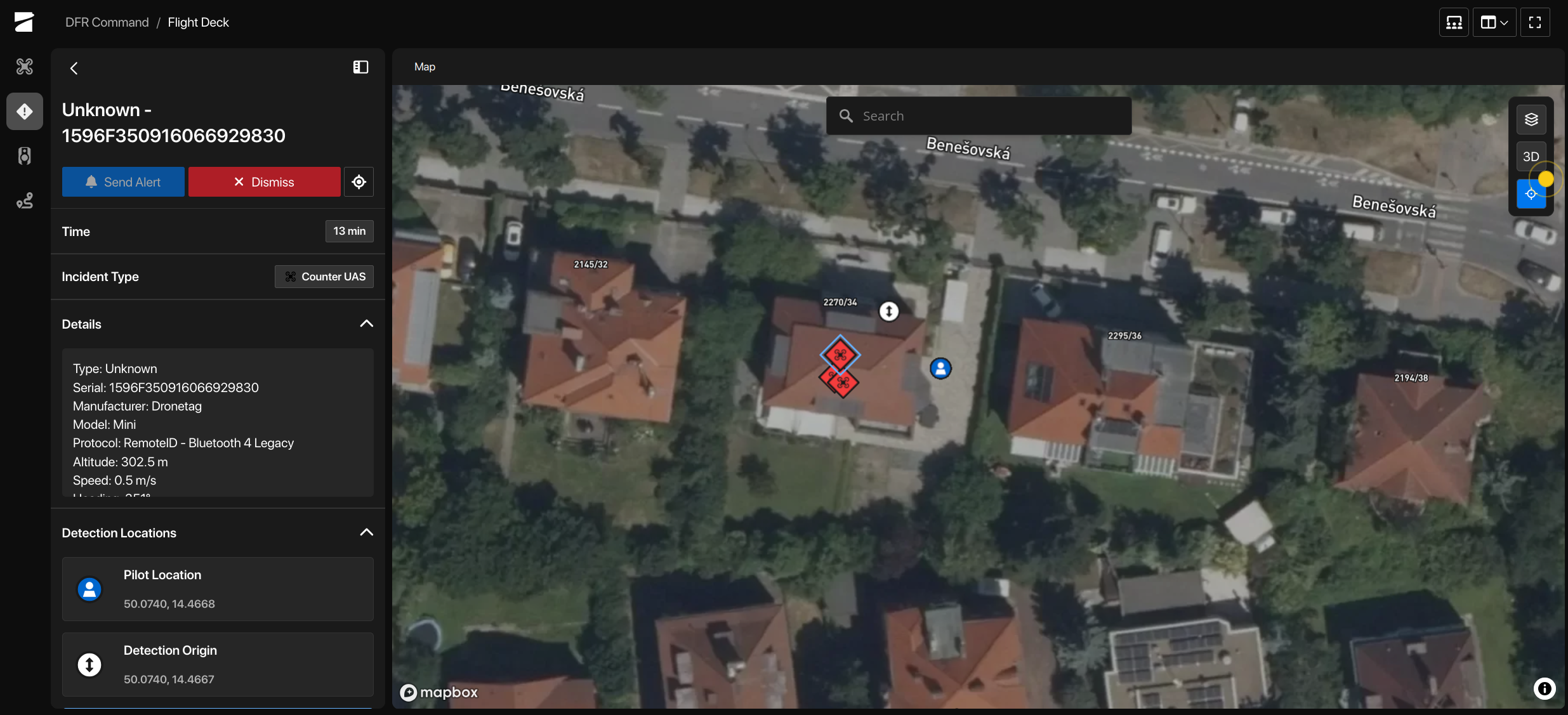
Každý dron se posílá jako značka UAS detection s názvem <typ> (Drone) - <sériové číslo>, například
Multirotor (Drone) - 1596F319B877381F1BBF. Značka nese polohu dronu, výšku, rychlost a
kurz, VF protokol, kterým byl detekován (Bluetooth 4/5, Wi-Fi Beacon/NaN), a sériové číslo. Pokud
dron vysílá polohu svého provozovatele, přidá se na tutéž značku i poloha pilota — Skydio ji
zobrazuje jako součást UAS detection, samostatná značka provozovatele nevzniká.
Pokud má váš Scout identifikační databázi RID, doplní se do značky i výrobce a model určené podle sériového čísla (například „Autel Robotics EVO Nano+“).
Stav
Se zapnutou volbou „Marker for this Scout“ zobrazuje jediná značka typu incident, navázaná na sériové číslo Scoutu, vlastní polohu senzoru, jeho výšku a seznam jeho detekčních technologií na mapě DFR.
Poloha Scoutu z GNSS
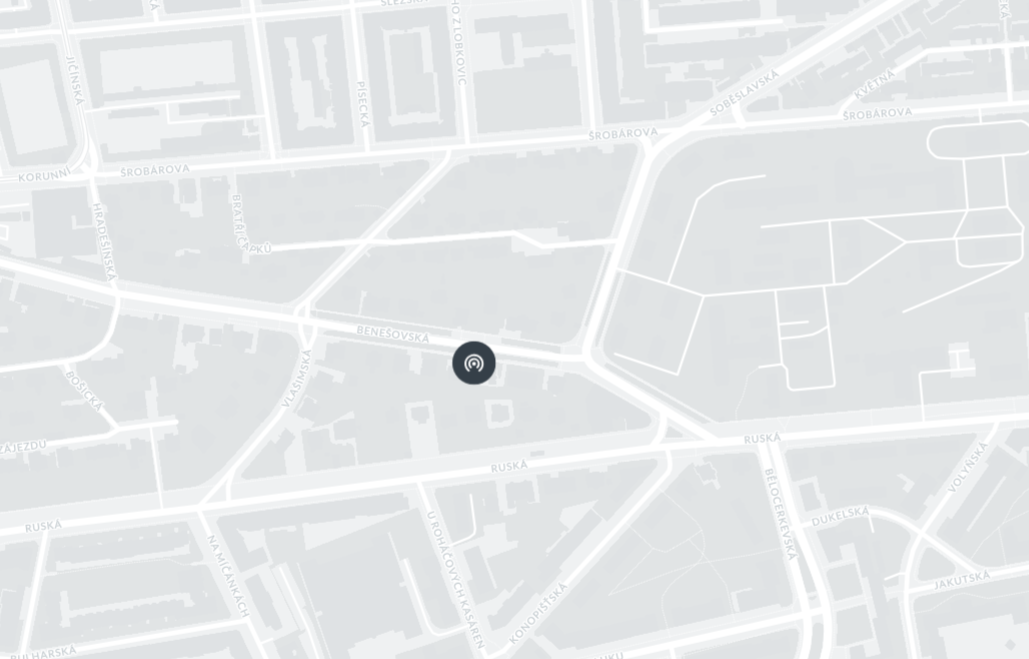
Dronetag Scout má přijímač GNSS, který umožňuje:
- zobrazení na mapě v naší aplikaci,
- synchronizaci času podle signálu GNSS,
- odesílání údajů o poloze na server přes síť.
Ochrana soukromí
Všechny Scouty se dodávají se zapnutým určováním polohy z GNSS. Můžete ho ale vypnout, případně zadat souřadnice ručně. Vypnutím GNSS zabráníte tomu, aby poloha Scoutu odcházela do sítě. Nebude vidět ve stavových zprávách (heartbeat) ani v datech. Vypnutí GNSS neovlivní schopnost Scoutu korigovat čas pomocí vestavěného modulu GNSS.
Ruční nastavení polohy a nadmořské výšky GNSS
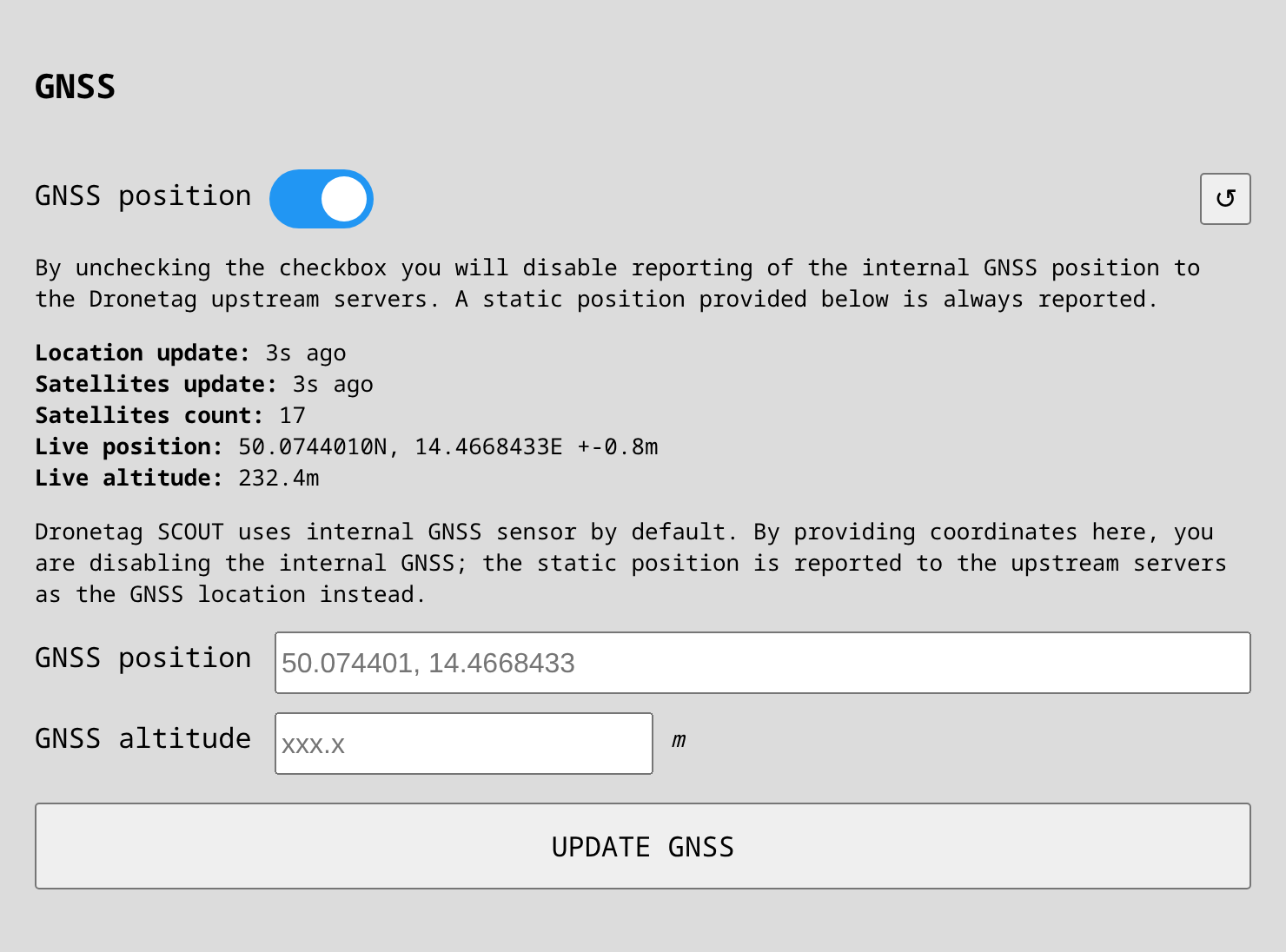
Polohu GNSS nastavíte ručně takto:
-
Připojte se k webovému rozhraní Scoutu Podle pokynů v části Připojení ke Scoutu se dostanete do webového rozhraní.
-
Přejděte do sekce GNSS Otevřete kartu System a sjeďte k sekci GNSS. Přepínač GNSS position řídí odesílání údajů o poloze přes síť.
-
Zadejte souřadnice Do pole GNSS position vyplňte požadovanou zeměpisnou šířku a délku. Zůstane-li prázdné, určuje přijímač svou aktuální polohu vestavěným modulem GNSS.
-
Zadejte nadmořskou výšku (volitelné) Do pole GNSS altitude vyplňte požadovanou nadmořskou výšku v metrech. Zůstane-li prázdné, použije se výška změřená vestavěným modulem GNSS.
-
Uložte změny Klepnutím na tlačítko Update GNSS ruční polohu uložíte.
⚙️ Konfigurace systému
Změna uživatelského jména a hesla
Kvůli bezpečnosti Scoutu důrazně doporučujeme změnit výchozí přihlašovací údaje.
-
Otevřete webové rozhraní Přejděte do webového rozhraní Scoutu a otevřete kartu System.
-
Ověřte se stávajícím heslem Ke změně bude potřeba zadat stávající heslo.
- Na spodní straně těla zařízení je štítek s výchozím heslem pro případ, že jste ztratili obal.
- V krajním případě můžete provést obnovení továrního nastavení, které resetuje i heslo.
-
Nastavte nové heslo Zadejte nové heslo dvakrát, ať se vyhnete překlepu.
-
Uložte změny Klepnutím na tlačítko Update Password nové údaje uložíte.
Nezapomeňte si nové uživatelské jméno a heslo bezpečně uložit. Po obnovení továrního nastavení se přihlašovací údaje vrátí na výchozí hodnoty.
🔧 Nastavení důvěryhodného certifikátu
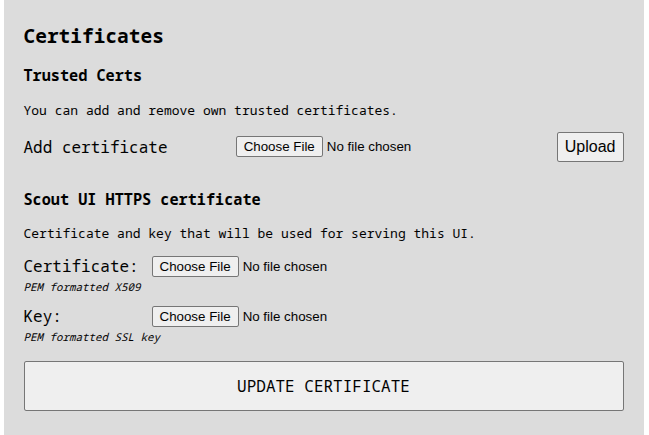
Abyste se zbavili bezpečnostních varování prohlížeče a měli důvěryhodné připojení HTTPS, můžete Scoutu nahrát certifikát, kterému váš systém důvěřuje. Certifikáty spravujete přímo v sekci Configuration webového rozhraní Scoutu. Nabízí tyto možnosti:
-
Add Certificate (nahrání CA): Nahrajte certifikát certifikační autority (CA), který se přidá do interního úložiště důvěryhodných certifikátů Scoutu. Hodí se to, pokud vaše organizace používá vlastní CA a chcete důvěřovat klientským certifikátům, které vydala.
-
Nahrání certifikátu HTTPS a privátního klíče: Tímto nahradíte výchozí certifikát podepsaný sám sebou certifikátem podepsaným vaší CA. Rozhraní Scoutu pak bude přes HTTPS dostupné bez varování prohlížeče, pokud váš systém certifikátu důvěřuje.
🔄 Automatický návrat k certifikátu podepsanému sám sebou
Pokud nahraný certifikát HTTPS přestane platit nebo vyprší, Scout automaticky vygeneruje nový certifikát podepsaný sám sebou. Zařízení tak zůstane přes HTTPS dostupné i tehdy, když už důvěryhodný certifikát použít nelze.
Důvěryhodné certifikáty oceníte hlavně při zapojení Scoutu do podnikových sítí nebo při přístupu ze spravovaných zařízení s přísnými bezpečnostními pravidly.
📡 Hlášení stavu (heartbeat)
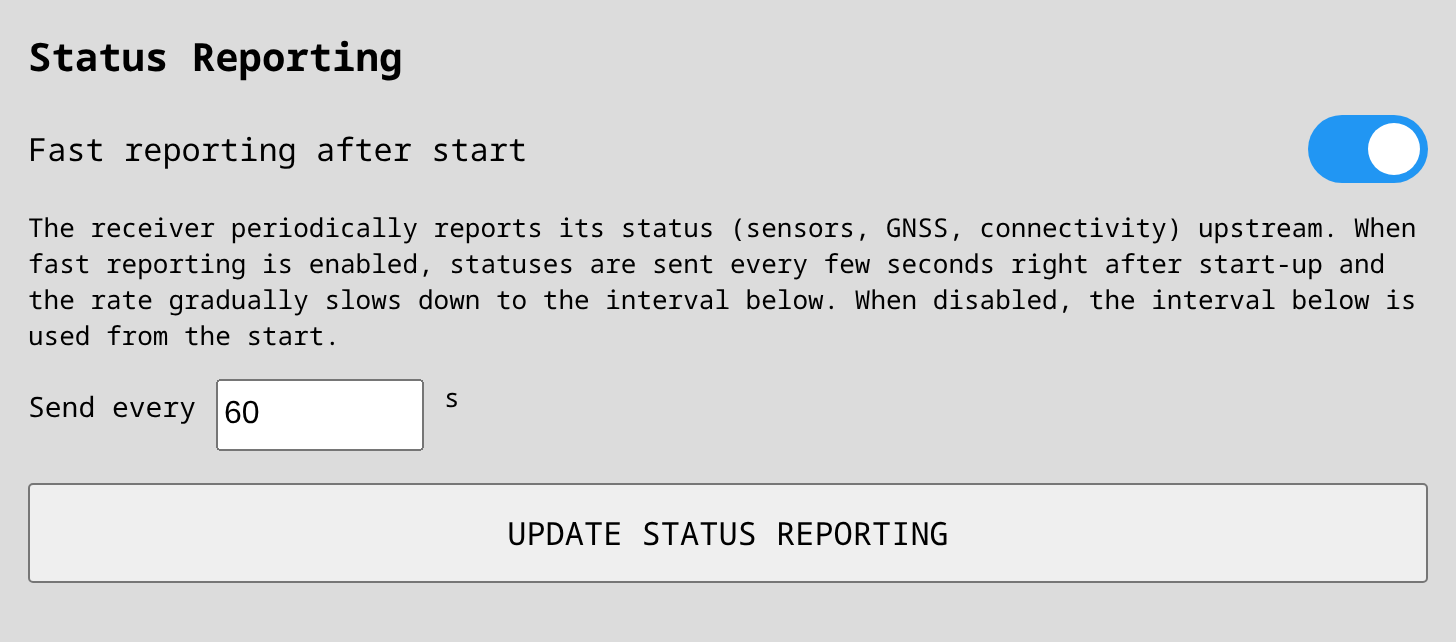
Scout pravidelně odesílá stavovou zprávu (heartbeat) popisující jeho celkovou kondici: počet a stav senzorových modulů, čas poslední detekce, dostupnost a polohu GNSS a stav a kvalitu signálu modemu LTE.
Tatáž stavová zpráva jde do každé připojené služby, která odebírá zdroj zpráv status:
- Dronetag Cloud — díky ní zůstává senzor zobrazený jako online v aplikaci Drone Scanner a v Dronetag Cloudu.
- Pokročilé integrace, které stav podporují, například TAK (značka samotného Scoutu), Sapient (hlášení stavu senzoru) nebo Skydio (Marker for this Scout). Podrobnosti k jednotlivým integracím najdete na stránce Konfigurace Sensor+.
⚙️ Nastavení četnosti hlášení
Chování hlášení upravíte na kartě System v sekci Status Reporting:
- Fast reporting after start (ve výchozím stavu zapnuto): hned po spuštění (nebo po změně konfigurace) se stav odesílá nejprve každých 10 sekund a četnost se postupně snižuje až na interval nastavený níže. Scout se tak po instalaci nebo restartu rychle ukáže jako online, ale v ustáleném provozu nezatěžuje linku.
- Send every (výchozí 60 s): interval mezi stavovými zprávami v ustáleném provozu.
Je-li Fast reporting after start vypnuto, použije se nastavený interval hned od první zprávy.
Pokud nemáte zvláštní důvod, ponechte výchozí hodnoty. Kratší interval zviditelní změny stavu (například výpadek senzoru) dřív ve všech připojených systémech, ale za cenu většího provozu na možná měřeném spoji LTE. Delší interval data šetří, ale připojené systémy mohou Scout považovat za offline, pokud čekají častější aktualizace stavu.
🛠️ Systémové údržbové služby
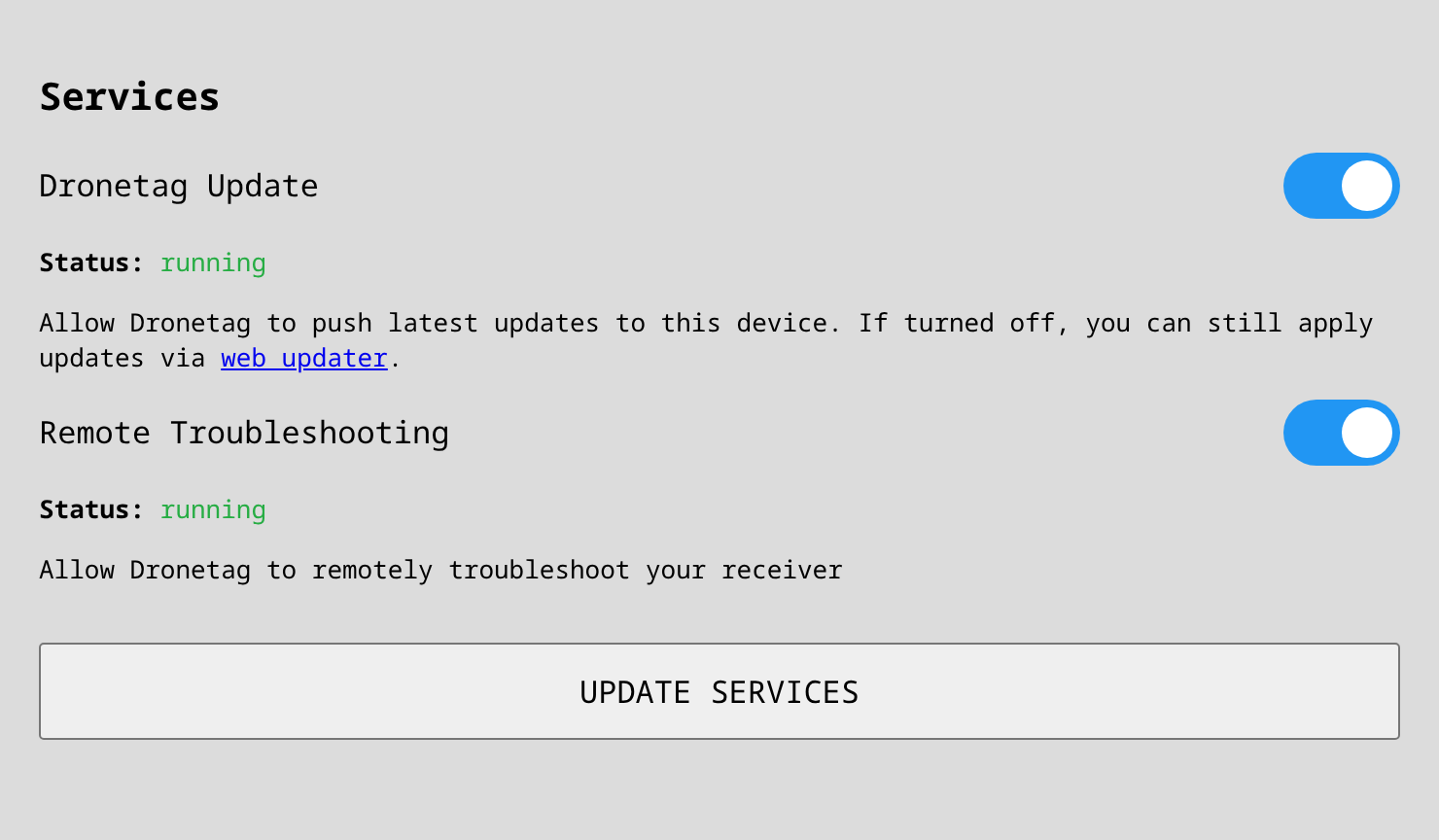
Tyto služby nejsou k dispozici u modelů Scout EVK.
Obě následující služby fungují jen tehdy, když je Scout připojený k našim serverům, které je zajišťují. Komunikují zabezpečeně přes standardní spojení HTTPS s asymetrickou kryptografií, aby bylo soukromí i bezpečnost zachováno. Přístup k nim má pouze náš tým.
Služba Dronetag Update
Tato služba Scout automaticky aktualizuje, kdykoli vyjde nová verze firmwaru. Díky ní máte vždy nejnovější funkce, vylepšení i bezpečnostní opravy.
Podrobnosti o automatických aktualizacích i o ruční aktualizaci firmwaru, když je služba Dronetag Update vypnutá nebo není k dispozici internet, najdete na stránce Aktualizace firmwaru.
Služba vzdáleného řešení problémů
Tato služba umožňuje naší podpoře připojit se ke Scoutu vzdáleně a pomoci s diagnostikou a řešením potíží. Pokud se uživatel obtížně dostane k ethernetovému portu Scoutu, lze využít vzdálené řešení problémů přes připojení 4G.
Ovládání a dostupnost
Obě služby lze podle potřeby zapnout nebo vypnout. Po instalaci Scoutu doporučujeme službu vzdáleného řešení problémů vypnout, protože většina požadavků přichází právě v době instalace.
Zatím jsou tyto služby dostupné na všech zařízeních Dronetag Scout, ale do budoucna budou součástí jen balíčku Scout Sensor+ a režimu Cloud Mode, a to kvůli nákladům na infrastrukturu, která tato spojení udržuje.
Statistiky
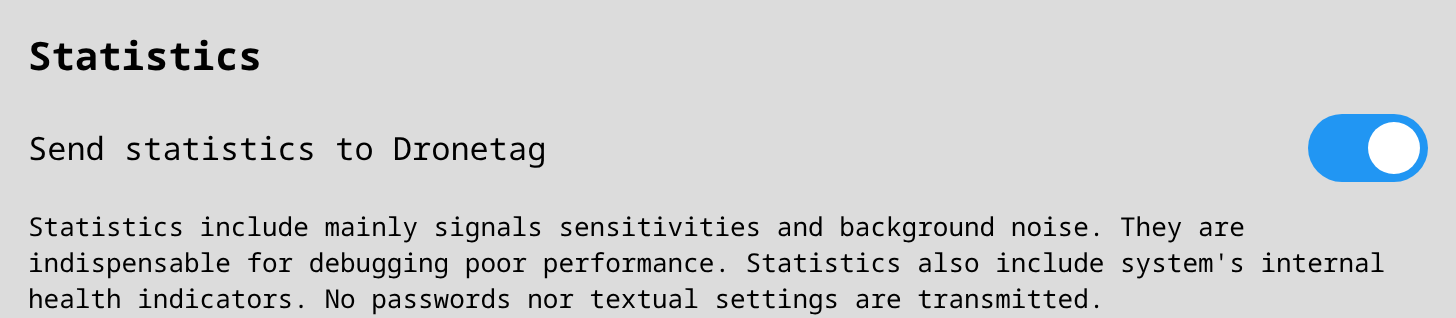
Scout umí odesílat statistiky Dronetagu. Jde o systémové statistiky a metriky kvality příjmu — hlavně citlivosti signálu a šum na pozadí — spolu s vnitřními ukazateli kondice systému. Jsou nepostradatelné při ladění slabého příjmu.
Statistiky neobsahují polohy dronů ani vlastní polohu senzoru a neodesílají se v nich žádná hesla ani textová nastavení.
Diagnostika
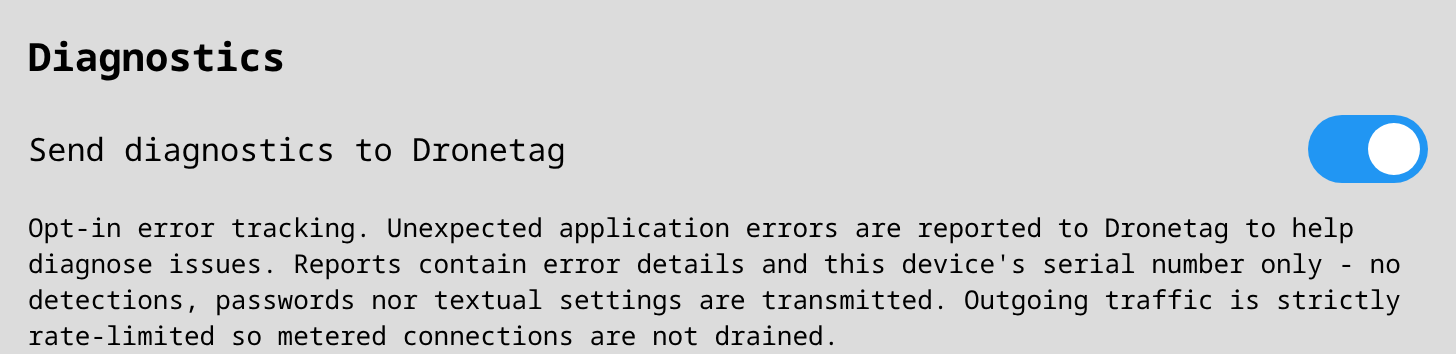
Send diagnostics to Dronetag je dobrovolné sledování chyb. Když některá služba narazí na problém nebo chybu, odešlou se Dronetagu potřebné informace k diagnostice. Hlášení obsahuje podrobnosti o chybě, části logů a sériové číslo tohoto zařízení.
Na rozdíl od statistik obsahují diagnostická hlášení části logů, které mohou obsahovat citlivé údaje, například polohu senzoru nebo detekovaných dronů. Odchozí provoz je přísně omezený, aby nevyčerpal měřené připojení.
🔄 Obnovení továrního nastavení
Chcete-li Scout vrátit do původního továrního nastavení, postupujte podle pokynů níže.
Tento postup smaže veškerou místní konfiguraci, včetně nastavení sítě, APN, předvoleb soukromí dat, přihlašovacích údajů (pokud jste je změnili) i vlastních úprav.
ℹ️ Registrace v cloudu se nemaže — Scout zůstane spojený s vaším účtem v Dronetag Cloudu.
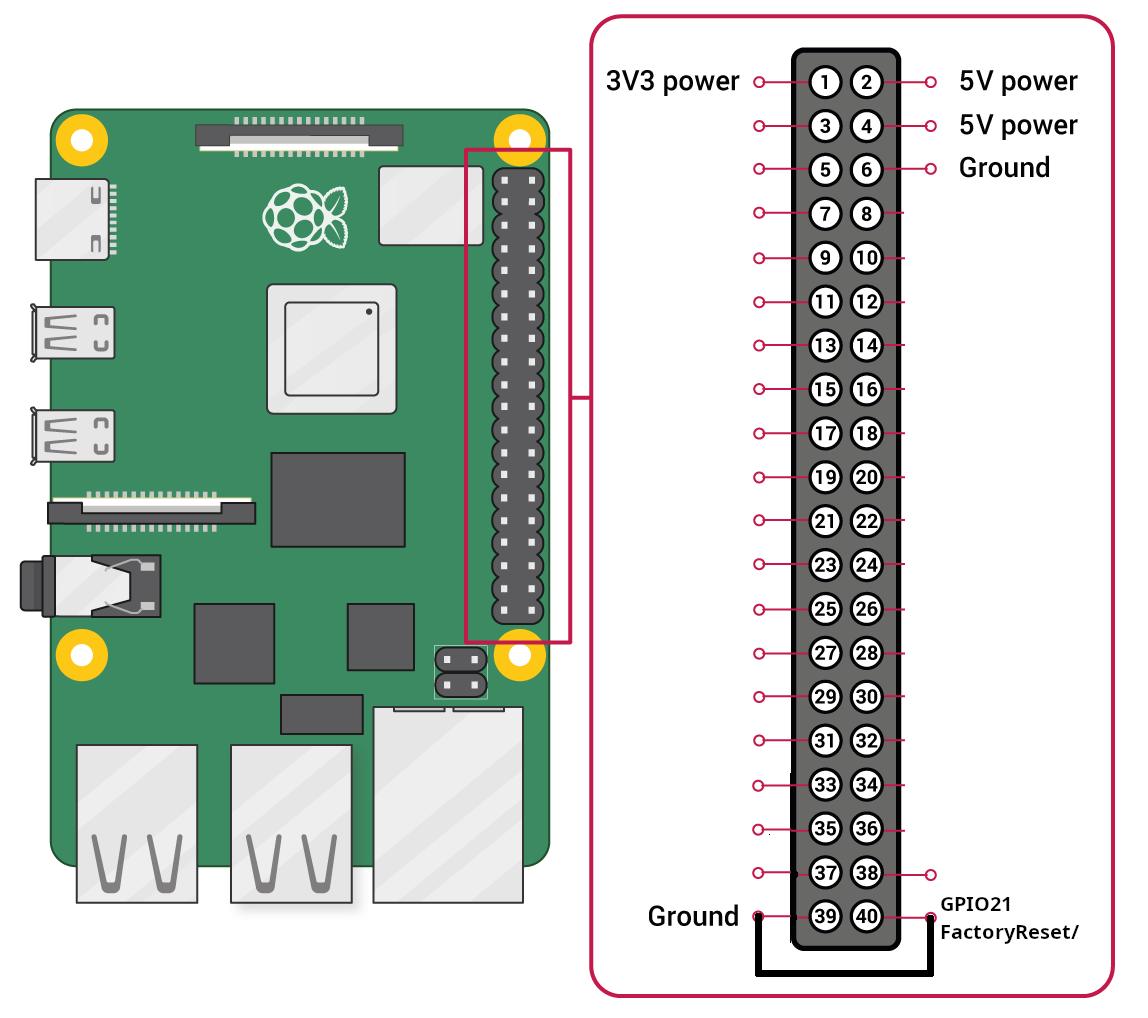
🛠️ Postup obnovení
-
Najděte piny GPIO označené
Factory Reset (GPIO 21)aGNDna desce minipočítače. Tyto dva piny jsou přímo vedle sebe. -
Propojte oba piny propojkou nebo kouskem vodivého drátu.
-
Se spojenými piny zapněte Scout přes PoE injektor.
-
Nechte piny spojené a vyčkejte přibližně 1 minutu.
-
Po dokončení obnovení propojku odstraňte a v případě potřeby zařízení restartujte.
-
K novému nastavení po obnovení přejděte na: 🔗 Připojení ke Scoutu a prvotní nastavení
Tento postup obnovení továrního nastavení neplatí pro model Scout EVK.
Licence
Zařízení Dronetag Scout vyžadují platnou licenci, aby bylo dodrženo licenční ujednání softwaru a aby se odemkly určité funkce. Licencování nám umožňuje poskytovat průběžné aktualizace, podporu a nové funkce a zároveň hlídat správné využití v jednotlivých provozních režimech.
Kdy je licence potřeba
- Scout EVK: licence je k provozu zařízení vždy nutná.
- Scout v režimu Sensor Mode: pro základní režim Sensor Mode licence potřeba není.
- Scout v režimu Sensor+ Mode: licence je nutná, režim nabízí funkce navíc.
- Scout v režimu Cloud Mode: vyžaduje softwarovou licenci spravovanou našimi servery, nikoli samotným Scoutem. O tuto licenci se automaticky staráme my.
Kontrola stavu licence
Licence současných Scoutů přiděluje a obnovuje Dronetag vzdáleně — ve webovém rozhraní není karta License a žádný licenční soubor se nenahrává. Je-li licence na vašem účtu aktivní, cloudové funkce fungují; ověříte to tím, že se Scout objeví v aplikaci Dronetag. Licenci koupíte nebo prodloužíte přes support@dronetag.com, uveďte sériové číslo. Následující kroky platí pro starší jednotky (Scout EVK), které licenci spravují lokálně.
-
Otevřete webové rozhraní Scoutu. Podrobný postup popisuje stránka Připojení ke Scoutu.
-
Přejděte na kartu License, kde uvidíte podrobnosti o licenci včetně data vypršení.
Licence Scoutů provozovaných v režimu Cloud Mode spravují automaticky naše servery a ruční prodloužení obvykle nevyžadují.
Zakoupení licence
Novou licenci získáte takto:
-
Napište naší podpoře na support@dronetag.com.
-
Uveďte sériové číslo svého Scoutu a požadovanou dobu platnosti licence, ať můžeme požadavek vyřídit rychleji.
Nahrání nové licence
Jakmile dostanete licenční soubor e-mailem:
-
Stáhněte licenční soubor do počítače.
-
Otevřete webové rozhraní Scoutu. Podrobnosti najdete na stránce Připojení ke Scoutu.
-
Přejděte na kartu License.
-
Klikněte na Upload New License a vyberte licenční soubor.
-
Potvrzením novou licenci aktivujete.
Přehled licencí
| Zařízení | Je licence potřeba? |
|---|---|
| Scout EVK | vždy |
| Scout v režimu Sensor Mode | pro Sensor Mode licence potřeba není |
| Scout v režimu Sensor+ Mode | licence je potřeba |
| Scout v režimu Cloud Mode | softwarová licence spravovaná našimi servery |
Máte-li k licencím dotazy nebo potřebujete pomoc, napište na support@dronetag.com.
Zdrojové stránky
Každá kapitola tohoto dokumentu je stránkou nápovědy Dronetag. Na těchto adresách najdete vždy aktuální verzi.
- 1Síťhelp.dronetag.cz/cs/dronetag-scout/configuration/networking
- 2Konfigurace senzoruhelp.dronetag.cz/cs/dronetag-scout/configuration/scout-heartbeat-forwarders
- 3Konfigurace Sensor+help.dronetag.cz/cs/dronetag-scout/configuration/scout-integrations
- 4Poloha Scoutu z GNSShelp.dronetag.cz/cs/dronetag-scout/configuration/gnss
- 5Konfigurace systémuhelp.dronetag.cz/cs/dronetag-scout/configuration/system
- 6Licencehelp.dronetag.cz/cs/dronetag-scout/configuration/licenses