
🔌 Připojení ke Scoutu
Dronetag Scout má vestavěné webové rozhraní pro správu přes HTTPS, dostupné v místní síti na portu 443. V tomto rozhraní můžete:
- prohlížet detekovaná data,
- nastavovat síť a systém,
- zařízení bezpečně spravovat.
Abyste se do rozhraní dostali, musíte nejprve zjistit IP adresu Scoutu ve vaší síti.
Ke Scoutu vedou dvě cesty:
- Přes vaši síť (DHCP) — Scout dostane adresu od DHCP serveru ve vaší síti a vy ji najdete prohlížečem mDNS/Bonjour.
- Přímo se statickou IP — nepotřebujete žádnou síť ani DHCP server; počítač připojíte přímo ke Scoutu a použijete jeho záložní adresu.
🔍 Jak Scout najít ve své síti
Scout se z výroby dodává se zapnutým DHCP. Po zapnutí a připojení Ethernetem se pokusí automaticky získat IP adresu od DHCP serveru ve vaší síti.
Pokud se do 60 sekund žádný DHCP server neozve, přepne se Scout na statickou IP konfiguraci — viz Přímé připojení se statickou IP níže. Jde jen o dočasné řešení: Scout hledá DHCP server dál a jakmile je nějaký k dispozici, automaticky se vrátí k adrese z DHCP. Jeho adresa ve vaší síti se tedy může ze záložní změnit zpět na přidělenou přes DHCP.
Pokud nevíte, jakou IP adresu Scout od vašeho DHCP serveru dostal, použijte podle své platformy jeden z následujících postupů:
- Android
- iOS
- Windows
- macOS
- Linux
📱 Android – Bonjour Browser
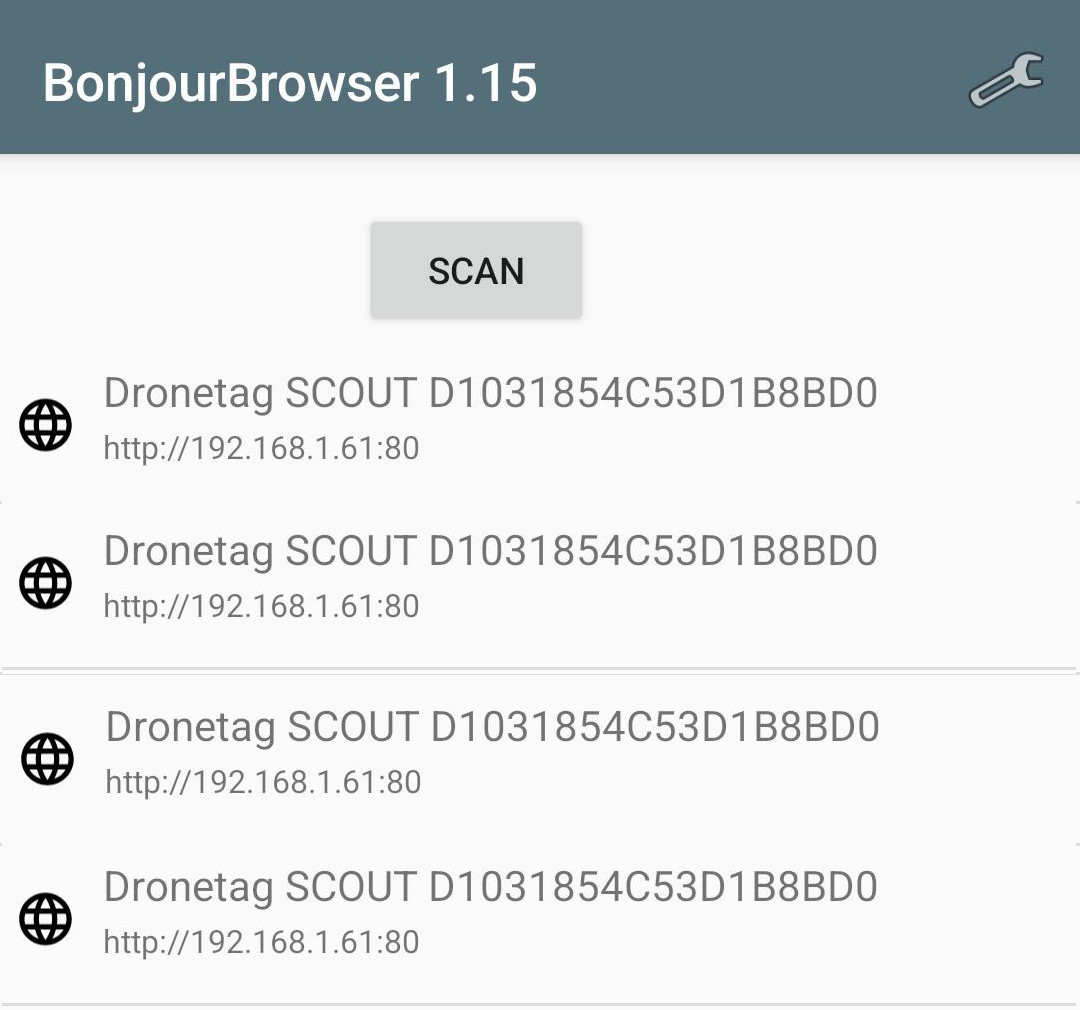
Stáhněte si Bonjour Browser z Google Play


- Aplikaci nainstalujte a spusťte.
- V seznamu najděte Dronetag Scout.
- Zobrazí se IP adresa a název zařízení v síti.
📱 iOS – Flame Services Browser
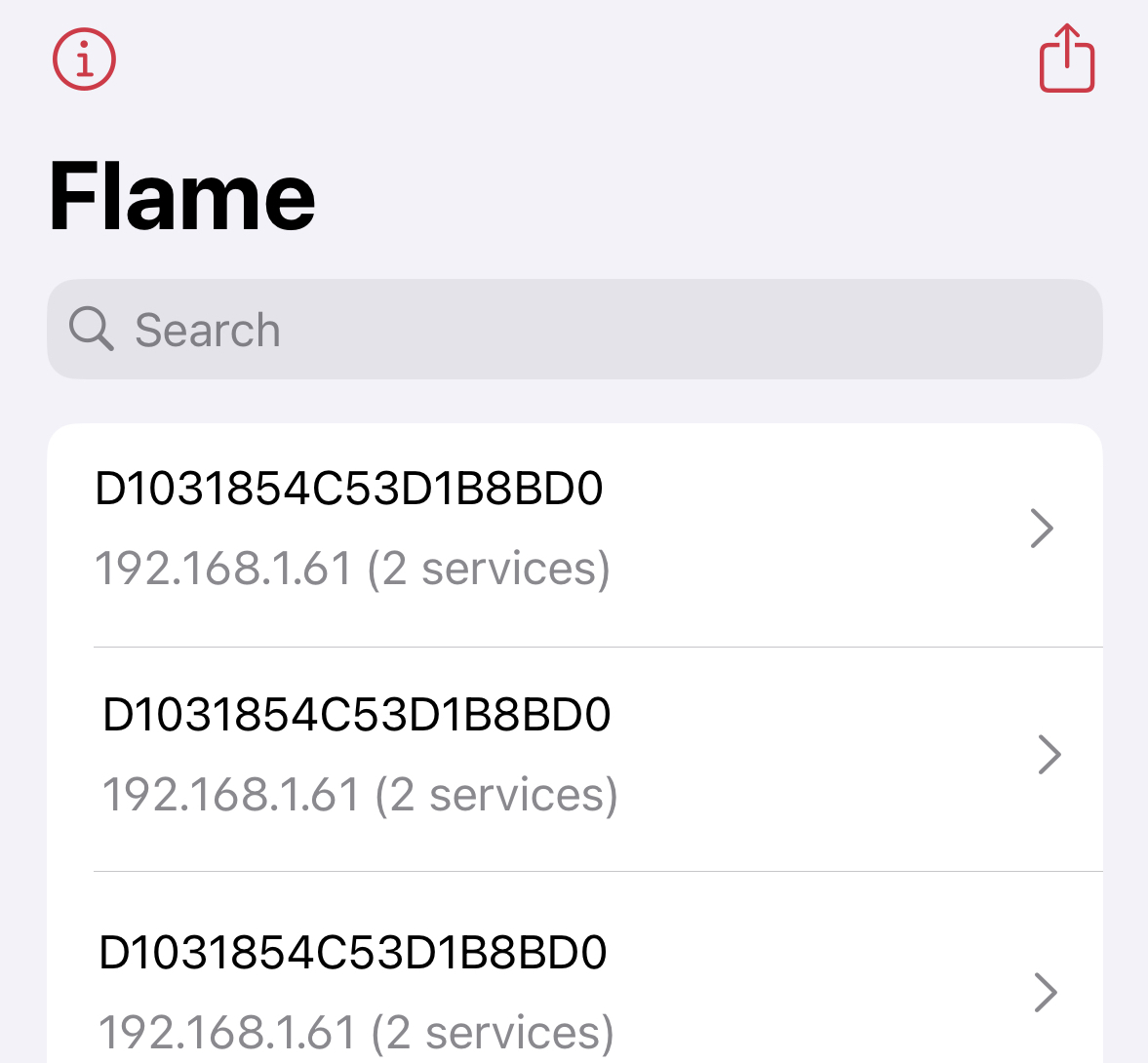
Stáhněte si Flame Services Browser z App Store:


- Spusťte aplikaci.
- V seznamu najděte Dronetag Scout se sériovým číslem.
- U položky Dronetag Scout si poznamenejte IP adresu.
🪟 Windows – Bonjour Browser
Nástroj: Bonjour Browser
- Spusťte Bonjour Browser.
- Rozbalte sekci
_https._tcp. - Najděte položku Dronetag Scout a přečtěte si IP adresu.
Ověřte, že váš firewall propouští mDNS (UDP 5353), jinak zařízení nenajdete.
🍎 macOS – vestavěný Bonjour
macOS má podporu Bonjour (mDNS) vestavěnou — žádný další software není potřeba.
-
Otevřete Terminál (Aplikace → Utility).
-
Vypište služby HTTPS ve své síti:
dns-sd -B _https._tcp -
Najděte položku Dronetag SCOUT (obsahuje sériové číslo zařízení) a vypisování ukončete klávesami
Ctrl+C. -
Zjistěte její IP adresu; místo názvu dosaďte sériové číslo z předchozího kroku:
dns-sd -G v4 D1031854C53D1B8BD0.local
Název zařízení můžete také zadat rovnou do prohlížeče: https://<seriove-cislo>.local
🐧 Linux – pomocí avahi-browse
Nainstalujte nástroje Avahi:
# Debian/Ubuntu:
sudo apt install avahi-utils

# Fedora:
sudo dnf install avahi-tools

# SUSE/openSUSE:
sudo zypper install avahi-utils
Spusťte vyhledání:
avahi-browse -rt _https._tcp

+ wlp0s20f3 IPv4 Dronetag SCOUT D1031854C53D1B8BD0             _https._tcp          local
= enp0s13f0u3u1 IPv4 Dronetag SCOUT D1031854C53D1B8BD0             _https._tcp          local
   hostname = [D1031854C53D1B8BD0.local]
   address = [192.168.1.61]
   port = [443]
   txt = []
Rozhraní pak otevřete v prohlížeči:
https://192.168.1.61
🖥️ Přímé připojení se statickou IP
Pokud nemáte k dispozici žádný DHCP server — třeba při prvním zprovoznění na stole, při izolovaném nasazení v terénu nebo při hledání závady — můžete počítač připojit přímo ke Scoutu ethernetovým kabelem.
Jak funguje záložní adresa
Pokud Scout do 60 sekund po zapnutí nedostane IP adresu od DHCP serveru, automaticky se přepne na statickou IP konfiguraci:
- IP adresa:
192.168.100.100/24 - Výchozí brána:
192.168.100.1
Díky této záložní adrese zůstane Scout dostupný i bez DHCP serveru. Jde ale o dočasný stav: Scout na pozadí dál kontroluje, jestli se neobjevil DHCP server, a jakmile nějaký najde, automaticky se vrátí k adrese z DHCP. V síti s funkčním DHCP tedy na 192.168.100.100 nezůstane. Potřebujete-li, aby si Scout pevnou adresu držel trvale, nastavte místo toho statickou IP ve webovém rozhraní — viz poznámka na konci této části.
Scout se napájí ethernetovým kabelem (PoE), takže přímé připojení vždy vede přes PoE injektor dodaný s vaší jednotkou: počítač připojte do konektoru LAN / Data injektoru a Scout do konektoru PoE / Power+Data.
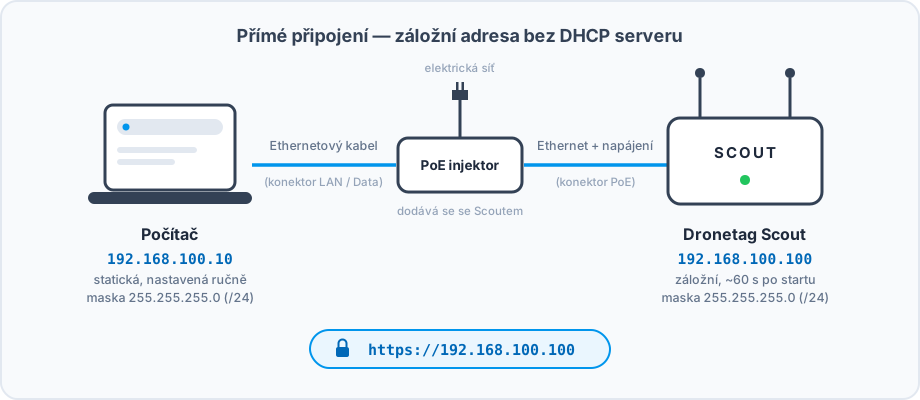
Aby spolu obě zařízení komunikovala, musí být ve stejné podsíti. Záložní adresa Scoutu je pevně daná, takže jí přizpůsobíte svůj počítač:
| Nastavení | Dronetag Scout | Váš počítač |
|---|---|---|
| IP adresa | 192.168.100.100 (pevná záložní) | 192.168.100.10 (doporučeno) |
| Maska podsítě | 255.255.255.0 (/24) | 255.255.255.0 (/24) |
| Brána | 192.168.100.1 | nechte prázdné |
| DNS | — | nechte prázdné |
Pro počítač poslouží libovolná volná adresa z rozsahu 192.168.100.2 – 192.168.100.254, kromě 192.168.100.100 (tu používá Scout) a 192.168.100.1. V příkladech níže používáme 192.168.100.10.
Nastavení statické IP na počítači
- Windows
- macOS
- Linux
🪟 Windows 10 / 11
- Otevřete Nastavení → Síť a internet → Ethernet.
- U položky Přiřazení IP klikněte na Upravit.
- Zvolte Ručně a zapněte IPv4.
- Vyplňte hodnoty:
- IP adresa:
192.168.100.10 - Maska podsítě:
255.255.255.0(ve Windows 11 může být uvedena jako Délka předpony podsítě:24) - Brána: nechte prázdné
- DNS: nechte prázdné
- IP adresa:
- Klikněte na Uložit.
Případně přes klasický Ovládací panel (funguje ve všech verzích Windows):
- Stiskněte Win + R, napište
ncpa.cpla potvrďte Enter. - Klikněte pravým tlačítkem na adaptér Ethernet a zvolte Vlastnosti.
- Vyberte Protokol IP verze 4 (TCP/IPv4) a klikněte na Vlastnosti.
- Zvolte Použít následující IP adresu a zadejte
192.168.100.10s maskou podsítě255.255.255.0. Pole brány a DNS nechte prázdná. - Potvrďte tlačítkem OK.
Připojení ověříte z příkazového řádku nebo z PowerShellu:
ping 192.168.100.100
📖 Oficiální návod: Microsoft – Změna nastavení TCP/IP
🍎 macOS
Na macOS 13 Ventura a novějším:
- Otevřete Nastavení systému → Síť a vyberte rozhraní Ethernet (nebo svůj USB ethernetový adaptér).
- Klikněte na Podrobnosti… → TCP/IP.
- U Konfigurovat IPv4 zvolte Ručně.
- Vyplňte hodnoty:
- IP adresa:
192.168.100.10 - Maska podsítě:
255.255.255.0 - Směrovač: nechte prázdné
- IP adresa:
- Klikněte na OK.
Na starších verzích macOS najdete stejné nastavení v Předvolby systému → Síť → Ethernet → Konfigurovat IPv4: Ručně.
Připojení ověříte z Terminálu:
ping -c 3 192.168.100.100
📖 Oficiální návod: Apple – Změna nastavení TCP/IP na Macu
🐧 Linux
Desktop (GNOME — Ubuntu, Fedora, …):
- Otevřete Nastavení → Síť a klikněte na ozubené kolečko u drátového připojení.
- Přejděte na kartu IPv4 a zvolte metodu Ručně.
- Vyplňte hodnoty:
- Adresa:
192.168.100.10 - Maska sítě:
255.255.255.0 - Brána a DNS: nechte prázdné
- Adresa:
- Klikněte na Použít a drátové připojení vypněte a zase zapněte, aby se změna projevila.
Příkazová řádka (NetworkManager):
# Výpis názvů připojení
nmcli connection show

# Nastavení statické adresy na drátovém připojení
sudo nmcli connection modify "Wired connection 1" \
  ipv4.method manual ipv4.addresses 192.168.100.10/24

# Opětovná aktivace připojení
sudo nmcli connection up "Wired connection 1"
Dočasná adresa (po restartu zmizí; eth0 nahraďte názvem svého rozhraní z ip link):
sudo ip addr add 192.168.100.10/24 dev eth0
Ověření připojení:
ping -c 3 192.168.100.100
📖 Oficiální návod: GNOME – Ruční nastavení sítě
Otevření webového rozhraní
Jakmile má počítač nastavenou statickou IP a Scout je zapnutý alespoň 60 sekund, otevřete v prohlížeči:
https://192.168.100.100
Až budete hotovi, přepněte ethernetový adaptér počítače zpět na automatické nastavení (DHCP) — jinak se pořádně nepřipojíte k běžným sítím.
Záložní adresa je jen dočasná pojistka pro přímý přístup, když není k dispozici DHCP server — jakmile je server zase dostupný, Scout se k DHCP vrátí, takže v síti s DHCP na 192.168.100.100 nezůstane. Chcete-li, aby Scout ve vaší síti trvale používal konkrétní statickou IP, nastavte ji ve webovém rozhraní — viz Nastavení statické IP adresy. Nastavením statické IP se vypne DHCP, takže si Scout adresu ponechá a k DHCP se už nevrátí ani na záložní adresu nepřepne.
🔐 Přihlášení do rozhraní
Jakmile znáte IP adresu Scoutu:
- Otevřete webový prohlížeč.
- Přejděte na
https://<IP-Scoutu>(místo<IP-Scoutu>dosaďte skutečnou IP adresu, napříkladhttps://192.168.1.42). - Scout používá certifikát podepsaný sám sebou, takže prohlížeč nejspíš zobrazí bezpečnostní varování.
- Pokračujte povolením nezabezpečeného připojení. Podle prohlížeče to bývá „Rozšířené > Pokračovat na IP“.
- Přihlaste se výchozími údaji, které vám poskytla podpora Dronetag.
Scout má webové rozhraní chráněné přihlášením. Výchozí uživatelské jméno a heslo jsou vytištěné na štítku na spodní straně každého Scoutu.
Po prvním přihlášení si prosím změňte výchozí údaje na bezpečné uživatelské jméno a heslo, které znáte jen vy.
Důležité: Nové údaje si bezpečně poznamenejte. Pokud jednotku uvedete do továrního nastavení, vrátí se k výchozím přihlašovacím údajům.
🔧 Nastavení důvěryhodného certifikátu
Abyste se zbavili bezpečnostních varování prohlížeče a měli důvěryhodné připojení HTTPS, můžete Scoutu nahrát certifikát, kterému váš systém důvěřuje.
Správu certifikátů najdete v sekci Configuration webového rozhraní.
Můžete zde:
- nahrát certifikát podepsaný vaší interní certifikační autoritou (CA), nebo
- vygenerovat žádost o podpis certifikátu (CSR) a získat od své CA podepsaný certifikát.
Po instalaci nahradí důvěryhodný certifikát výchozí certifikát podepsaný sám sebou, takže z důvěryhodných zařízení budete přistupovat hladce a bezpečně.
Podrobný popis najdete na stránce o konfiguraci systému.
🛠️ Řešení potíží s připojením
Pokud se do rozhraní Scoutu nemůžete dostat, projděte si podrobnou část o řešení potíží se sítí.