
🔧 Přechod ze Scoutu EVK
Dronetag Scout EVK je starší model vývojové sady, který bude i nadále dostávat nezbytné aktualizace a omezenou podporu. Přesto důrazně doporučujeme všem uživatelům přejít na produkční systém Dronetag Scout.
Novější Scout je robustnější systém s lepší dlouhodobou stabilitou a plným přístupem ke všem funkcím. Některé důležité schopnosti — například obnovení továrního nastavení, bezpečná správa přihlašovacích údajů a cloudové zprovoznění — na původním Scoutu EVK k dispozici nejsou.
Tento návod vás podrobně provede celým přechodem, včetně:
- jak si o přechod zažádat,
- zápisu a použití potřebných obrazů na SD karty,
- samotné fyzické výměny,
- registrace nového Scoutu k vašemu účtu.
Po přechodu dostane vaše jednotka nové sériové číslo a starý Scout EVK bude potřeba z vašeho účtu v Dronetag Cloudu odebrat. Nový Scout zaregistrujete pod dodaným sériovým číslem a budete ho dál používat i spravovat.
SD karty si můžete zapsat sami, nebo si od nás vyžádat už připravené. Návod na obě možnosti najdete níže.
1. Zažádejte o přechod ze Scoutu EVK
Napište prosím e-mail na support@dronetag.com a uveďte:
- Původní číslo objednávky nebo jméno svého obchodního kontaktu.
- Název firmy (pokud se vás týká).
- Používáte-li Scout EVK s Dronetag Cloudem, uveďte e-mailovou adresu spojenou s registrovaným účtem.
- Sériové číslo vaší jednotky Scout EVK:
- najdete ho na spodní straně jednotky, nebo
- v mobilní aplikaci Dronetag pod svým účtem.
2. Vyberte si způsob zápisu SD karet
Dejte nám vědět, jak chcete vyřešit SD karty potřebné k přechodu. Jde o dvě SD karty:
- přípravnou SD kartu – slouží k přípravě zařízení,
- systémovou SD kartu Scoutu – obsahuje váš systém připravený na míru.
Varianta A: SD karty si zapíšu sám
Pošleme vám oba obrazy SD karet a vy si je zapíšete sami.
- Jak zapsat soubory
.imgna SD karty, popisuje tento návod.
Varianta B: Chci dostat připravené SD karty
Chcete-li dostat SD karty připravené k použití, uveďte v žádosti také tyto dodací údaje:
- dodací adresu,
- kontaktní osobu,
- e-mailovou adresu,
- telefonní číslo.
Varianta C: Kompletní výměna jednotky Scout
Pokud vám technická práce nevyhovuje, můžeme nabídnout kompletní výměnu jednotky Scout. Přechod provedeme u nás a vy uhradíte náklady na dopravu.
3. Průběh přechodu
Jakmile máte potřebné SD karty připravené nebo doručené, postupujte podle následujících kroků a Scout EVK převeďte na novější verzi.
K přechodu se používají dvě SD karty:
Pokud si SD karty zapisujete sami, můžete použít jednu jedinou kartu. V tom případě na ni nejprve zapište přípravný obraz, proveďte přípravné kroky, pak na tutéž kartu zapište systémový obraz Scoutu a pokračujte zbývajícími kroky.
Ať už použijete jednu, nebo dvě fyzické SD karty, postup zůstává stejný.
Doporučujeme provádět přechod na stole, ne na už nainstalovaném Scoutu EVK ve výšce nebo na špatně přístupném místě. Ke slotu na SD kartu se dostanete jen obtížně a práce ve výšce s sebou nese riziko poškození zařízení i zranění pádem.
Krok 2: Vložte přípravnou SD kartu
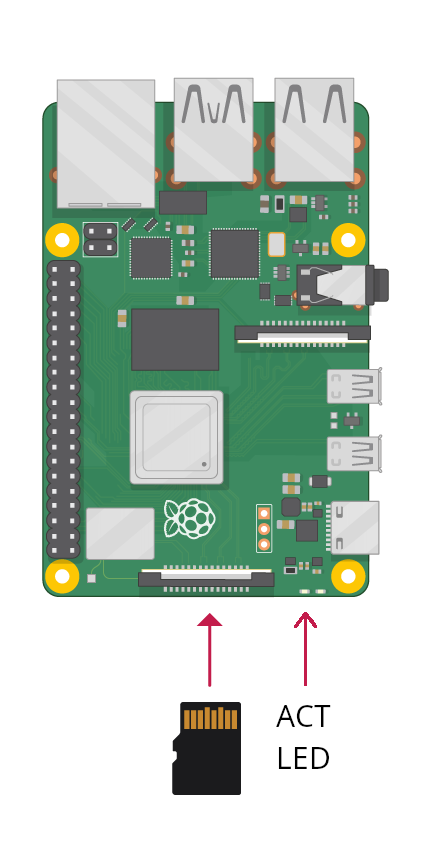
- Vložte přípravnou SD kartu do minipočítače uvnitř Scoutu.
- Zapněte jednotku přes konektor PoE.
- Vyčkejte přibližně 1 minutu. Minipočítač začne blikat zelenou LED ACT.
- Vypněte zařízení odpojením kabelu PoE.
Krok 3: Vložte systémovou SD kartu Scoutu
- Vyměňte přípravnou SD kartu za systémovou SD kartu Scoutu.
- Jednotku znovu zapněte.
- Nechte systém běžet alespoň 30 minut.
- Během této doby se systém zformátuje a inicializuje.
- Napájení v žádném případě nepřerušujte.
4. Po přechodu: přístup a nastavení
Jakmile je přechod hotový:
- Scout EVK bude ve výchozím nastavení dostupný ve vaší místní síti přes DHCP. Podrobnosti najdete na stránce o připojení.
- Můžete pokračovat dalším nastavením podle potřeby.
Registrace nového Scoutu
Spolu se SD kartami dostanete i nové sériové číslo, které nahrazuje původní identitu Scoutu EVK.
- Odeberte starý Scout EVK ze svého účtu v Dronetag Cloudu.
- Zaregistrujte nový Scout pod dodaným novým sériovým číslem.
Přístup do webového rozhraní
Novější Scout má webové rozhraní chráněné přihlášením.
- Výchozí uživatelské jméno a heslo vám poskytne podpora Dronetag spolu se SD kartami nebo s balíčkem ke stažení.
- Po prvním přihlášení si prosím údaje ihned změňte na takové, které znáte jen vy.
Nové přihlašovací údaje si bezpečně uložte. Po obnovení továrního nastavení se zařízení vrátí k původnímu výchozímu jménu a heslu od Dronetagu. Pokud ztratíte nové i výchozí údaje, můžete se do webového rozhraní nedostat.
Potřebujete-li pomoct s přístupem do rozhraní nebo se změnou údajů, napište na support@dronetag.com.