
🌐 Síť
Dronetag Scout má ethernetový port 100 Mbit/s, který podporuje DHCP i statickou IP adresu. Nastavení se mění ve webovém rozhraní zařízení.
Jak se do rozhraní dostat, popisuje část Připojení ke Scoutu.
🔌 Napájení po Ethernetu (PoE)
Ethernetový port Scoutu je určený k napájení přes PoE (Power over Ethernet) podle těchto norem:
- IEEE 802.3af Type 1 (známé jako PoE)
- IEEE 802.3at Type 2 (známé jako PoE+)
- Napětí: 48 V DC
Nepoužívejte pasivní PoE injektory, jaké mají některá zařízení Ubiquiti nebo Mikrotik — často dodávají nižší, nestandardní napětí (například 24 V). Scout nenapájejí a mohou způsobit nesprávnou funkci.
Správné napájení Scoutu zajistíte takto:
- Použijte kompatibilní PoE switch podporující 802.3af Type 1 nebo 802.3at Type 2, nebo
- použijte přiložený PoE injektor dodaný s vaší jednotkou. Podrobnosti najdete v části Obsah balení.
PoE injektor Scoutu podporuje evropské i americké zásuvky a lze ho napájet vstupním napětím 120 V i 240 V.
📥 DHCP a záložní statická IP
Ethernet Scoutu je ve výchozím stavu nastavený na DHCP a zařízení je navržené tak, aby zůstalo dostupné i tehdy, když žádný DHCP server k dispozici není:
- Po spuštění si Scout vyžádá adresu přes DHCP a čeká na odpověď až 60 sekund.
- Odpoví-li DHCP server, použije Scout přidělenou adresu — běžný stav ve spravované síti.
- Neodpoví-li žádný DHCP server do 60 sekund, přepne se Scout na pevnou statickou IP, aby zůstal dostupný pro přímé připojení:
- IP adresa:
192.168.100.100/24 - Výchozí brána:
192.168.100.1
- IP adresa:
Automatický návrat k DHCP
Statická adresa je pouze záložní, ne trvalé nastavení — jejím úkolem je udržet Scout dostupný, dokud je síť nedostupná. Scout proto DHCP zkouší dál, aby obnovil běžné připojení hned, jak se vrátí: na záložní adrese na pozadí zhruba každých pár minut kontroluje, zda se neobjevil DHCP server.
Jakmile DHCP zase funguje, přepne se Scout automaticky zpět na adresu z DHCP — po obnovení sítě na záložní statické adrese nezůstane. Kontroly na pozadí záložní adresu nepřeruší, takže Scout zůstane celou dobu dostupný na 192.168.100.100, až do okamžiku, kdy získá zápůjčku z DHCP.
Záložní adresa 192.168.100.100 je dočasná — Scout ji opustí, jakmile se DHCP obnoví. Chcete-li, aby si Scout držel pevnou adresu, která se nemění, nastavte statickou IP na kartě Networking (viz Nastavení statické IP adresy níže). Nastavením statické adresy se vypne DHCP, takže Scout používá jen adresu, kterou zadáte, a k DHCP se už nevrátí ani na záložní adresu nepřepne. Takto se Scout na pevné adrese provozuje doporučeným způsobem, i kdyby ta adresa byla ze stejného rozsahu jako výchozí záložní.
🔧 Nastavení statické IP adresy
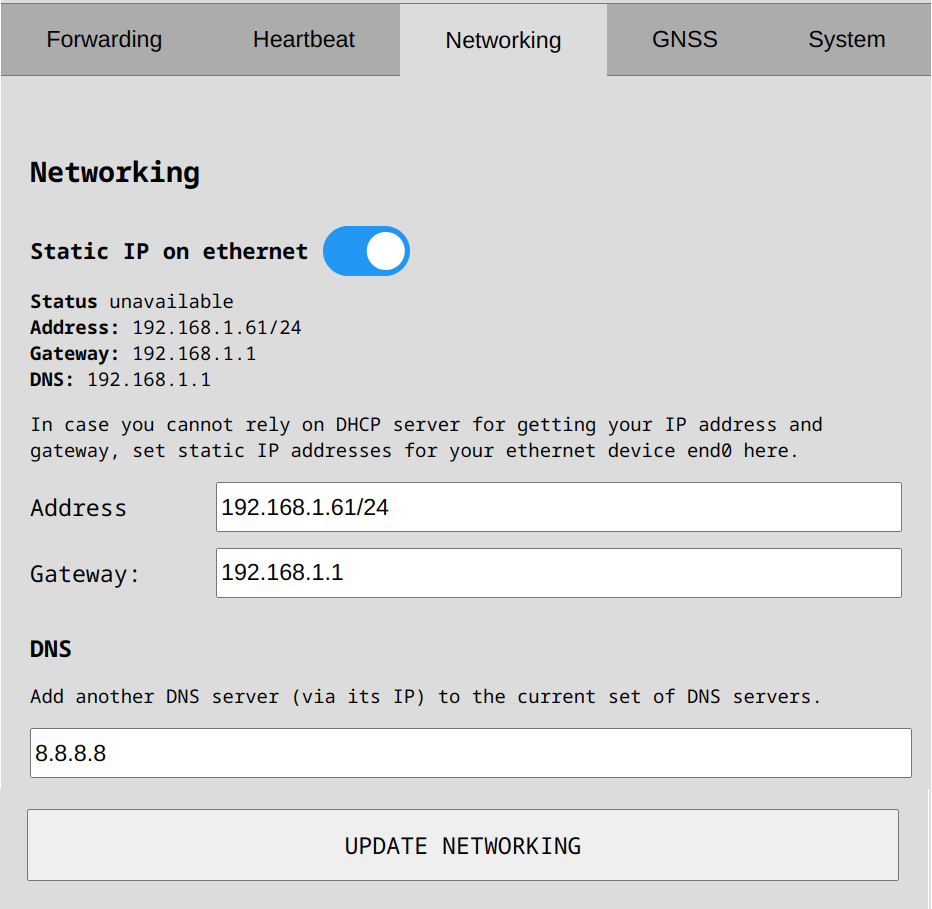
Statickou IP přidělíte takto:
- Přejděte ve webovém rozhraní na kartu Networking.
- Zadejte požadovanou statickou IP adresu v zápisu CIDR, například:
192.168.1.61/24- Přípona
/24odpovídá masce podsítě255.255.255.0.
- Přípona
💡 Nevíte, jakou masku podsítě použít? Zkuste IP kalkulátor jodies.de, který vám správnou hodnotu spočítá.
Když tady nastavíte statickou IP, používá Scout jen tuto adresu: DHCP se vypne a záložní adresa 192.168.100.100 se už neuplatní. Dokud je statická IP nastavená, Scout si o zápůjčku z DHCP nežádá ani se k DHCP nevrátí. K automatickému přidělování adres se vrátíte vypnutím volby statické IP na téže kartě.
🌍 Nastavení brány a DNS
Pokud potřebujete, aby Scout posílal data do jiných sítí nebo používal internetové služby:
- Nastavte výchozí bránu (obvykle IP adresu vašeho routeru).
- Volitelně nastavte jeden nebo více serverů DNS, aby se dala místo holých IP adres používat doménová jména.
Tato nastavení jsou důležitá hlavně tehdy, když se Scout připojuje ke cloudovým platformám nebo ke vzdáleným endpointům.
⏰ Synchronizace času (NTP)
Scout si normálně udržuje přesný čas automaticky — bere ho ze sítě LTE, z GNSS nebo z internetu. Vlastní server NTP (podle IP nebo názvu) můžete přidat do pole NTP IP/host na kartě Networking; přidá se ke zdrojům času, které Scout používá.
V izolované síti bez přístupu k internetu se Scout na veřejné časové servery nedostane, takže se jeho hodiny mohou rozejít a časová razítka ve vašich datech mohou být špatně. V takových sítích důrazně doporučujeme nastavit dostupný server NTP (například ve vaší místní síti), aby si Scout udržel přesný čas a data měla správná časová razítka.
📶 Vložení SIM karty a nastavení LTE
Aby Scout uměl LTE, musí mít modem LTE, který lze objednat spolu s jednotkou.
Můžete použít i vlastní SIM kartu — podrobný postup najdete v návodu k vložení SIM karty.
U potíží s připojením způsobených SIM kartami třetích stran neposkytujeme podporu.
Pokud se ve webovém rozhraní Scoutu volba LTE neobjeví, znamená to, že zařízení není osazeno modulem LTE.
APN (Access Point Name)
Každý poskytovatel SIM karty uvádí své APN, obvykle na svém webu. Zadejte ho do pole Desired APN, aby Scout navázal mobilní datové spojení.
Zadané APN se použije při každém spuštění. Pokud ho změníte a s novou hodnotou se spojení nepodaří navázat, zatímco předchozí fungovala, vrátí se Scout automaticky k poslednímu funkčnímu APN — překlep tedy zařízení neodstaví. APN pro novou SIM můžete zadat i před výměnou karty, aby Scout s novou kartou rovnou naběhl správně.
PIN SIM karty
Je-li vložená SIM chráněná PINem, zobrazí karta Networking pole SIM PIN. Zadejte PIN a zvolte Unlock SIM, aby se modem připojil. Scout si funkční PIN zapamatuje a po restartu ho použije automaticky, takže ho zadáváte jen jednou. Ochrana PINem na kartě zůstane zapnutá — karta se pouze odemyká, nikdy se ochrana nevypíná.
Zadejte správný PIN. Opakované chybné pokusy mohou SIM trvale zablokovat (PUK) a pak ji musíte odblokovat kódem PUK od svého poskytovatele.
Doporučujeme používat SIM kartu bez PIN kódu, ať kartu omylem nezablokujete. Pokud Scout zkusí uložený PIN a ukáže se jako chybný, PIN zahodí a přestane to zkoušet, aby pokusy nevyčerpal a SIM nezablokoval.
Když se Scout dodává se SIM kartou od Dronetagu, jsou její APN a PIN nastavené z výroby. Dokud je tato SIM vložená, jsou tato pole skrytá a nelze je měnit — chcete-li si je nastavit sami, vyměňte SIM za vlastní.
Ověření funkčnosti a LTE
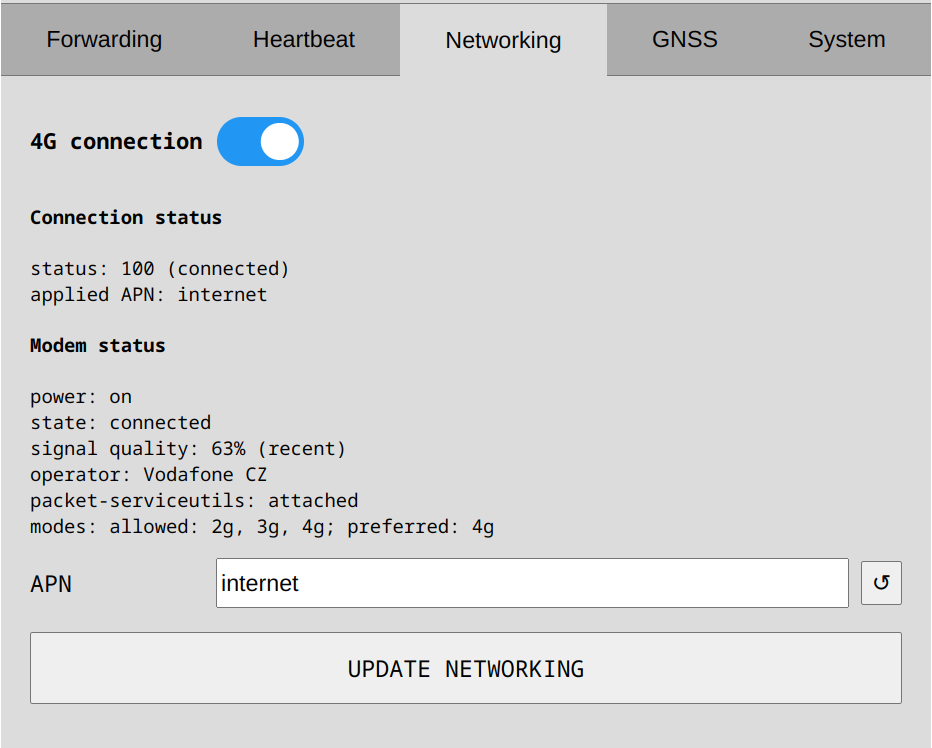
Tato část platí pouze pro Scouty s připojením LTE.
Připojení LTE ověříte takto:
-
Připojte se k webovému rozhraní Scoutu Podle pokynů v části Připojení ke Scoutu se dostanete do webového rozhraní.
-
Otevřete kartu Networking Po přihlášení přejděte ve webovém rozhraní do sekce Networking.
-
Zkontrolujte přepínač LTE (4G) Ověřte, že je přepínač 4G v poloze ON, čímž se LTE zapne.
-
Nastavte APN Pokud váš mobilní operátor vyžaduje konkrétní APN, zadejte jeho hodnotu do příslušného pole na kartě Networking.
-
Uložte změny Klepnutím na tlačítko Update 4G connection změny uložíte a použijete.
Pokud se datové spojení nenaváže, zkontrolujte nastavení APN a v případě potřeby ho zadejte znovu. Je-li SIM zamčená PINem, ověřte, že jste zadali správný SIM PIN a kartu odemkli (viz PIN SIM karty výše).
Pro další ověření vyzkoušejte SIM kartu v mobilním telefonu, zda má aktivní službu a dobré pokrytí.
⚖️ Volba mezi Ethernetem a 4G
Když má Scout k dispozici ethernetové připojení i funkční 4G, posílá internetový provoz — do Dronetag Cloudu, na instance AWS a na další vzdálené integrační servery — normálně přes Ethernet a 4G drží jako zálohu. Provoz k zařízením ve vaší místní síti jde vždy přes Ethernet a nikdy se neposílá přes 4G.
Toto chování můžete změnit dvěma přepínači v sekci 4G na kartě Networking.
Prioritize 4G
Zapnutím volby Prioritize 4G donutíte Scout upřednostnit pro veškerý internetový provoz připojení 4G, i když je Ethernet připojený. Hodí se to tam, kde ethernetová síť slouží jen k místnímu přístupu a spolehlivý internet neposkytuje. Provoz do vaší místní sítě jde i nadále přes Ethernet. Tento přepínač je ve výchozím stavu vypnutý.
Automatické přepnutí na 4G
Automatic 4G failover umožňuje Scoutu přepnout na 4G samostatně a je ve výchozím stavu zapnuté. Zhruba jednou za minutu Scout ověří, zda jsou vzdálené servery, na kterých vaše integrace závisí, stále dostupné přes Ethernet:
- Pokud přes Ethernet dostupné jsou, Scout Ethernet dál používá.
- Pokud přes Ethernet dostupné nejsou, ale přes 4G ano, přepne Scout internetový provoz automaticky na 4G.
- Jakmile ethernetové připojení na tyto servery zase dosáhne, Scout se vrátí k Ethernetu.
Několik věcí mějte na paměti:
- Kontrola probíhá jen tehdy, když je 4G zapnuté a připojené.
- Servery ve vaší místní síti se ignorují — přepnutí reaguje pouze na ztrátu internetového připojení, ne na místní provoz.
- Je-li zapnuté Prioritize 4G, má tato ruční volba vždy přednost a spojení zůstane na 4G.
V běžné instalaci můžete oba přepínače nechat ve výchozím stavu: Scout používá Ethernet, kdykoli přes něj funguje internet, a na 4G přejde jen tehdy, když nefunguje.
🔒 Přístup přes VPN
Scout lze nastavit tak, aby používal VPN (Virtual Private Network) a byl dostupný i tehdy, když nejste připojení přímo k jeho ethernetovému portu. Hodí se to, když je Scout nasazený ve vzdálené síti a potřebujete se k němu bezpečně dostat kvůli údržbě, diagnostice nebo integraci s dalšími službami.
VPN také pomáhá bezpečně přenášet data — přidává další vrstvu soukromí mezi Scout a systémy, které s ním komunikují.
VPN je k dispozici pouze v režimu Sensor+ Mode nebo Cloud Mode. Součástí režimu Sensor Mode není.
WireGuard
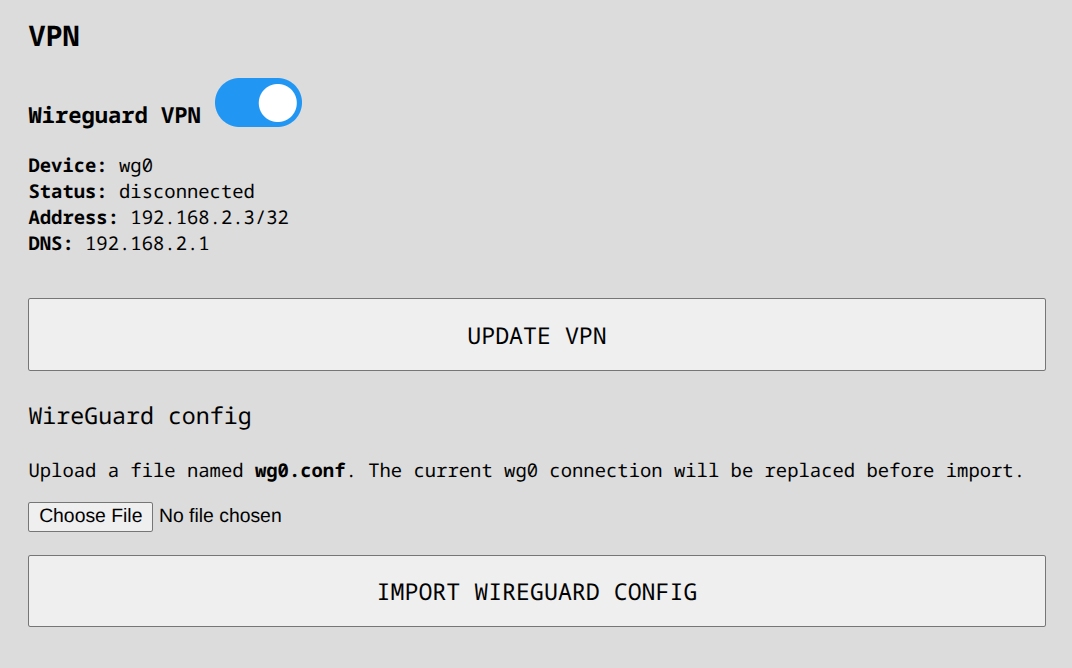
Scout zatím podporuje konfiguraci WireGuard z webového rozhraní. Konfiguraci WireGuardu do Scoutu nahrajete a pak ji zapnete nebo vypnete v sekci VPN na stránce Networking.
WireGuard můžete využít k tomu, abyste:
- se ke Scoutu dostali vzdáleně bez přímého místního připojení Ethernetem,
- bezpečně směrovali provoz ke zdrojům dostupným uvnitř sítě VPN,
- přidali další vrstvu soukromí pro komunikaci mezi Scoutem a vaší vzdálenou infrastrukturou.
Při přípravě konfigurace WireGuardu pro Scout:
- nastavte adresu klientského tunelu v sekci
[Interface], - nastavte dostupnou podsíť VPN v
[Peer] AllowedIPs, - nepoužívejte
0.0.0.0/0vAllowedIPs; Scout tuto hodnotu výslovně zakazuje.
Omezení současné implementace:
AllowedIPsmusí být v sekci[Peer]uvedeno,- zatím je podporována jen jedna síť IPv4 v
AllowedIPs, volitelně spolu s adresou samotného Scoutu jako/32, - Scout zatím očekává, že
[Interface] Addressleží uvnitř podsítěAllowedIPs, 0.0.0.0/0je výslovně blokováno a směrování veškerého provozu přes VPN (full tunnel) se v současné implementaci nepodporuje,- potřebujete-li kromě hlavní podsítě VPN další trasy, současné rozhraní je zatím nepodporuje.
Příklad platné konfigurace WireGuardu pro Scout:
# File must be named wg0.conf
[Interface]
# Private key assigned to this Scout client
PrivateKey = <scout-private-key>
# Tunnel address of this Scout inside the VPN subnet
Address = 192.168.205.85/32
# Optional DNS server reachable through the VPN
DNS = 192.168.205.1

[Peer]
# Public key of the remote WireGuard server or peer
PublicKey = <server-public-key>
# Scout supports one IPv4 VPN subnet here, optionally with the Scout address itself
AllowedIPs = 192.168.205.0/24, 192.168.205.85/32
# Remote server endpoint
Endpoint = 94.230.157.236:51821
V tomto příkladu:
- adresa tunelu Scoutu
192.168.205.85/32patří do povolené podsítě VPN192.168.205.0/24, - adresa samotného Scoutu je v
AllowedIPsuvedena i zvlášť, což je povoleno, - provoz do podsítě VPN se směruje přes WireGuard,
- výchozí směrování veškerého provozu zařízení se nepoužívá.
🛠️ Řešení potíží s připojením
Pokud se do rozhraní Scoutu nemůžete dostat, zkuste postupně následující kroky:
✅ Zkontrolujte nastavení sítě
- Ověřte, že je váš počítač ve stejné podsíti jako Scout.
- Používá-li vaše síť DHCP, ověřte, že DHCP server běží a má volné IP adresy.
- Není-li DHCP k dispozici, ověřte, že má počítač ruční nastavení umožňující přístup na záložní statickou IP Scoutu (
192.168.100.100/24).- Příklad ruční IP pro váš počítač:
192.168.100.10
- Příklad ruční IP pro váš počítač:
🔌 Zkontrolujte LED ethernetového portu
Podívejte se na ethernetový port svého routeru nebo switche; máte-li zařízení otevřené, zkontrolujete je i na minipočítači ve Scoutu:
- Zelená LED: fyzické spojení je navázané.
- Oranžová/žlutá LED: probíhá síťový provoz (bliká při přenosu dat).
- Nesvítí nic: kabel může být vadný, port vypnutý, nebo spojení vůbec nevzniklo.
⚙️ Nastavte rychlost a duplex Ethernetu
Některé switche a routery mají se Scoutem potíže při automatickém vyjednávání rychlosti. Nastavte proto ve správcovském rozhraní svého switche nebo routeru port ručně na:
- Rychlost: 100 Mbit/s
- Duplex: Full duplex
Toto nastavení bývá v rozhraní síťových prvků pod nastavením portů nebo pokročilou konfigurací.
🔄 Uveďte Scout do továrního nastavení
Pokud jste změnili síťovou konfiguraci a na zařízení se už nedostanete:
- Proveďte obnovení továrního nastavení.
- Po obnovení se Scout pokusí získat IP adresu přes DHCP a při nedostupnosti DHCP serveru se přepne na svou statickou adresu (
192.168.100.100).
Podrobný postup najdete v pokynech k obnovení továrního nastavení.