
Konfigurace Sensor+
Sensor+ nabízí pokročilé integrace se servery třetích stran.
- TAK
- Sapient
- FlytBase
- SafeSky
- BEAST
- ADSBExchange
- OGN
- DJI O4 Ground Station
- Skydio
TAK (Tactical Awareness Kit)

TAK nabízí nezabezpečenou i zabezpečenou komunikaci. Zabezpečená komunikace používá certifikáty, které se ke klientovi ve Scoutu dostanou třemi možnými způsoby:
- jako samostatné soubory PEM (jeden pro CA — certifikát serveru, jeden pro klientský certifikát a jeden pro privátní klíč klienta);
- jako balík P12 — ten obsahuje všechny tři zmíněné soubory PEM pohromadě;
- procesem zápisu (enrollment), popsaným dále.
Pokud váš Scout běží v režimu Cloud Mode, tuto integraci k dostání stop dronů do TAK nepotřebujete — Dronetag Cloud je umí na váš server TAK posílat za vás přes portál integrací. Použijte tuto cestu vždy, když nepotřebujete přímý tok dat ze samotného Scoutu; integrace Sensor+ popsaná zde je určená pro případ, kdy musí Scout na server TAK dosáhnout sám, zcela bez cloudu. Videonávod ke cloudové cestě najdete v části Používání Scoutu s aplikací Dronetag.
Základní nastavení

URL: zadejte název hostitele (například tak.example.com) nebo IP (například 10.1.1.25). Používá-li váš server standardní porty (8088 nezabezpečeně, 8089 zabezpečeně), port uvádět nemusíte. Chcete-li použít nezabezpečenou variantu přes UDP, zapněte přepínač „Force UDP“.
SOURCES: ponechte zprávy drones a status. Jediná smysluplná změna je zaškrtnutí či odškrtnutí aviation, pokud
ve svém TAK nechcete vidět okolní letadla.
Force UDP: podporuje-li váš server pouze protokol UDP, zaškrtněte tuto volbu. UDP nelze zabezpečit ani ověřit (selhání spojení se nikdy neohlásí).
Nastavení zabezpečení

Doporučené nastavení je mít všechny bezpečnostní funkce zapnuté (zabezpečení, ověření certifikátu serveru, ověření domény serveru). Certifikát serveru se pak vynucuje a důkladně kontroluje. Pokud certifikát serveru nemá správně vyplněnou doménu nebo IP, můžete kontrolu domény/IP vypnout, takový certifikát přijmout a komunikaci přesto nechat zabezpečenou. V tom případě musí váš server buď použít globálně uznávanou CA, jako je Let's Encrypt, nebo musíte certifikát své CA vložit ve formátu PEM do prvního pole „Server CA Certificate“. Je tu i možnost použít balík p12 s volbou „P12 Trust Bundled RootCA“, která vezme certifikát CA z posledního certifikátu v balíku.
CERTIFICATE VERIFY FAILED

Obrázek vpravo ukazuje chybu, kdy Scout nedokáže ověřit certifikát serveru. Pamatujte, že certifikát CA musí být kořenová CA serveru. Nesmí to být mezilehlá CA. Máte několik řešení:
- Používáte-li balík p12 a certifikát serveru má stejnou kořenovou CA jako certifikát v balíku, použijte volbu „P12 Trust Bundled RootCA“. Vyjme z balíku p12 nejvyšší certifikát a použije ho jako důvěryhodný certifikát k ověření serveru.
- Používáte-li balík p12 (a máte „P12 Trust Bundled RootCA“ nastaveno na „No“), nebo p12 nepoužíváte vůbec — v obou případech se použije „Server CA Certificate“, pokud máte zaškrtnuté „Verify Server Cert“. Ověřte, že jde o nejvyšší kořenovou CA.
- Jako dočasné řešení můžete při potížích odškrtnout „Verify Server Cert“ a „Verify Server Domain/IP“ a klient pak jednoduše přijme jakýkoli certifikát, který mu server nabídne. To samozřejmě není vůbec bezpečné.
Klientské certifikáty

Pro zabezpečenou komunikaci od klienta k serveru musíte zadat „Client Certificate“ a „Client Key“, buď jako samostatné soubory PEM, nebo v balíku P12. Nahrajete-li PEM i P12, použije se jen P12. Klíč v PEM může být volitelně chráněný heslem. V takovém případě použijte pole „Client Key Password“. Klíče v P12 chráněné heslem být nesmí. Obvykle je chráněný samotný balík, k čemuž slouží pole „P12 Bundle Password“.
Objeví-li se některá z těchto chyb, znamená to, že server vaše klientské certifikáty odmítl, nebo jsou rovnou neplatné:
[SSL: TLSV1_ALERT_INTERNAL_ERROR] tlsv1 alert internal error[SSL: TLSV13_ALERT_CERTIFICATE_REQUIRED] tlsv13 alert certificate required
ZÁPIS (ENROLLMENT)

Pokud certifikáty nemáte, ale dostali jste uživatelské jméno, heslo a případně přístupovou frázi, použijte je v sekci autentizace a zároveň nastavte Enroll na „yes“. Tyto údaje se použijí ve standardním procesu zápisu přes Marti API na portu 8446. Vlastní certifikáty pro zabezpečenou komunikaci během zápisu zatím nepodporujeme, ale přibudou v příštím vydání. Běží-li váš server pro zápis na jiném portu nebo na jiné URL, použijte pole Enrollment URL.
Nastavení TAK
Friendlies: zde můžete definovat přátelské drony, jeden na řádek, podle sériového čísla nebo MAC adresy ve standardním tvaru s dvojtečkami. Volitelně můžete přidat volací znak, pod kterým se na mapě zobrazí. Oddělte ho čárkou. Příklad:
1596F319B877381F1BBF, blue1
1596F33DEC76E5C15FD3
Data TAK
Scout posílá na server tyto zprávy:
Heartbeat
Scout posílá heartbeat každých 60 s jako přátelský pozemní senzor a-f-G-E-S namísto obvyklého t-x-d-d. Na mapě
se tak Scout objeví s volacím znakem „SCOUT-<poslední-4-číslice-sériového-čísla>“, zatímco uid těchto zpráv je
„<sériové-číslo>-sensor“.
Drony
Scout ve výchozím stavu označuje drony příslušností Unknown. Pokud bylo sériové číslo nebo MAC adresa dronu uvedena v nastavení přátelských dronů, označí se jako Friend. Scout také rozlišuje mezi drony s pevným křídlem a rotorovými. Na server tedy mohou dorazit tyto typy COT:
a-u-A-C-F-q, resp.a-f-A-C-F-qpro neznámý, resp. přátelský dron s pevným křídlema-u-A-C-H-q, resp.a-f-A-C-H-qpro neznámý, resp. přátelský rotorový dron
Volací znak dronu je [UA]snxxxx, kde snxxxx je posledních 6 číslic sériového čísla dronu. Není-li sériové číslo
k dispozici, použije se místo něj MAC adresa dronu (bude obsahovat „:“).
Provozovatel dronu
Provozovatel je se svým dronem vizuálně propojený volacím znakem [OP]snxxxx, který sdílí sériové číslo dronu.
Na úrovni COT je s dronem propojený prvkem link_to.
Typ COT provozovatele je jednoduchá pozemní jednotka a-u-G-U, resp. a-f-G-U, je-li jeho dron označený jako přátelský.
Příklad
Jedna detekce Remote ID vytvoří až dvě události CoT: stopu UAV (z polohy vysílané dronem)
a samostatnou značku provozovatele (ze systémové zprávy vysílané dronem). Událost provozovatele
odkazuje na dron prvkem <link>, takže se na mapě zobrazí propojené. Níže je skutečná dvojice
událostí ze Scoutu se sériovým číslem D19D2405DD799BF9B5 pro rotorový dron vysílající UAS ID
MJJE3G894BIQV0Z:
<event version="2.0" type="a-u-A-C-H-q" uid="D19D2405DD799BF9B5-UAS-MJJE3G894BIQV0Z" how="m-g" time="2026-07-23T05:10:57.263681Z" start="2026-07-23T05:10:57.263717Z" stale="2026-07-23T05:11:27.263725Z">
  <point lat="-48.8766700" lon="-123.3933300" le="3.0" hae="403.0" ce="10.0"/>
  <detail>
    <_flow-tags_ pytak-scout="2026-07-23T05:10:57.263739Z"/>
    <contact callsign="[UA]BIQV0Z"/>
    <track track="86.0" speed="0.0"/>
  </detail>
</event>
<event version="2.0" type="a-u-G-U" uid="D19D2405DD799BF9B5-OP-MJJE3G894BIQV0Z" how="m-g" time="2026-07-23T05:10:57.264431Z" start="2026-07-23T05:10:57.264448Z" stale="2026-07-23T05:12:57.264454Z">
  <point lat="-48.8766192" lon="-123.3933311" le="10.0" hae="405.5" ce="5.0"/>
  <detail>
    <_flow-tags_ pytak-scout="2026-07-23T05:10:57.264468Z"/>
    <contact callsign="[OP]BIQV0Z"/>
    <link relation="p-p" type="a-u-A-C-H-q" uid="D19D2405DD799BF9B5-UAS-MJJE3G894BIQV0Z"/>
  </detail>
</event>
Letový provoz
Má-li váš Scout letecké moduly a zapnete-li posílání letového provozu do integrace TAK, objeví se letadla
jako civilní stroje s pevným křídlem a-u-A-C-F, resp. vrtulníky a-u-A-C-H. V rozhraní byste měli vidět jejich hlášené
číslo letu (například EJU39FN). Není-li číslo letu k dispozici, použije se ICAO ID (což je číslo).
Sapient

Scout používá výhradně verzi „BSI Flex 335 v2.0“. Spojení je vždy přes klienta TCP a lze ho volitelně zašifrovat pomocí SSL jako kterékoli jiné spojení TCP.
Scout zatím podporuje pouze příkaz Registration. V příštích vydáních přibudou další příkazy, například start, stop
a změny průměru detekce.
Přeposílání
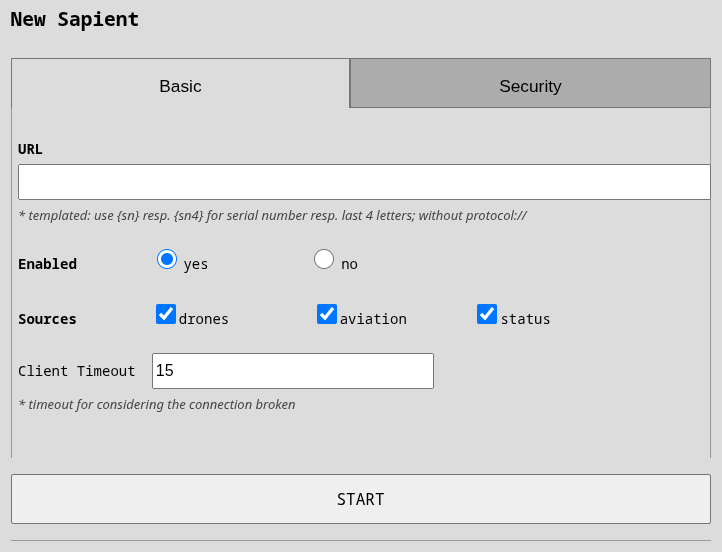
URL: vyplňte název hostitele nebo IP svého serveru Sapient. Používáte-li standardní port 8080, nemusíte ho uvádět.
Sources: můžete vybrat, které zprávy se budou na server přeposílat. Pamatujte, že drony a letový provoz omezuje globální filtr na výšku a vzdálenost.
Drony
Scout hlásí pro zprávy RemoteID dva druhy zpráv:
- klasifikace „Air vehicle“, podtyp „UAV rotary wing“ nebo „UAV fixed wing“ pro dron,
- klasifikace „EM transmitter“, podtyp „UAS control station“ pro pilota či provozovatele.
Zpráva o provozovateli je se zprávou o dronu spojená přes associated_detection jako typ SIBLING.
Obě zprávy mají stejné object_info:
Technology: možné hodnotyWB(Wi-Fi Beacon),WN(Wi-Fi NaN),B4(Bluetooth 4),B5(Bluetooth LE)Operator ID: použitelné v regionech USA a EU, napříkladFIN87astrdge12k8UAS ID: sériové číslo dronu nebo připojeného vysílače RemoteID, napříkladMFR1C123456789ABC
Zprávy o dronech obsahují nejlepší dostupnou identitu v parametru id na nejvyšší úrovni.
Letový provoz
Má-li váš Scout letecké moduly a zapnete-li posílání letového provozu na server Sapient, použije se
DetectionReport s klasifikací „Air vehicle“ -> „Manned fixed wing“ nebo „Manned rotary wing“
spolu s object_info:
Technology: možné hodnotyAL(ADS-L),AB(ADS-B),OG(OGN),UT(UAT),FL(FLARM)ICAO ID: 24bitové číslo, které ICAO přiděluje každému pilotovanému letadluFlight number: řetězec přidělený aktuálnímu letu letadla
Stav
Heartbeat se hlásí každých 60 s standardní zprávou StatusReport a hned po registraci.
Zabezpečení
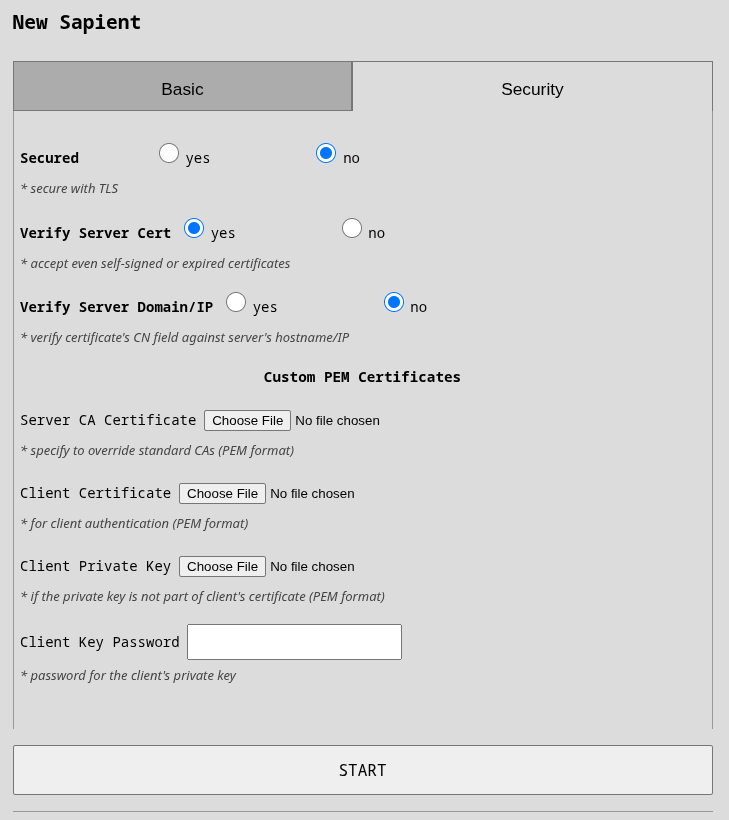
Zabezpečení Sapientu stojí na certifikátech, žádná uživatelská jména ani hesla se nepoužívají. Náš klient podporuje vlastní serverové i klientské certifikáty.
Při prvním spojení vygeneruje klient Sapient UUID deterministicky odvozené ze sériového čísla Scoutu, takže se nemění ani po restartu či výpadku napájení.
Podrobnosti o certifikátech najdete v části o zabezpečení.
FlytBase

FlytBase je podniková platforma pro autonomní provoz flotil dronů v dokovacích stanicích. Její integrace třetích stran se jmenují Flinks (FlytBase Links). Přes Flink od Dronetagu se detekce z vašeho Scoutu zobrazí ve FlytBase jako narušitelé uvnitř předem definovaných hranic a vzdálení operátoři tak mají živý přehled o vzdušném prostoru během autonomních misí a letů BVLOS.
Nastavení Flinku Dronetag
-
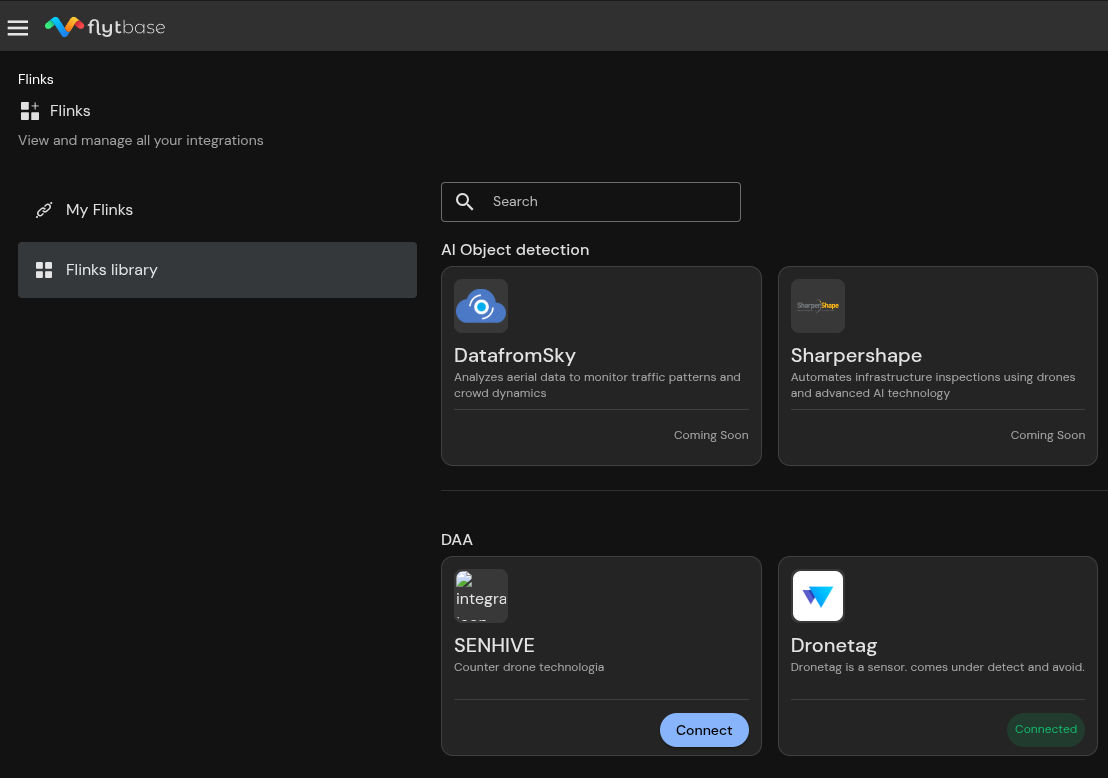
Nejprve musíte svůj Scout zaregistrovat ve FlytBase. Přejděte do knihovny Flinks a připojte Flink Dronetag.
-
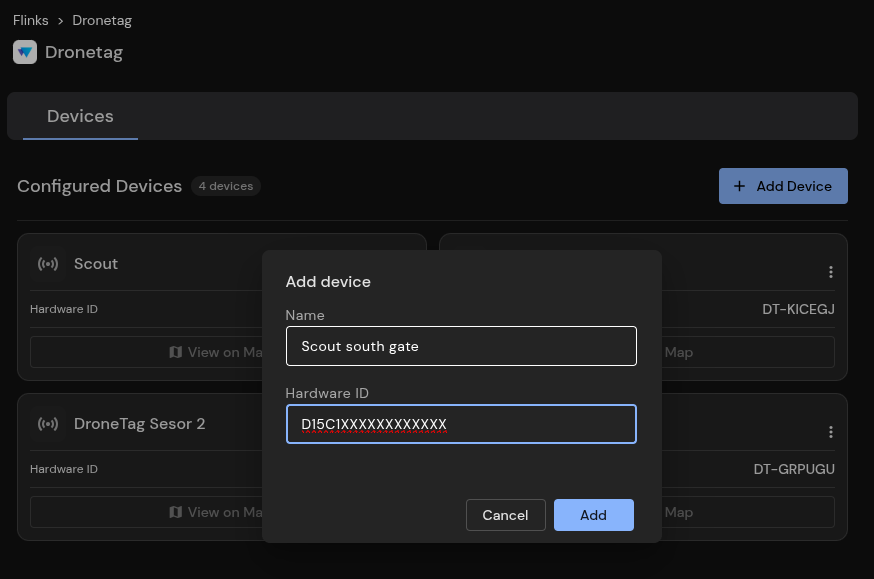
Otevřete Flink Dronetag a přidejte svůj Scout. Název je libovolný; Hardware ID musí být sériové číslo vašeho Scoutu.
-
Jakmile je zařízení do Flinku přidané, můžete si zobrazit přihlašovací údaje potřebné na straně Scoutu.
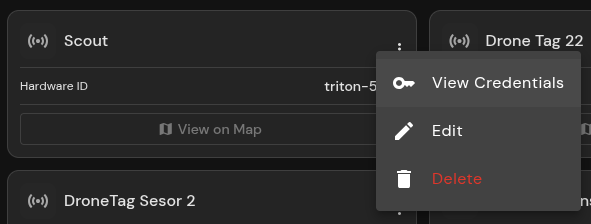
-
Ve webovém rozhraní Scoutu přejděte do sekce Forwarding a přidejte integraci FlytBase. Zkopírujte každý údaj do odpovídajícího pole na kartě Authentication a URL na kartu Basic.
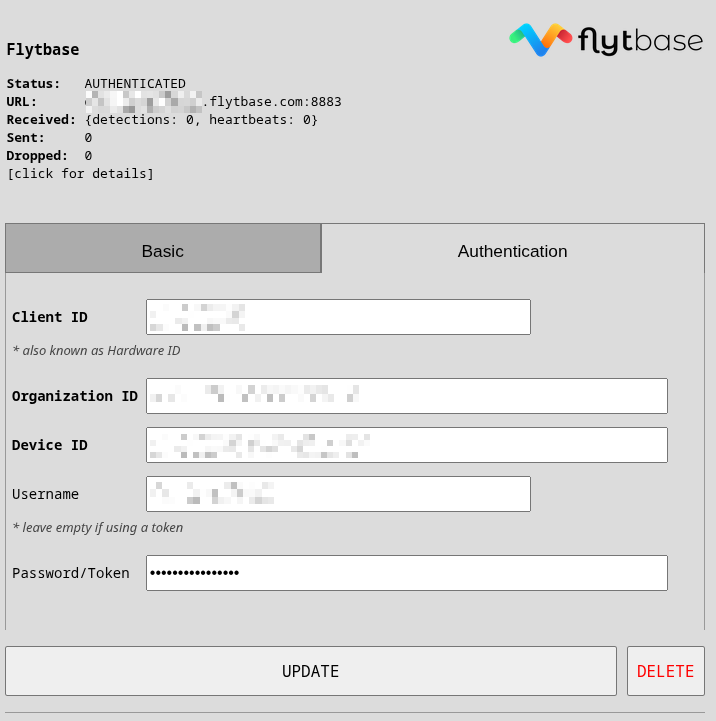
-
Po uložení integrace údaje ověří a přepne se do stavu „AUTHENTICATED“. Pokud byly všechny údaje i URL nastavené správně, začnou se detekce objevovat v platformě FlytBase.
SafeSky

SafeSky je síť pro přehled o vzdušném prostoru, kterou používají piloti všeobecného letectví a provozovatelé dronů. S touto integrací publikuje Scout své detekce přímo do sítě SafeSky, takže se drony a letadla zachycená vaším Scoutem zobrazí jako živý provoz všem uživatelům SafeSky ve vašem okolí.
Integrace je z výroby nastavená na produkční prostředí SafeSky a funguje rovnou — žádný klíč API ani URL zadávat nemusíte. Provoz publikovaný Scoutem se přisuzuje Dronetagu jako zdroji.
Konfigurace
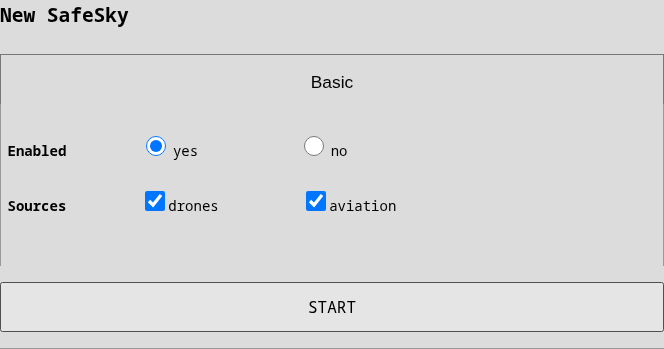
- Ve webovém rozhraní Scoutu přejděte do sekce Forwarding, přidejte integraci SafeSky a stiskněte Start.
- V poli Sources ponechte
dronesa podle toho, zda chcete sdílet i okolní letový provoz zachycený vaším Scoutem, zaškrtněte nebo odškrtněteaviation.
Expertní režim navíc odkryje pole API Key a URL pro použití vlastního klíče SafeSky nebo jiného prostředí; uložený klíč se vždy zobrazuje jen zamaskovaný.
Po uložení integrace klíč ověří tím, že si zpětně načte okolní provoz, a přepne se do stavu „AUTHENTICATED“. Detekce by se pak měly v aplikaci SafeSky objevit během několika sekund.
Data SafeSky
Každá detekce se publikuje jako beacon SafeSky, dávkovaně jednou za sekundu, a každé letadlo se aktualizuje nejvýše jednou za sekundu.
Drony
Dron detekovaný přes RemoteID se v SafeSky objeví s typem beaconu UAV, identifikovaný svým sériovým
číslem (CTA-2063-A) — nebo adresou vysílače RemoteID, pokud sériové číslo nevysílá.
Poloha dronu, výška, rychlost, kurz, vertikální rychlost a stav (ve vzduchu / na zemi) se přeposílají, jsou-li k dispozici. Volací znak je text SelfID dronu (omezený na písmena a číslice, což SafeSky přijímá); dron, který SelfID nevysílá, dostane místo něj konec svého sériového čísla. Výška je geodetická (GPS) výška dronu převedená na metry nad střední hladinou moře vestavěným modelem geoidu EGM96, přesně jak SafeSky očekává; barometrická (tlaková) výška slouží jen jako záloha, protože se s počasím posouvá.
Letový provoz
Má-li váš Scout letecké moduly, publikují se detekovaná letadla se svou skutečnou klasifikací — MOTORPLANE, HELICOPTER, GLIDER,
BALLOON a tak dále — a s technologií příjmu (ADS-B, OGN, FLARM) jako typem transpondéru, takže se
na mapách SafeSky zobrazí správně a ne jako drony. Letadlo identifikuje adresa ICAO
a číslo letu se přeposílá jako volací znak.
Omezení
API SafeSky nemá jak vyjádřit samotný přijímací senzor ani provozovatele dronu, takže na rozdíl od TAK nebo Sapientu neposílá tato integrace žádný heartbeat Scoutu ani polohu provozovatele — sdílí se jen detekovaná letadla.
BEAST (surový proud ADS-B)

BEAST přeposílá surový binární proud ADS-B z leteckého přijímače Scoutu na váš vlastní server.
Na rozdíl od ostatních integrací se cestou nic nedekóduje ani nepřevádí — váš server dostane přesně ty rámce BEAST,
které přicházejí z přijímače, takže je můžete předat kterémukoli standardnímu konzumentu ADS-B, jako je readsb,
--net-ri-port v dump1090, Virtual Radar Server nebo feeder agregační sítě.
Integrace BEAST se nabízí pouze na Scoutech s nainstalovaným leteckým modulem. Pokud ji v katalogu integrací nevidíte, váš Scout letecký modul nemá.
Základní nastavení
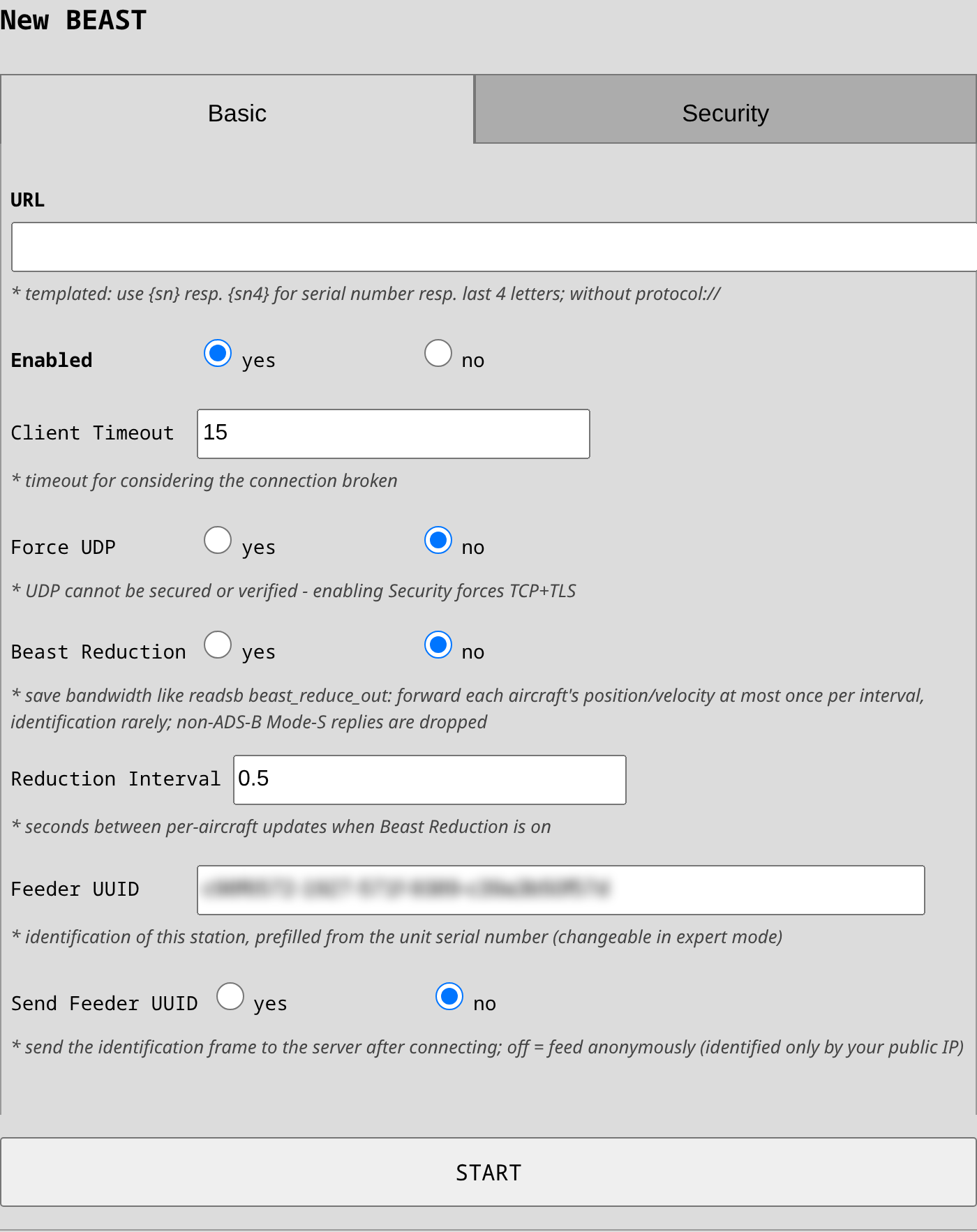
URL: název hostitele nebo IP vašeho serveru. Neuvedete-li port, použije se standardní port ADS-B 30005.
Force UDP: posílá rámce jako datagramy UDP místo spojení TCP. Každý datagram nese pouze celé rámce BEAST. UDP nelze zabezpečit ani ověřit (selhání spojení se nikdy neohlásí).
Beast Reduction: šetří přenosové pásmo stejně jako beast_reduce_out v readsb — poloha a rychlost
každého letadla se přeposílají nejvýše jednou za interval (ve výchozím stavu 0,5 s, změnitelný v expertním režimu přes
Reduction Interval) a identifikační zprávy jen zřídka. Nevýhoda: protože přenos plně nedekóduje
Mode-S, odpovědi, jejichž adresa letadla není čitelná (odpovědi mimo ADS-B a odpovědi Comm-B),
se v redukovaném režimu zahazují úplně — pokud má váš server sledovat i cíle jen s Mode-S, redukci nechte vypnutou.
Feeder UUID: identifikace této stanice, předvyplněná UUID deterministicky odvozeným ze sériového čísla jednotky (v expertním režimu editovatelné). Odesílá se jen tehdy, je-li zapnuté Send Feeder UUID — s vypnutým přepínačem posíláte data anonymně: identifikuje je pouze vaše veřejná IP adresa.
Nastavení zabezpečení
Zapnutí volby Security vynutí TCP a spojení zabalí do TLS, čímž přebije „Force UDP“. Ověřování serveru a klientské certifikáty fungují přesně tak, jak popisuje část o zabezpečení TAK — pro privátní CA použijte „Server CA Certificate“ a „Client Certificate“ + „Client Private Key“, pokud váš server vyžaduje vzájemné TLS.
Data
Přenos je živý: když je váš server nedostupný nebo příliš pomalý, rámce se zahazují (vždy celé rámce, aby proud zůstal dekódovatelný) a přeposílání se po obnovení spojení automaticky rozběhne. Nic se nebuferuje ani nepřehrává znovu. Proud se také krátce pozastaví při každém restartu přijímače, například po změně polohy GNSS.
Globální limity letového provozu (vzdálenost a výška pro sledování/ignorování na stránce senzorů) se zde neuplatní: přenos přeposílá surový, nedekódovaný proud BEAST, který neobsahuje žádné polohy k filtrování. Na váš server jde každý rámec, který přijímač zachytí, bez ohledu na vzdálenost i výšku.
ADSBExchange

Tato integrace posílá do ADS-B Exchange surový proud BEAST z leteckého modulu vašeho Scoutu — feeder software ADS-B Exchange přitom na Scoutu potřeba není. Jde o předem nastavenou variantu integrace BEAST, takže vše popsané na kartě BEAST (živý přenos, doručování celých rámců, automatické obnovování spojení) platí i zde.
Stejně jako BEAST se tato integrace nabízí pouze na Scoutech s nainstalovaným leteckým modulem.
Základní nastavení
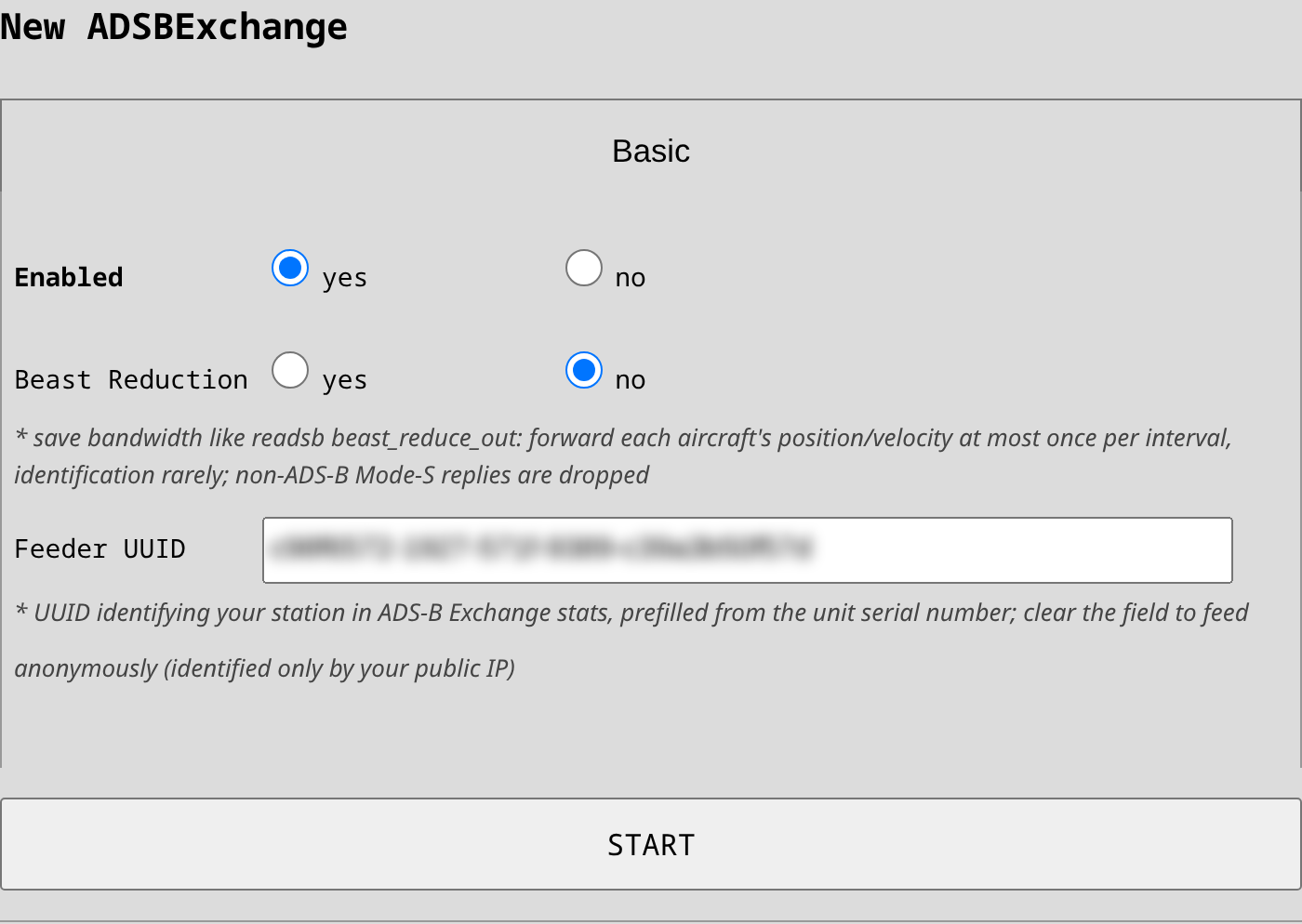
URL: předvyplněná příjmovým serverem ADS-B Exchange (feed1.adsbexchange.com:30004). Změnit ji lze
jen v expertním režimu a neměli byste ji potřebovat, ledaže ADS-B Exchange oznámí jiný
příjmový server.
Beast Reduction: funguje i zde — vlastní klient ADS-B Exchange redukuje ve výchozím stavu se stejným intervalem 0,5 s, takže její zapnutí je bezpečný způsob, jak ušetřit odchozí pásmo (nevýhodu u cílů jen s Mode-S najdete na kartě BEAST).
Feeder UUID: identifikuje vaši stanici u ADS-B Exchange a odesílá se zde vždy. Je předvyplněné UUID deterministicky odvozeným ze sériového čísla jednotky, takže zůstává stabilní i po přeinstalaci; v expertním režimu je editovatelné. Vymažete-li pole, posíláte data anonymně — data se pořád přispívají, ale stanici identifikuje jen její veřejná IP adresa (ověřit ji můžete na adsbexchange.com/myip).
Propojení feederu s vaším účtem ADS-B Exchange
Svůj Scout propojte přes Feeder UUID, ne přes IP: Scout na lince LTE sedí za operátorským NAT,
takže jeho veřejnou IP adresu sdílí s dalšími zákazníky a ta se navíc v čase mění — párování podle IP
(stránka /myip/) je tam nespolehlivé. UUID cestuje přímo uvnitř datového toku a identifikuje stanici
bez ohledu na síť.
- Zkopírujte Feeder UUID z nastavení integrace.
- Přihlaste se (nebo se zaregistrujte) na account.adsbexchange.com a otevřete stránku Receivers.
- Vložte UUID do pole Feed UID v části Link your receiver (volitelně zapněte notifikaci „Device Down“) a stiskněte LINK RECEIVER.
- Přijímač se objeví v Linked receivers a počítá se jako aktivní, pokud byl k jejich síti připojený během posledních 24 hodin; aktivní přijímač navíc účtu zpřístupní jejich mapu bez reklam.
Na samotném Scoutu se nic neregistruje — identitou je UUID. Stav integrace
zobrazuje i odpovídající Feeder ShortID (krátký kód ADS-B Exchange odvozený z UUID) spolu
s vaším osobním odkazem na mapu globe.adsbexchange.com/?feed=<ShortID>, kde můžete sledovat provoz, kterým
váš Scout přispívá.
Co se posílá a co ne
Scout přenáší kompletní proud ADS-B BEAST (polohy, identifikaci, rychlosti včetně
časových razítek přijímače) — stejně jako u BEAST nefiltrovaný globálními limity letového provozu, které se na
surový nedekódovaný proud uplatnit nedají — a stejným způsobem jako oficiální balíček
adsbexchange-stats posílá i statistiky dekodéru, takže vaše stránka se statistikami podle UUID i jejich mapa pokrytí fungují bez
jakéhokoli softwaru ADS-B Exchange na Scoutu. MLAT podporovaný není — vyžaduje vlastní
mlat-client od ADS-B Exchange a jiný protokol. ADS-B Exchange přijímá i data jen z ADS-B bez MLAT.
OGN (Open Glider Network)
Open Glider Network (OGN) je komunitní síť pozemních přijímačů, které sledují kluzáky a další lehká letadla vybavená kompatibilními trackery OGN. Scout s leteckým modulem tento provoz pro své vlastní detekce přijímá už teď; se zapnutou touto integrací Scout navíc přeposílá vše, co přijme, do veřejné sítě OGN (APRS-IS), chová se tedy jako běžná přijímací stanice OGN a přispívá k pokrytí sítě ve vaší oblasti.
Tato integrace se zobrazuje pouze na Scoutech s leteckým modulem — bez něj není žádný provoz OGN, kterým by šlo přispívat. Další licence potřeba není.
Soukromí
Na rozdíl od ostatních integrací, které posílají data na server podle vaší volby, je OGN veřejná síť: všechno, co váš Scout přepošle, se stane veřejně viditelným, například na stránkách se živým sledováním jako OGN Live. Integrace je proto ve výchozím stavu vypnutá a musí se na každém zařízení výslovně zapnout.
Konfigurace
- Ve webovém rozhraní Scoutu přejděte do sekce Forwarding a přidejte integraci OGN.
- Callsign: název stanice, pod kterým se váš Scout v síti OGN objeví (nejvýše 9 znaků). Ve výchozím stavu je to prvních 9 znaků sériového čísla vašeho Scoutu — měňte ho jen tehdy, chcete-li konkrétní název stanice (například kód letiště).
- Pole URL ponechte na výchozí hodnotě
aprs.glidernet.org, ledaže provozujete vlastní server APRS-IS.
Poloha stanice se bere automaticky z přijímače GNSS ve Scoutu — není tu co nastavovat.
Data OGN
Přenos je průhledný: letecké beacony přijaté leteckým modulem se do sítě OGN přeposílají beze změny, spolu se stavovými a polohovými beacony přijímače, takže se váš Scout v OGN objeví jako standardní přijímací stanice pod nastaveným volacím znakem. Detekce dronů (RemoteID) se do OGN neposílají nikdy.
DJI O4 Ground Station
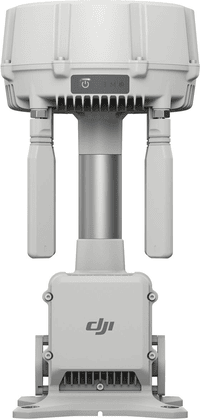
DJI O4 Ground Station umí zobrazit drony, které váš Scout detekuje. Scout se ke stanici připojuje přes DJI Edge SDK (ESDK V2) a stanice detekce přeposílá do DJI FlightHub 2, kde se objeví jako upozornění na dění ve vzdušném prostoru vedle vašich vlastních strojů.
Než začnete
Potřebujete tři věci:
- Aplikaci Edge SDK registrovanou v DJI Developer Center. Jak ji vytvořit, popisuje další část.
- Pozemní stanici aktivovanou a v režimu Gateway Mode. Aktivujte ji přes USB-C aplikací DJI Enterprise. Režimy přepnete trojím stisknutím tlačítka napájení — indikátor režimu je v Gateway Mode fialový a v Relay Mode modrý, ten ale spojení s cloudem nemá.
- Stanici připojenou k projektu FlightHub 2. Upozornění na vzdušný prostor žijí uvnitř projektu. Stanice, která hlásí „No project joined“, data přijímá, ale na mapu nic nevykreslí.
Stanice přijímá přijímače třetích stran až od novějšího firmwaru. Na starším firmwaru tam broker prostě není: na portu 1883 nic neposlouchá, stanice neposílá ohlašovací broadcast a Scout hlásí, že žádnou pozemní stanici nenašel. Než začnete, aktualizujte stanici v aplikaci DJI Enterprise a dejte jí chvíli na restart.
Pozemní stanice je broker MQTT, ne klient. Scout se připojuje ke stanici, takže v této cestě nefiguruje ani Dronetag Cloud, ani cloud DJI. Detekce putují ze Scoutu do stanice po vaší vlastní síti a s FlightHub 2 komunikuje jen stanice.
Registrace aplikace Edge SDK
Scout se pozemní stanici prokazuje přihlašovacími údaji aplikace Edge SDK. Aplikaci vytvoříte jednou v DJI Developer Center. Jedna aplikace může obsloužit i více Scoutů.
Otevřete Developer Center -> Apps a stiskněte CREATE APP. Nejprve nastavte App Type na Edge SDK. Formulář pak schová položky Software Platform a Package Name, které potřebuje jen aplikace Mobile SDK, a zeptá se na tři hodnoty:
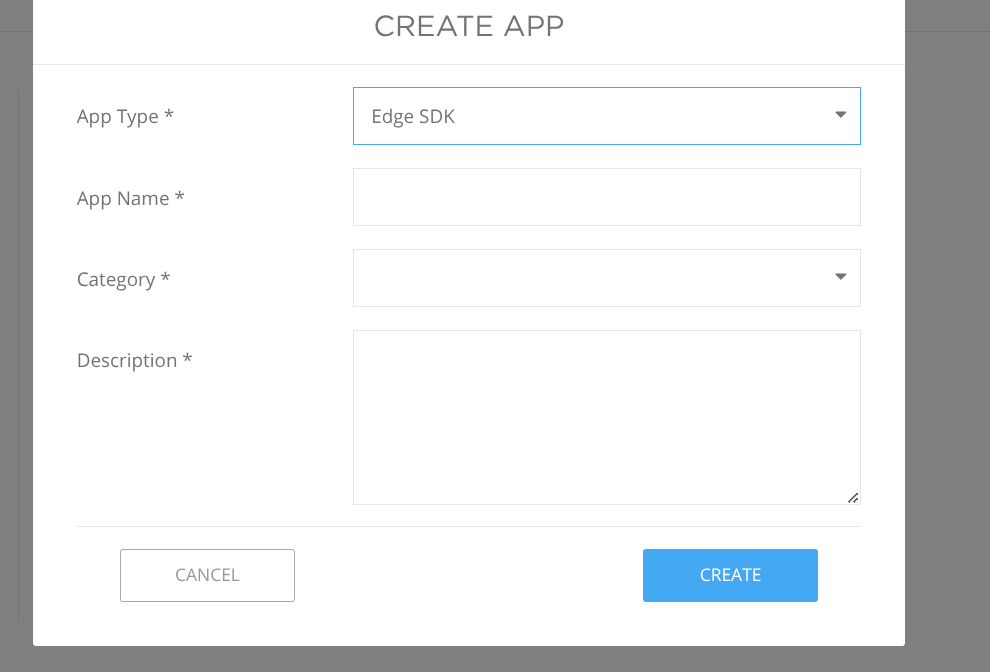
App Name: váš vlastní název aplikace. Na spojení nemá vliv.
Category: nejbližší položka ze seznamu. Tomuto použití odpovídá Remote ID.
Description: volný text.
App Type musí být Edge SDK. Aplikace Cloud API nebo Mobile SDK vydává jiný druh přihlašovacích údajů a pozemní stanice je odmítne.
DJI pak pošle aktivační e-mail. Potvrďte ho, než budete pokračovat, protože do té doby zůstane licence prázdná.
Aplikaci znovu otevřete a přečtěte si její přihlašovací údaje. Stránka App Information obsahuje tři hodnoty, které Scout potřebuje:
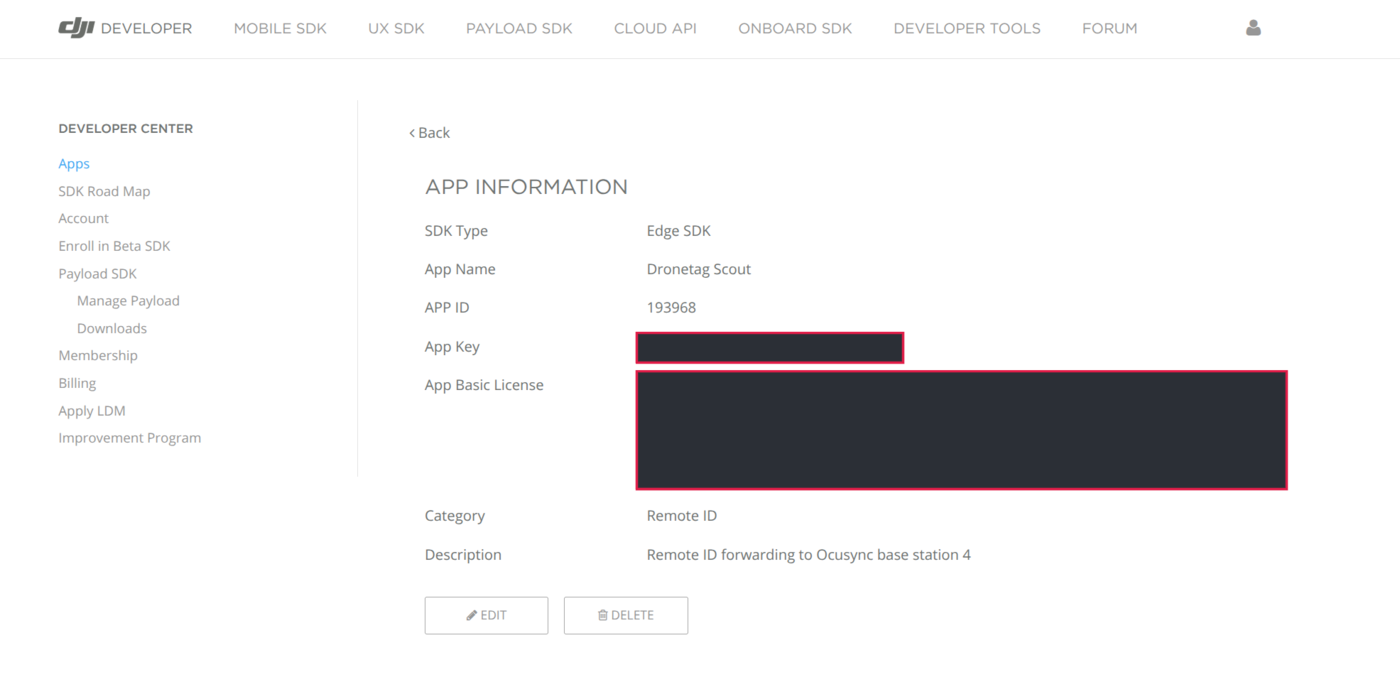
- APP ID – krátké číslo.
- App Key – hexadecimální řetězec.
- App Basic License – dlouhý blok textu v base64. Zkopírujte ho celý, včetně koncového
==.
Tuto stránku si nechte otevřenou. Všechny tři hodnoty budete za jednu část vkládat do formuláře ve Scoutu.
App Key a App Basic License jsou tajné údaje a tato stránka je jediné místo, kde se zobrazují. Kdokoli je má, může jednat jménem vaší aplikace. Nevkládejte je do hlášení pro podporu a na sdílených snímcích obrazovky je zakryjte. Právě proto jsou na obrázku výše zamaskované.
Připojení Scoutu
Umístěte Scout do stejné sítě jako pozemní stanici. Stanici připojte jejím portem WAN (levý síťový port), tedy tím, který nese i její spojení s FlightHub 2, a Scoutu přidělte adresu v téže síti.
Stanici nemusíte hledat. Sama se v síti ohlašuje zhruba každých deset sekund, Scout toto oznámení poslouchá, a proto zůstává adresa brokeru ve formuláři prázdná. Scout si poslední slyšenou adresu pamatuje, takže se znovu připojí i po restartu, když je stanice vypnutá.
Port LAN stanice se k tomuhle nepoužívá. Slouží jejím vlastním podřízeným zařízením a Scout připojený tam sedí v jiné síti než zbytek vaší flotily.
Konfigurace
Scout poslouchá broadcast stanice, takže ví, kdy je pozemní stanice v síti. Když najde takovou, která ještě není nastavená, nabídne ji stránka Forwarding:

Dokud se žádná stanice neozve, zůstává integrace v seznamu integrací šedá a je u ní uvedený důvod:

Stiskněte Configure, nebo integraci přidejte ručně. Formulář má dvě karty. Karta Basic obsahuje spojení a to, co se má posílat:
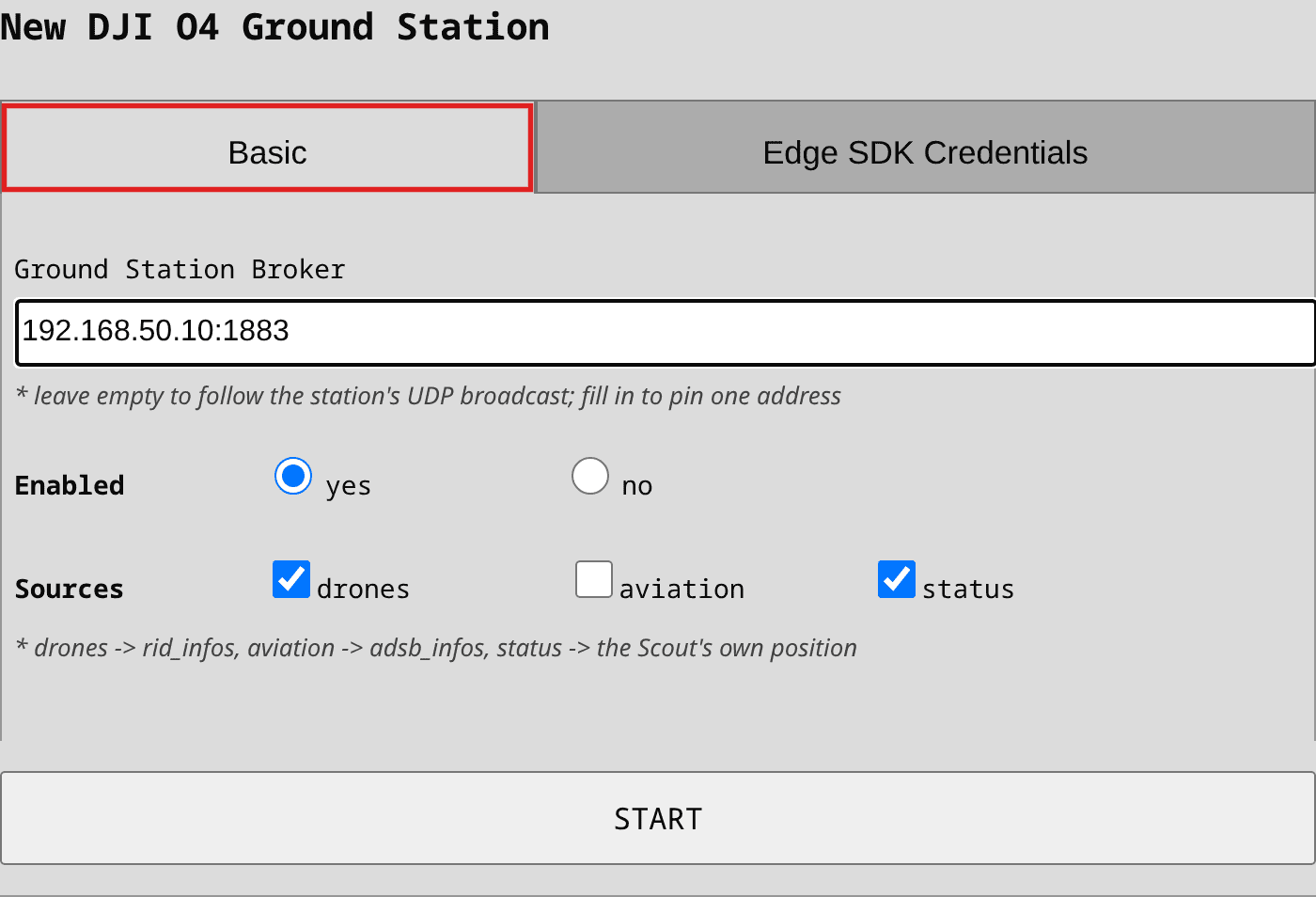
Ground Station Broker: nechte prázdné. Scout se pak řídí oznámením stanice a
funguje dál i tehdy, když router stanici přidělí jinou adresu. Vyplňte ho jen tehdy, chcete-li zafixovat jednu
adresu ve tvaru host:1883, pokud se oznámení ke Scoutu nedostane.
Sources: drones posílá detekce Remote ID, aviation posílá okolní letový provoz
z leteckých modulů a status dodává vlastní polohu Scoutu. status ponechte — FlightHub
podle ní centruje kruh s upozorněním. Volba aviation se objeví jen na Scoutu s leteckým modulem.
Karta Edge SDK Credentials obsahuje to, čím se tento Scout stanici prokazuje:
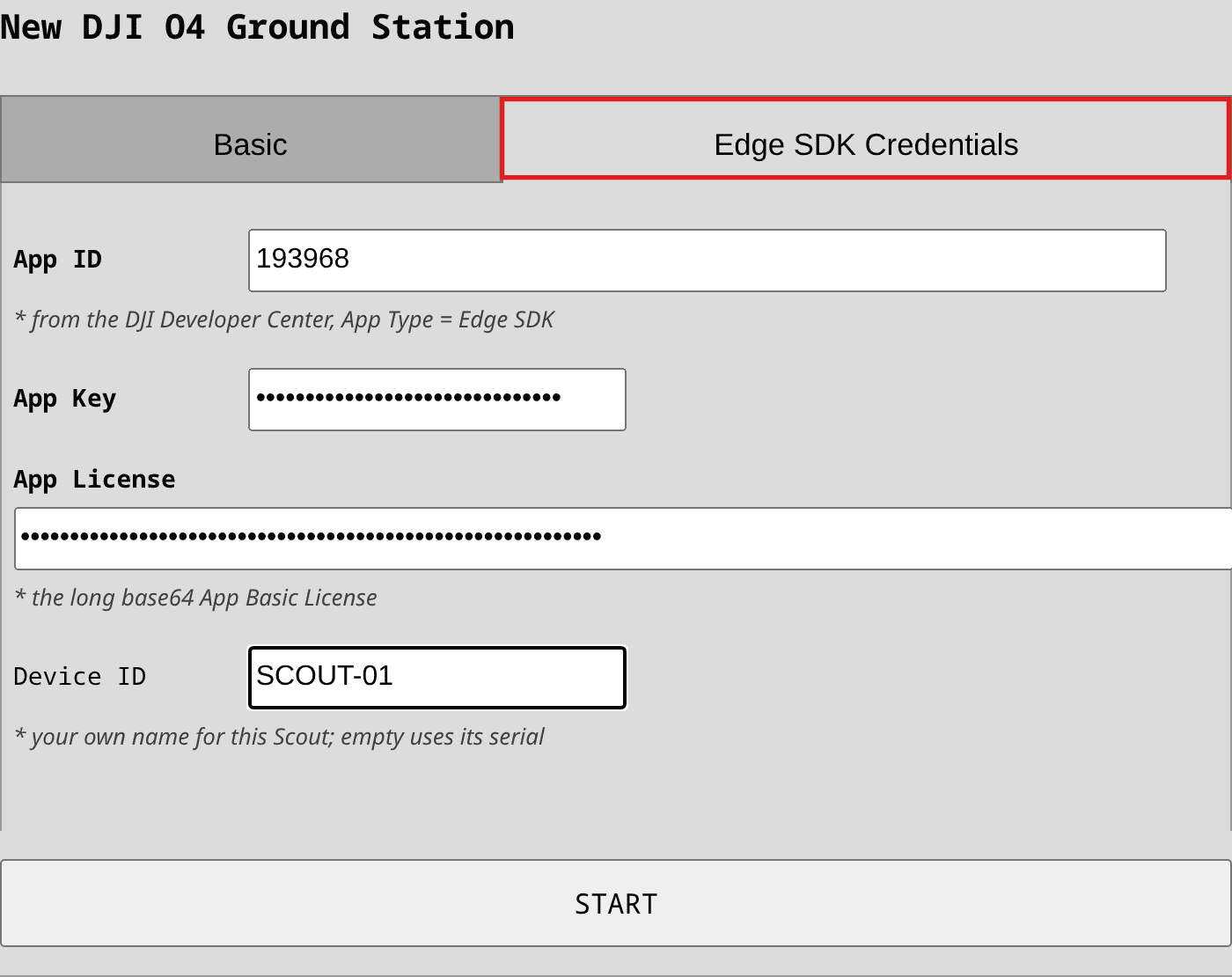
App ID, App Key, App License: zkopírujte je ze stránky App Information své aplikace Edge SDK. Klíč a licence se ukládají zamaskované a znovu se už nezobrazí.
Device ID: váš vlastní název tohoto Scoutu. Necháte-li prázdné, použije se sériové číslo Scoutu. Stává se součástí identity, kterou stanice spolu s App ID ověřuje.
Stiskněte Start. Scout ohlásí, co umí dodat, a počká, až to stanice přijme. Jakmile stanice odpoví, přepne se dlaždice na „AUTHENTICATED“. Odmítnutí se zobrazí na dlaždici i s důvodem, který stanice uvedla.
Zapnutí upozornění ve FlightHub 2
Otevřete svůj projekt FlightHub 2 a přejděte na Airspace Safety -> Airspace Alert. Zapněte DJI O4 Ground Station, pak vyberte, které Detection Types se mají zobrazovat, a nastavte Alert Distance Threshold:
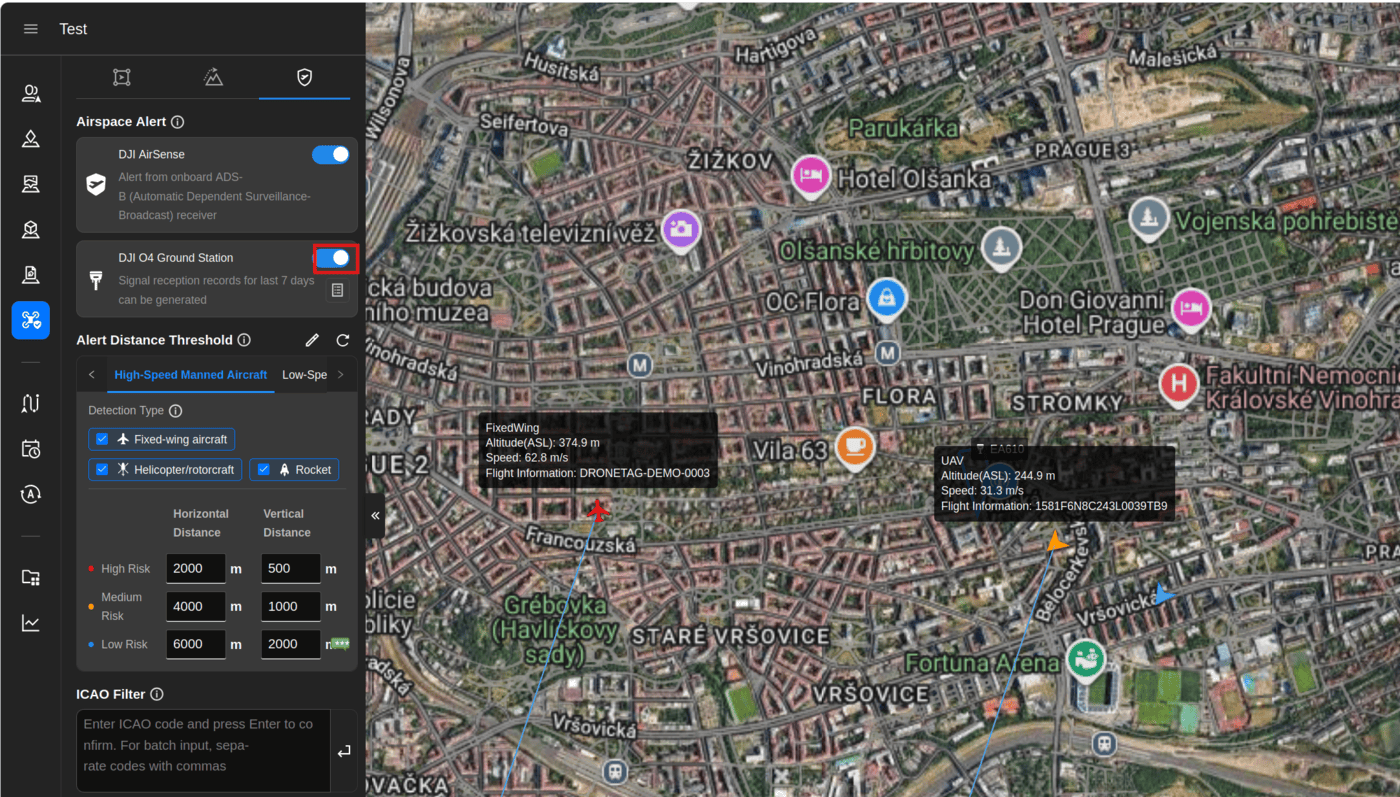
FlightHub vykreslí kruh a zobrazí každý cíl uvnitř. Střed je vlastní poloha Scoutu
(zdroj status) a poloměr je nastavená prahová vzdálenost upozornění. Detekce mimo tento
práh, ať vodorovně, nebo svisle, se nevykreslí.
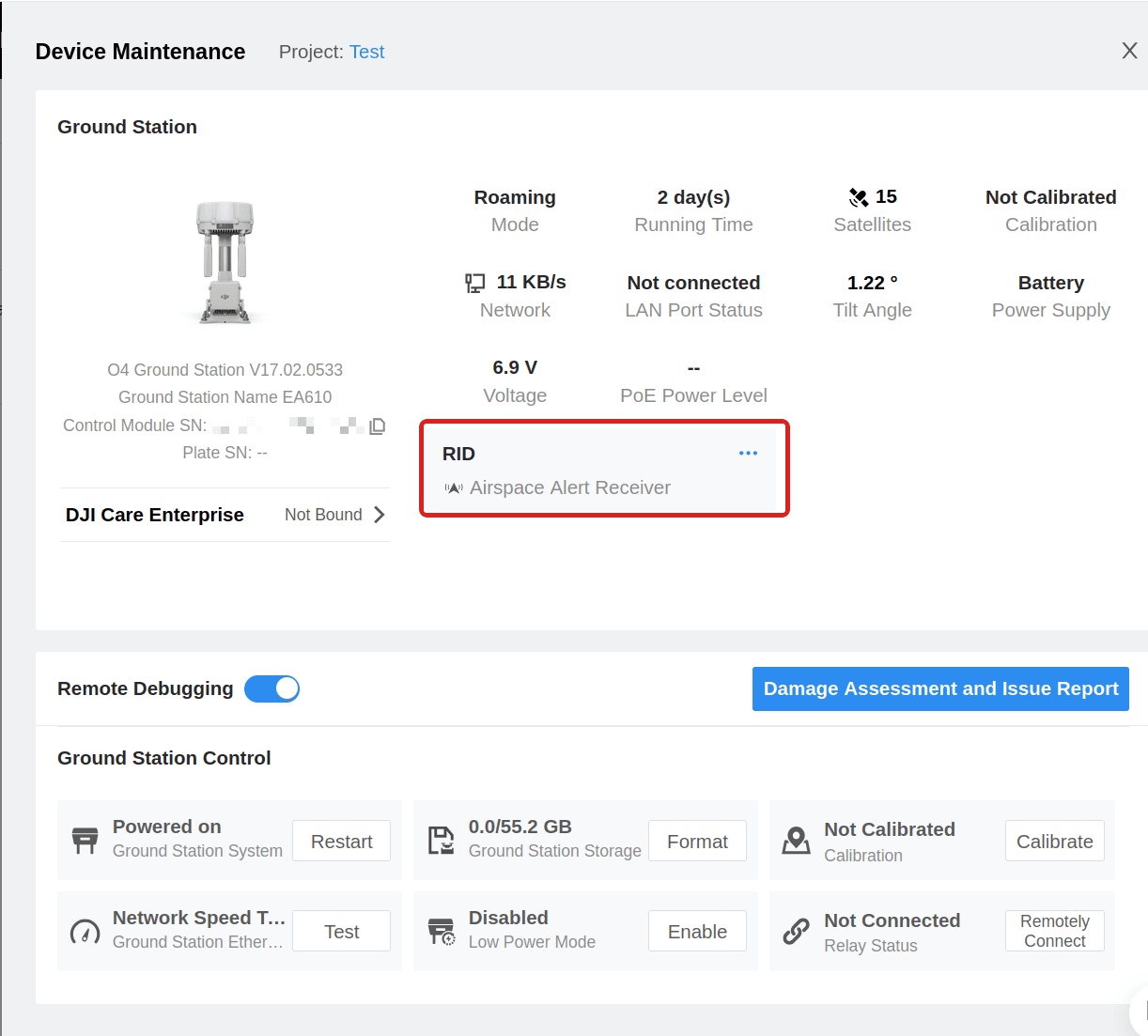
Propojení si můžete ověřit na stránce Device Maintenance, kde se Scout objeví pod pozemní stanicí jako Airspace Alert Receiver:
Data DJI
Scout detekce sbírá a hlásí je každé dvě sekundy, jak DJI vyžaduje. Drony a letový provoz jdou v samostatných hlášeních, každé ve vlastním dvousekundovém cyklu. Dron zachycený v jednom cyklu vícekrát se ohlásí jednou, s nejnovější polohou.
Drony
U každého dronu se hlásí jeho sériové číslo Remote ID, poloha, geodetická i barometrická výška, výška nad místem vzletu, kurz, vodorovná i svislá rychlost, stav letu a síla signálu, kterou Scout naměřil. Poloha provozovatele se přidává, pokud ji dron vysílá. FlightHub zobrazuje sériové číslo jako „Flight Information“.
Letový provoz
Se zapnutou volbou aviation se letadla přijatá leteckými moduly hlásí s adresou ICAO,
volacím znakem, výškou, polohou, rychlostí vůči zemi, kurzem a vertikální rychlostí.
Každý dron DJI už má AirSense, který pilotovaný provoz ADS-B přijímá sám. Letový kanál je proto volitelný a ve výchozím stavu je vypnutý. Remote ID je to, co AirSense dodat neumí.
Řešení problémů
Integrace zůstává šedá. Neozvala se žádná pozemní stanice. Ověřte, že jsou Scout a stanice ve stejné síti, že je stanice aktivovaná a v režimu Gateway Mode a že má aktuální firmware. Stanici skryje i switch, který nepřeposílá broadcasty — v takovém případě vyplňte adresu stanice do pole Ground Station Broker ručně.
Dlaždice hlásí odmítnutí. Stanice odmítá hlášení, kterému nerozumí, a pojmenuje pole, kterému vytkla chybu. Důvod se zobrazí na dlaždici.
FlightHub nic neukazuje, i když dlaždice hlásí AUTHENTICATED. Data se ke stanici dostanou, ale nemají se kam vykreslit. Ověřte postupně:
- Stanice je připojená k projektu FlightHub 2.
- Pod Airspace Safety -> Airspace Alert je zapnuté DJI O4 Ground Station.
- Detection Type zahrnuje druh strojů, které čekáte.
- Alert Distance Threshold je dost velký, svisle i vodorovně.
Skydio

Skydio DFR Command je platforma typu Drone as First Responder. S touto integrací posílá Scout své detekce do Skydio Cloudu jako značky (Markers), takže se drony a letadla zachycená vaším Scoutem objeví živě na mapě Remote Flight Decku — stejně jako to Skydio dělá s daty z Axon Dedrone nebo ze systémů detekce výstřelů.
Bohatší značky dronů používají typ značky UAS detection od Skydia, který nese polohu dronu, polohu pilota a údaje o výrobci a modelu. Tento typ značky je funkce Skydia, kterou musí pro vaši organizaci zapnout samo Skydio — požádejte o to jejich podporu. Dokud zapnutá není, přepne se Scout automaticky na obyčejné značky typu incident (detekce se na mapě přesto objeví a podrobnosti jsou v popisu značky) a na dlaždici integrace se zobrazí poznámka, že UAS detection zapnuté není.
Získání tokenu API
Integrace se autentizuje tokenem API pro Skydio Cloud. Získat ho lze dvěma způsoby. Přes panel integrací je to rychlejší a oprávnění se nastaví sama. Token vytvářejte ručně jen tehdy, pokud váš Skydio Cloud integraci ještě nenabízí.
- Předpřipravená integrace
- Ruční vytvoření tokenu
Skydio Cloud obsahuje hotovou integraci Dronetag Scout. Vyplní název, skupinu i oprávnění, takže ji jen potvrdíte.
-
Otevřete Skydio Cloud a v levé nabídce zvolte Integrations. Integraci mohou přidat jen uživatelé s cloudovou rolí Organization Admin.
-
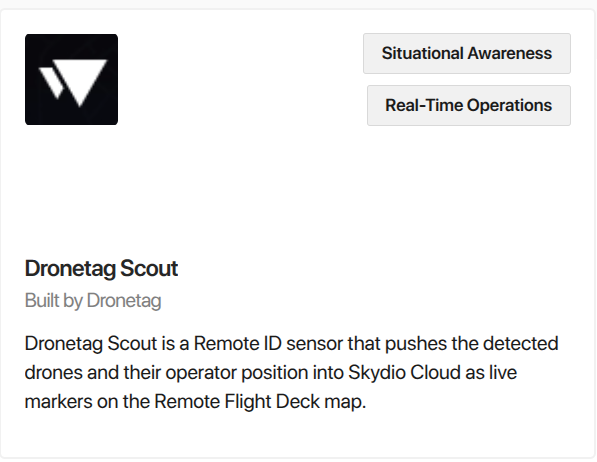
Zůstaňte na kartě Available a najděte kartičku Dronetag Scout od Dronetagu. Kartičky jsou řazené abecedně, takže je mezi DroneSense Live Streaming a Enforsys:
-
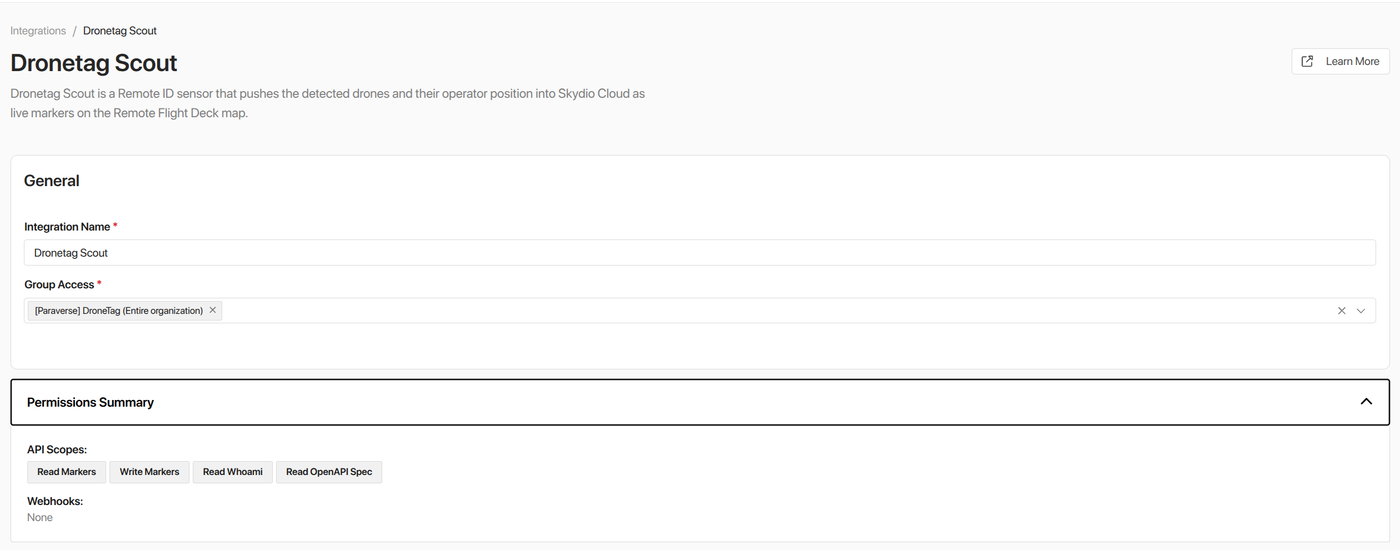
Kartičku vyberte. Otevře se panel s už vyplněnými poli Integration Name a Group Access:
-
Pole Group Access ponechte na celé organizaci, ledaže přístup ke Skydiu omezujete po skupinách.
-
Rozbalte Permissions Summary a podívejte se, co bude token umět. Panel žádá o rozsahy API
Read Markers,Write Markers,Read WhoamiaRead OpenAPI Spec, žádné webhooky. Jsou to stejná práva jako u ručně vytvořeného tokenu na druhé kartě, takže je nenastavujete sami. -
Zvolte Configure. Skydio integraci vytvoří a vydá její token API. Zkopírujte token do Scoutu, jak popisuje část Konfigurace níže.
Integrace se pak přesune na kartu Configured. Tam ji můžete kdykoli otevřít, přečíst si její Token ID, změnit přístup skupin nebo ji zase odebrat.
Tuto cestu použijte, pokud váš Skydio Cloud kartičku Dronetag Scout nemá. Postupujte podle návodu k autentizaci API od Skydia:
-
Otevřete Skydio Cloud a přihlaste se. Pamatujte, že tokeny API mohou vytvářet jen uživatelé s cloudovou rolí Organization Admin.
-
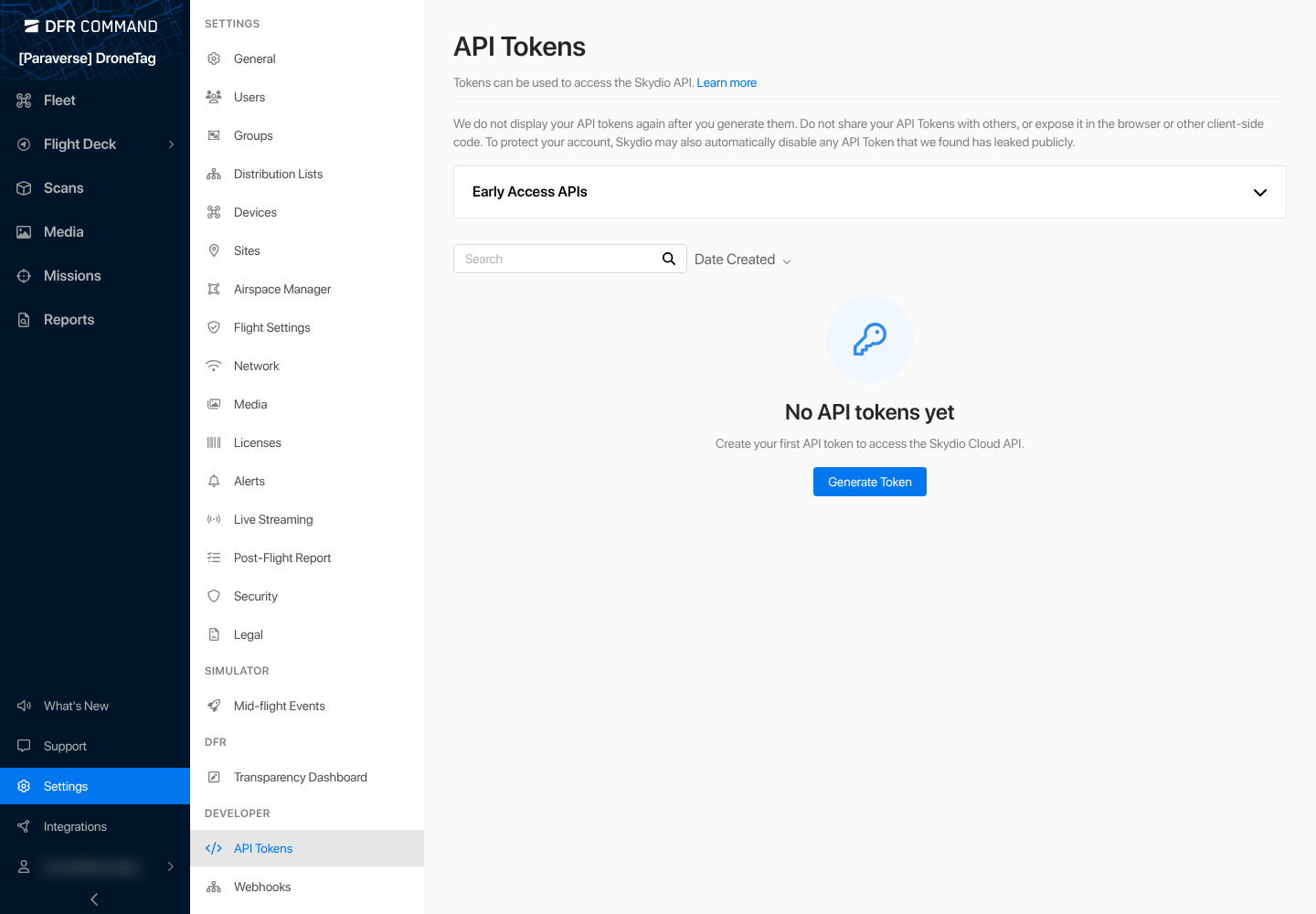
Přejděte do Settings, pak na API Tokens v sekci Developer, a zvolte Generate Token.
-
Pojmenujte token v poli Token Name (například
Dronetag Scout). Pole Groups ponechte na výchozí celé organizaci, ledaže přístup ke Skydiu omezujete po skupinách. -
V části Permissions nastavte Markers na Read and write (integrace značky vytváří, přesouvá a maže) a Whoami na Read-only, aby se token uměl identifikovat. Všechna ostatní oprávnění nechte na No access.

-
Zvolte Generate, pak token zkopírujte a bezpečně uložte. Skydio ho po obnovení stránky nebo po vypršení přihlášení natrvalo skryje. Držte ho v tajnosti — dává přístup k datům vaší organizace ve Skydio Cloudu — a podle doporučení Skydia nepoužívejte tentýž token pro více integrací.
Konfigurace
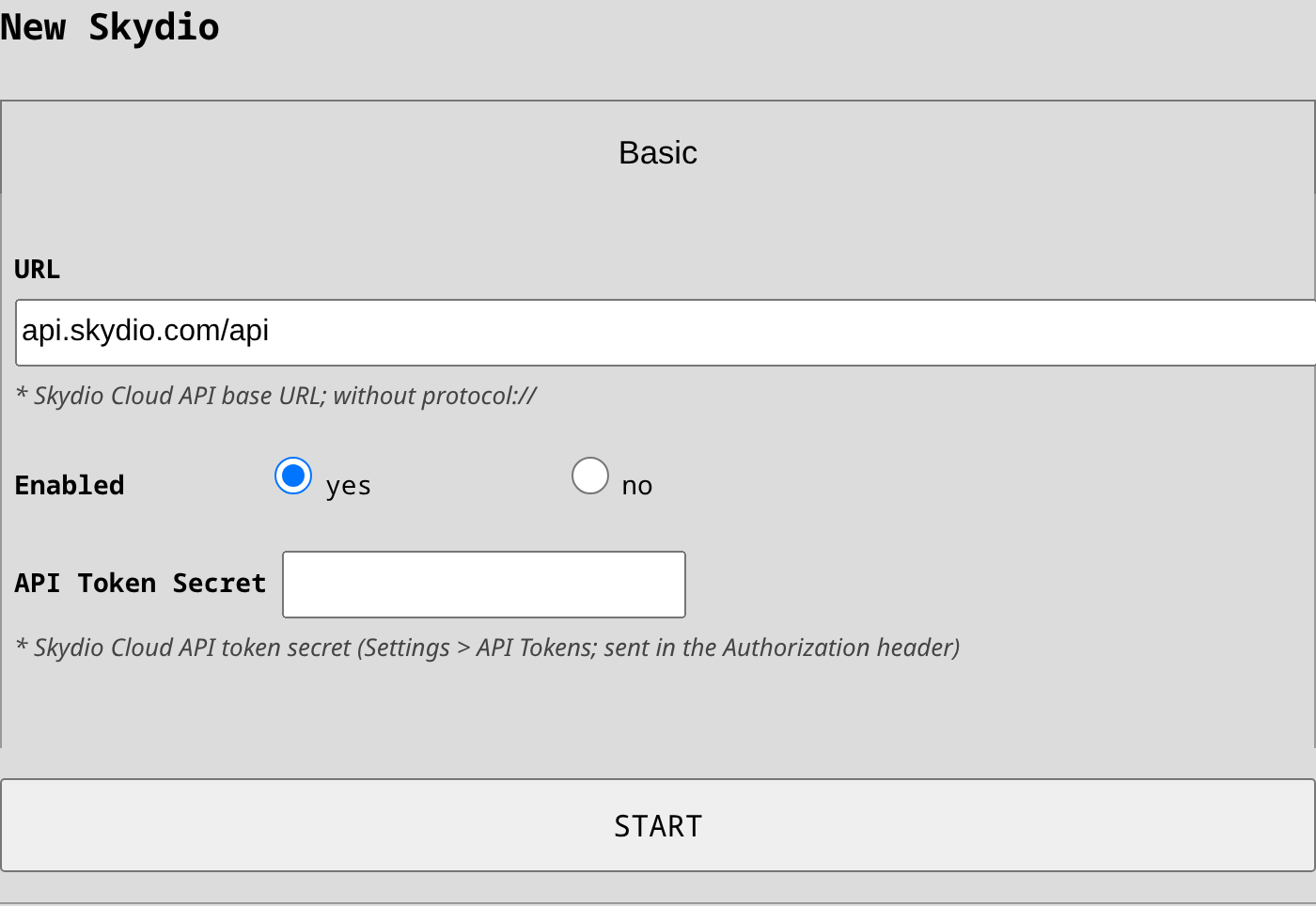
- Ve webovém rozhraní Scoutu přejděte do sekce Forwarding a přidejte integraci Skydio.
- Vložte token do pole API Token Secret (Skydio Cloud tuto hodnotu uvádí pod tímto názvem).
- Pole URL ponechte na výchozí hodnotě
api.skydio.com/api, ledaže vám Skydio dalo jiné prostředí (například zkušební nebo staging instanci). - Detekce dronů se posílají ve výchozím stavu; pro většinu nasazení není co dalšího nastavovat. Následující
volby jsou pokročilé a objeví se jen v expertním režimu:
- V poli Sources zaškrtněte
aviation, má-li se posílat i okolní letový provoz, a zaškrtnětestatus, chcete-li používat „Marker for this Scout“. - Marker for this Scout (ve výchozím stavu vypnuto): je-li zapnuté spolu se zdrojem
status, objeví se sám Scout na mapě DFR jako značka pojmenovaná „SCOUT-<poslední-4-číslice-sériového-čísla>“ na své poloze z GNSS.
- V poli Sources zaškrtněte
Po uložení integrace token ověří u Skydia, zobrazí organizaci, ke které je připojená, a přepne se do stavu „AUTHENTICATED“. Pak kontroluje jednou za minutu, takže se pozdější problém — odvolaný token nebo přerušené spojení — projeví do minuty i tehdy, když žádné detekce zrovna neproudí. Je-li token odmítnutý, ověřte, že jste ho zkopírovali celý a že má oprávnění Markers.
Data Skydio
Značky ve Skydiu jsou trvalé objekty. Scout vytvoří jednu značku na detekovaný objekt a s příchodem nových detekcí ji posouvá (nejvýše zhruba 5× za sekundu na objekt, aby podvržená stopa nezahltila váš Skydio Cloud). Dron zachycený jiný den dostane vlastní značku, takže se minulé dny zachovají a nepřepisují. Scout značky nemaže — zůstávají na mapě a při dalším zachycení téhož objektu se použijí znovu.
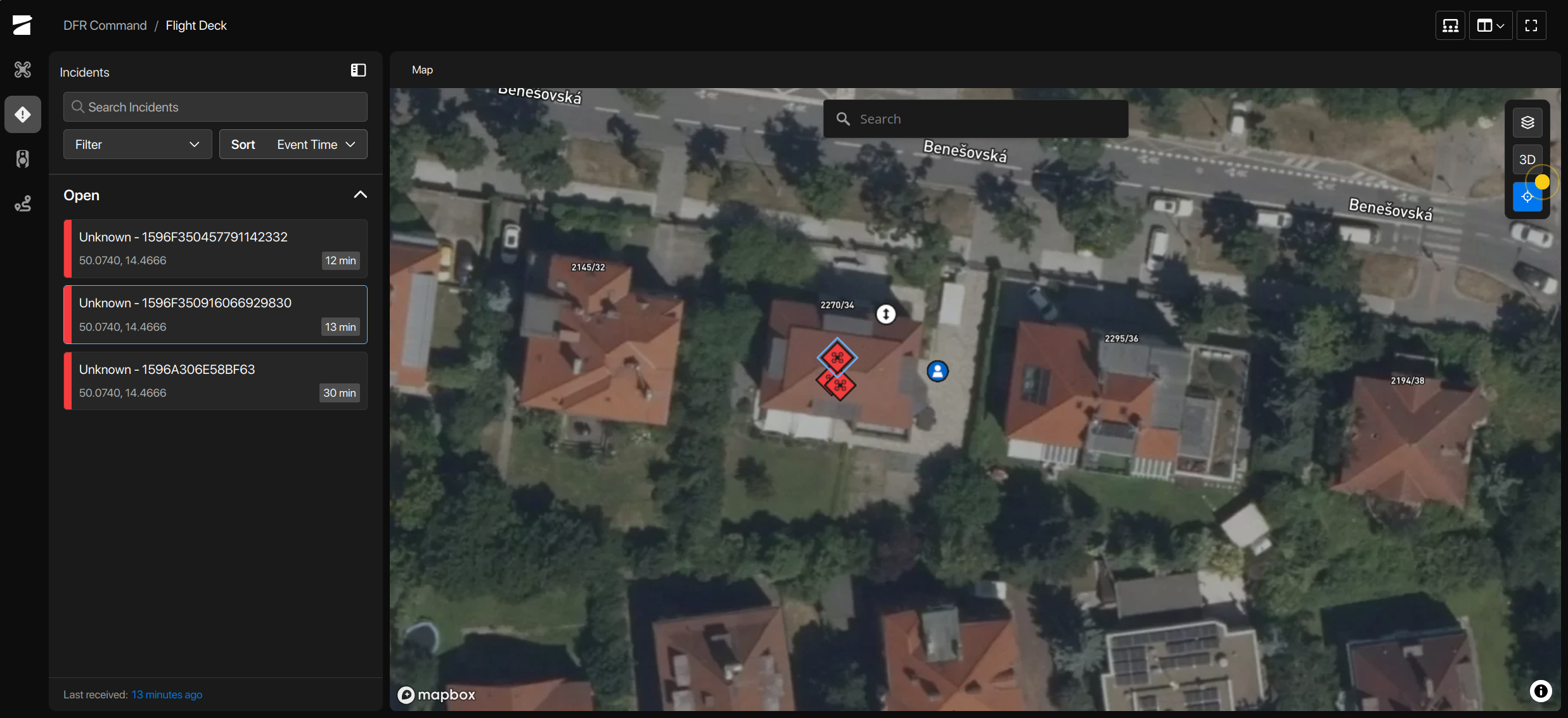
Drony
Každý dron se posílá jako značka UAS detection s názvem <typ> (Drone) - <sériové číslo>, například
Multirotor (Drone) - 1596F319B877381F1BBF. Značka nese polohu dronu, výšku, rychlost a
kurz, VF protokol, kterým byl detekován (Bluetooth 4/5, Wi-Fi Beacon/NaN), a sériové číslo. Pokud
dron vysílá polohu svého provozovatele, přidá se na tutéž značku i poloha pilota — Skydio ji
zobrazuje jako součást UAS detection, samostatná značka provozovatele nevzniká.
Pokud má váš Scout identifikační databázi RID, doplní se do značky i výrobce a model určené podle sériového čísla (například „Autel Robotics EVO Nano+“).
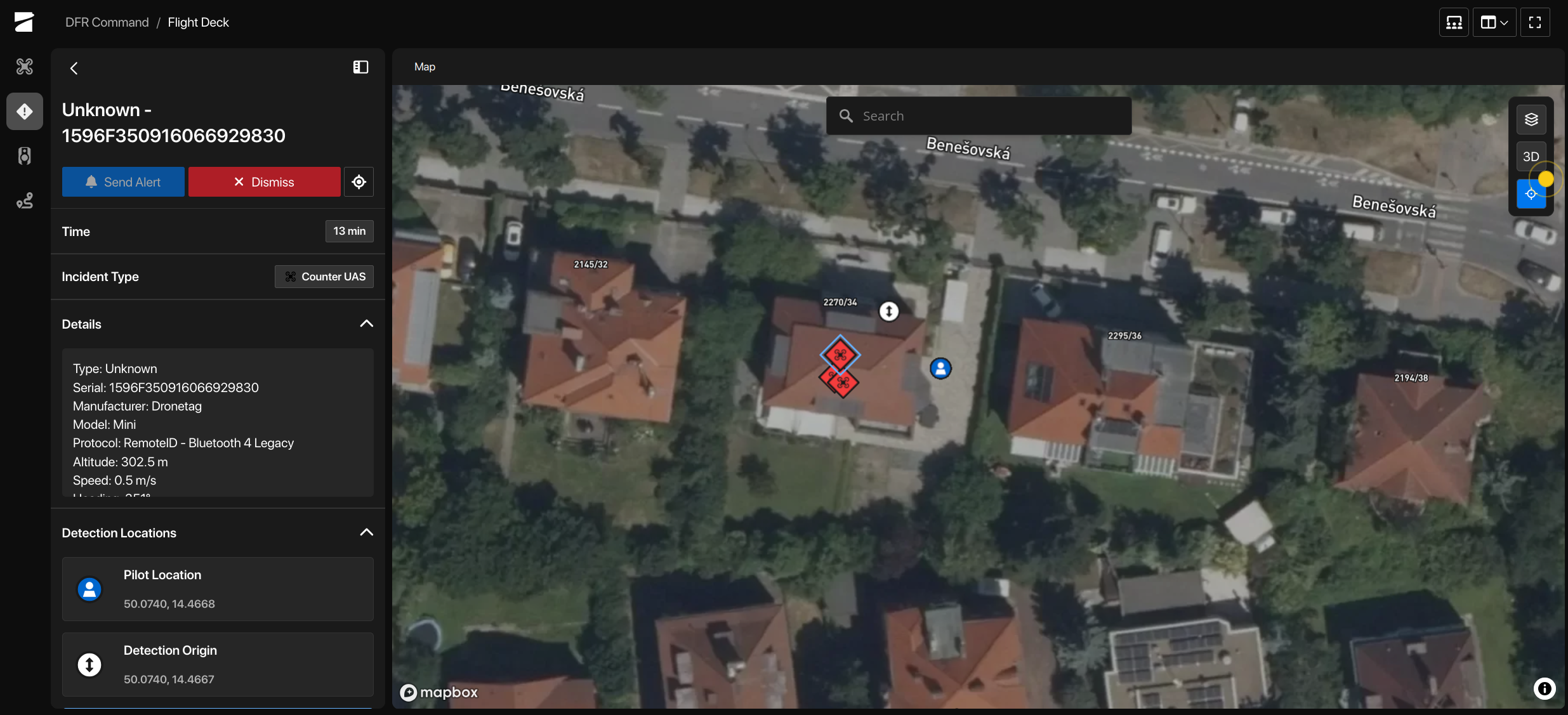
Stav
Se zapnutou volbou „Marker for this Scout“ zobrazuje jediná značka typu incident, navázaná na sériové číslo Scoutu, vlastní polohu senzoru, jeho výšku a seznam jeho detekčních technologií na mapě DFR.