
Používání Scoutu s aplikací Dronetag
Scout lze s aplikací Dronetag používat pouze v režimu Cloud Mode.
Tento návod vás provede používáním zařízení Dronetag Scout v aplikaci Dronetag.
Aplikace musí být ve verzi v2.126.1 nebo novější.
Aplikace Dronetag je k dispozici na více platformách, takže ji pohodlně použijete na webu i na mobilu nebo tabletu. Na některé úkony bude webová verze nejpohodlnější, všechny funkce jsou ale plně dostupné i na mobilech a tabletech.



Registrace Scoutu
Než začnete, potřebujete účet Dronetag. Zdarma si ho založíte na dronetag.app.
Abyste v aplikaci viděli data ze svého Scoutu, musíte zařízení zaregistrovat ke svému účtu. Postupujte takto:
- Přejděte na stránku My Devices.
- Vpravo nahoře klikněte na tlačítko Register new.
- Zadejte sériové číslo svého Scoutu.
Některé sady se Scoutem přicházejí už zaregistrované k předem připraveným účtům. Pokud je to váš případ, přihlašovací jméno a heslo jste od nás dostali a tento krok můžete přeskočit.
Jestli už je zařízení zaregistrované, ověříte na stránce My Devices — Scout by měl být v seznamu.
Nastavení soukromí dat
Než začnete aplikaci používat, projděte si nastavení viditelnosti svých dat.
Přejděte na stránku profilu a klikněte na Cloud Data Visibility. Tímto nastavením určíte, jestli jsou data o vašich dronech veřejná, nebo soukromá.
Nastavení platí pro všechna zařízení spojená s vaším účtem. Pokud zařízení přesunete na jiný účet, bude se řídit nastavením viditelnosti onoho účtu.
Kontrola stavu Scoutu
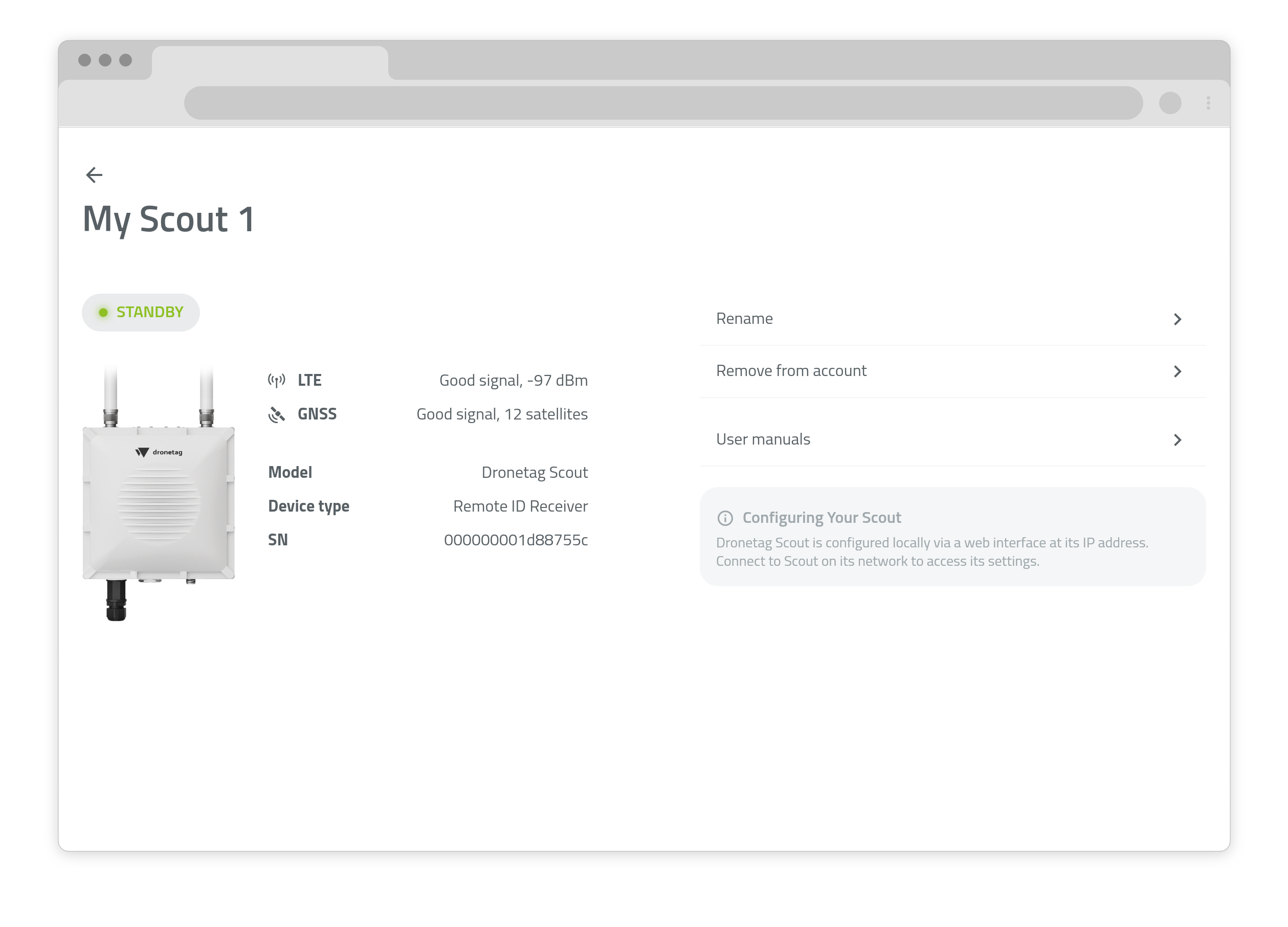
Stav Scoutu v reálném čase zkontrolujete takto:
- Přejděte na stránku My Devices.
- Vyberte zařízení, které vás zajímá.
Na této obrazovce uvidíte základní přehled stavu:
- stav online/offline,
- LTE – sílu signálu (je-li modem osazen),
- GNSS – počet satelitů.
Konfigurace zařízení v aplikaci dostupná není. Nastavení se mění po připojení k webovému rozhraní Scoutu. Více o konfiguraci Scoutu.
Stav zařízení: Scanning vs. Standby
- Scanning — zařízení aktivně prohledává éter a posílá detekce do cloudu.
- Standby — zařízení do cloudu právě žádná data neposílá.
Rozdíl je v přenosu dat do cloudu, ne ve schopnosti detekovat.
Sledování detekcí v reálném čase
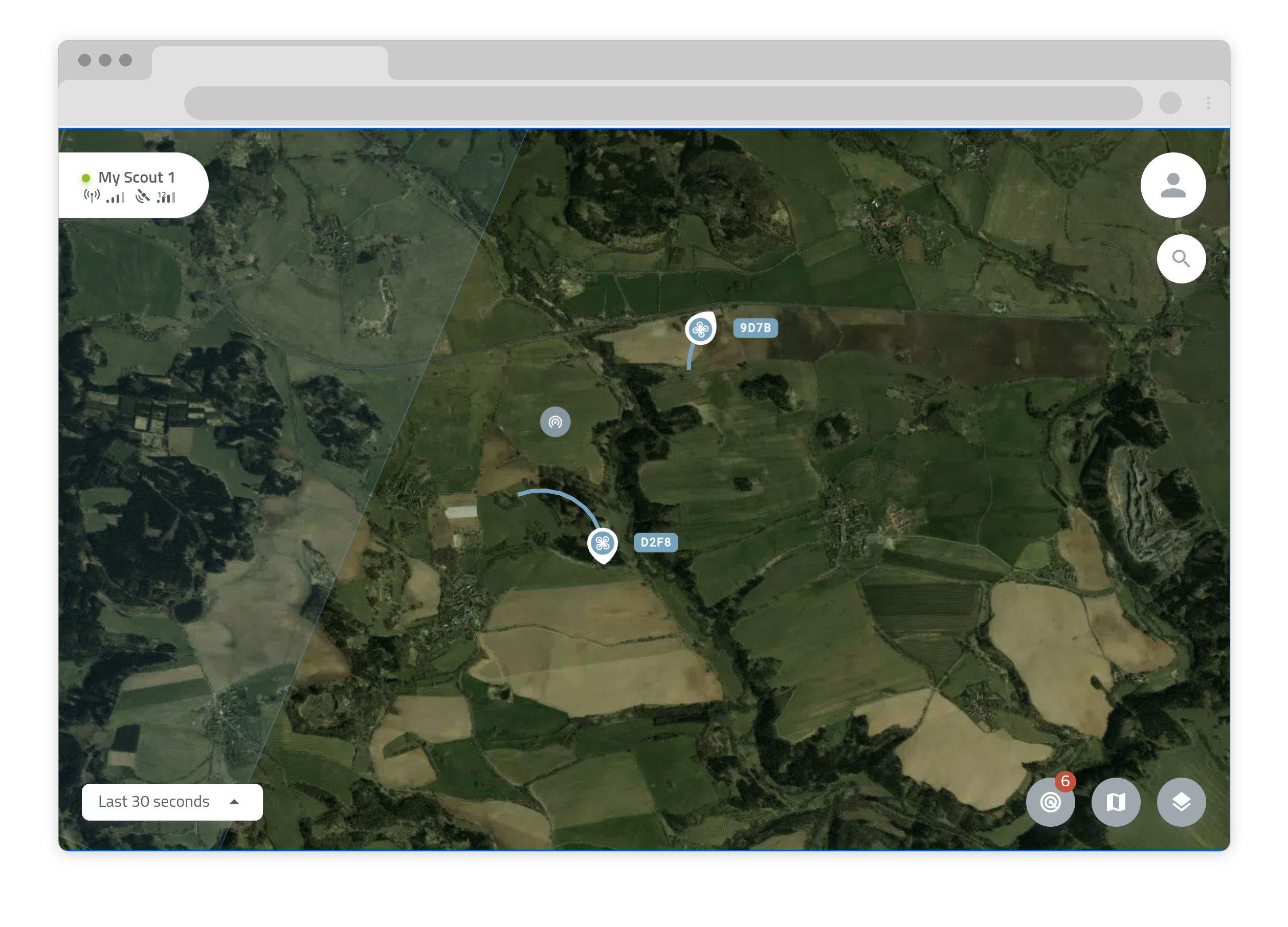
Na hlavní mapové obrazovce aplikace vidíte veškerý provoz dronů dostupný vašemu účtu — jak z vašeho Scoutu, tak veřejné drony ostatních uživatelů.
Klepnutím na ikonu na mapě zobrazíte podrobnosti, například polohu, výšku a rychlost dronu.
Legenda ikon na mapě

Poloha dronu (UAV Location) — aktuální poloha dronu.

Poloha operátora (Operator Location) — poloha operátora dronu, je-li k dispozici.

Poloha přijímače (Receiver Location) — umístění přijímače Remote ID.
Procházení historie detekcí
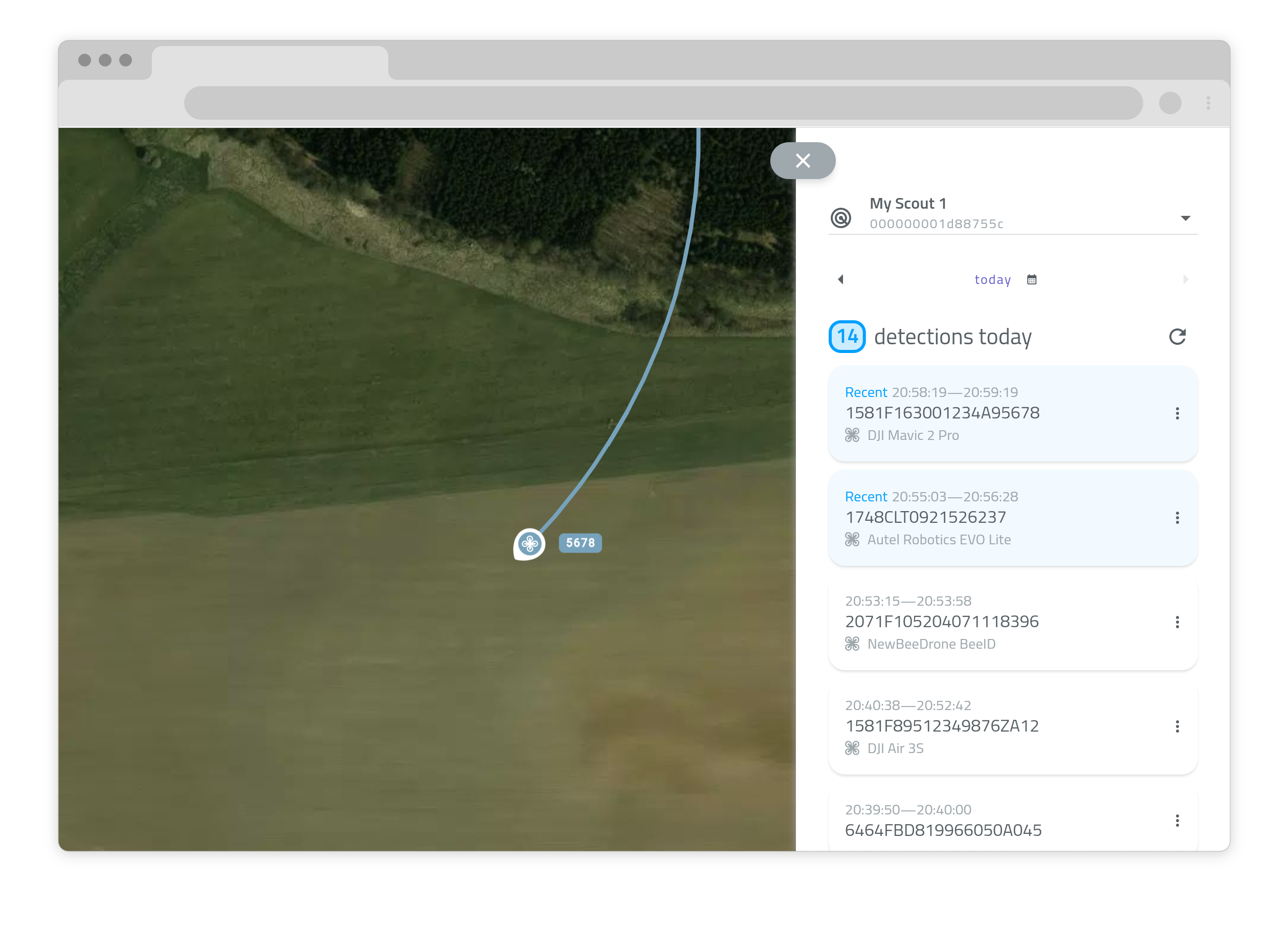
Starší detekce si zobrazíte takto:
- Klepněte na ikonu radaru dole na mapové obrazovce, nebo
- přejděte na stránku profilu a zvolte My Detections.
Otevře se seznam všech detekcí, které máte k dispozici.
Rozbalovací nabídkou nahoře vyberete konkrétní zařízení (máte-li jich víc). Pak zvolte požadované datum — ve výchozím stavu se zobrazuje dnešní den.
Tuto část vylepšujeme o pokročilé filtrování, řazení a vyhledávání, aby se v historii detekcí lépe orientovalo.
Zobrazení detailu detekce
U každé detekce si můžete otevřít podrobnosti. Co se stane, závisí na jejím stáří:
- Živé nebo nedávné detekce: mapa se sama posune na aktuální polohu detekce.
- Starší detekce: otevře se samostatná stránka s detailem a všemi zaznamenanými informacemi.
Klepnutím na nabídku se třemi tečkami vpravo zobrazíte další možnosti.
Export historie detekcí
Data o detekcích můžete vyexportovat a prohlédnout si je v mapových nástrojích, jako jsou Google Earth, QGIS, Mapbox nebo OpenStreetMap (OSM).
Export:
- Otevřete v aplikaci detail detekce.
- Vpravo nahoře klepněte na Export a zvolte formát KML.
Otevření v Google Earth:
- Přejděte na Google Earth Web.
- Vytvořte nový projekt.
- Zvolte File → Open local KML file a vyberte vyexportovaný soubor.
Přenos dat ze Scoutu na server TAK (Cloud Mode)
V režimu Cloud Mode nekončí detekce vašeho Scoutu jen v aplikaci Dronetag — Dronetag Cloud je umí přeposílat i na váš vlastní server TAK jako stopy Cursor-on-Target, a to bez jakéhokoli hardwaru či firmwaru navíc na vaší straně. Nastavení se provádí v portálu integrací a popisuje ho stránka Nastavení integrace se serverem TAK.
Třiminutové video od Tactical Tech Lab ukazuje, jak se data Remote ID z Dronetagu objevují živě na serveru TAK právě přes tuto cloudovou integraci.
Pokud potřebujete, aby Scout komunikoval se serverem TAK přímo, bez cloudu po cestě, použijte místo toho integraci TAK v režimu Sensor+ — viz Konfigurace Sensor+.
Aplikace Dronetag na mobilu
Aplikace Dronetag je plně multiplatformní — na mobilu máte k dispozici všechny funkce stejně jako na webu.
Aplikaci nabízíme pro iOS i Android, takže ji můžete používat na telefonu i na tabletu. Stáhnete si ji z App Store nebo z Google Play.
Všechny funkce webové aplikace — registrace zařízení, sledování v reálném čase i historie detekcí — jsou dostupné i v mobilní aplikaci.