
Dronetag DRI
- Dokument
- Dronetag DRI
- Kapitoly
- 20
- Zdroj
- help.dronetag.cz/cs/print/dronetag-dri
Dronetag DRI

Modul Dronetag DRI usnadňuje výrobu dronů, které splňují aktuální předpisy pro přímou (Broadcast) dálkovou identifikaci (Remote ID, RID) v EU a USA.
Modul je připravený k instalaci, takže odpadá vlastní vývoj a testování.
Stačí ho připojit k letové řídicí jednotce dronu a povinné požadavky na RID jsou splněny.
Vysílání DRI odpovídá normám prEN 4709-002 pro EU a ASTM F3411 pro USA.
Dronetag DRI je kompatibilní s letovými řídicími jednotkami s PX4 a ArduPilot (např. Pixhawk Cube) i s jakýmkoli jiným systémem založeným na MAVLinku.
Integrace
Postup integrace modulu Dronetag DRI se liší podle regionu a regulatorních požadavků.
V EU pomáhá DRI splnit požadavky CE pro drony tříd C.
V USA podporuje podle pravidel FAA pro Remote ID jak jednoduchou montáž do stávajícího dronu (retrofit) pro hobby piloty, tak plnou integraci pro výrobce.
Podrobný popis postupu integrace najdete na stránce Přehled integrace.
Rozdíl mezi Dronetag DRI a Dronetag BS
Dronetag DRI je určený především výrobcům a systémovým integrátorům, kteří potřebují plně vyhovět požadavkům na Standard Remote ID.
Na rozdíl od Dronetag BS, který funguje jako samostatný modul s vlastním přijímačem GNSS, závisí DRI na telemetrii a datech ze senzorů, která poskytuje letová řídicí jednotka.
Pokud zabudováváte Remote ID přímo do dronu a potřebujete hlubokou integraci, doporučujeme DRI.
Pokud hledáte samostatný modul, který stačí připojit a funguje, může se vám víc hodit Dronetag BS.
Popis modulu DRI
Dronetag DRI je vysílací modul Remote ID navržený tak, aby splňoval regulatorní požadavky v USA a EU.
Shody s předpisy dosáhnete bez vývoje vlastního rádiového řešení nebo firmwaru.
Funkce
Pokročilé přeposílání UART (bypass / forwarding)
Dronetag DRI vám nezabere žádný ze stávajících portů. Díky přeposílání UART ho můžete zapojit mezi letovou řídicí jednotku a sériové periferní zařízení. Stačí v aplikaci Dronetag zapnout přeposílání portu (port forwarding) a zapojit Dronetag DRI mezi letovou řídicí jednotku a periferii.
Standardizované sériové číslo
Modul DRI má už z výroby přidělené sériové číslo podle ANSI/CTA-2063-A. Při posuzování shody se můžete odkázat na toto číslo a nemusíte spravovat vlastní číselnou řadu.
Splňuje ASD-STAN EN 4709-002 a ASTM F3411-22
Hodí se pro všechny regiony, které přijaly některou z těchto norem. Vysílá přes Bluetooth 4 a 5 s dosahem až 3 km (1,86 míle). Skutečný dosah se může lišit podle úrovně integrace a umístění DRI na dronu.
Varianty
Dronetag DRI vyrábíme ve dvou variantách: s konektorem U.FL pro externí anténu a s interní anténou přímo na desce.
-
Varianta s interní anténou je především testovací a vývojový modul. Hodí se jako výchozí bod pro testování integrace a zkoušení různých způsobů montáže, zejména na plastových konstrukcích. Integrovaná anténa ale nesplňuje výkonnostní požadavky pro regulatorní certifikaci, a proto by se tato varianta neměla používat ve finálních certifikovaných produktech.
-
Varianta s konektorem U.FL umožňuje připojit externí anténu podle vlastního výběru nebo ze seznamu předem schválených antén. Tuto variantu doporučujeme pro integraci do produktu, protože s ní dosáhnete požadovaného rádiového výkonu a shody s předpisy. Hodí se zejména při integraci DRI do dronů z uhlíkových vláken nebo jiných konstrukcí, které rádiový signál ztěžují a kde je umístění antény zásadní.
Tato varianta je určená hlavně výrobcům, kteří musí splnit regulatorní požadavky. Modul je certifikovaný FCC s předem schválenými anténami, takže ho lze snadno začlenit do produktu v režimu Contains FCC ID, což certifikaci výrazně zjednodušuje.

Varianty firmwaru
Nezávisle na hardwarové variantě může každý DRI běžet s jednou ze dvou variant firmwaru, mezi kterými lze kdykoli přepnout v aplikaci Dronetag Toolbox:
- Standardní firmware DRI – DRI dostává údaje o poloze, tlaku a identifikaci z letové řídicí jednotky, která komunikuje přes MAVLink. Tuto variantu popisuje celá tato dokumentace.
- Firmware DRI GNSS – pro letové řídicí jednotky, které MAVLink nepodporují (např. sestavy s Betaflightem). DRI v tomto případě čte polohu z externího přijímače GNSS u-blox připojeného k portu Forward a může tato data dál předávat letové řídicí jednotce na portu Controller.
Kdy tuto variantu použít a jak na ni přepnout, popisuje stránka DRI GNSS.
Specifikace
Dronetag DRI vysílá údaje o poloze a identifikaci podle předpisů pro přímé (Broadcast) Remote ID. Vysílání odpovídá normám prEN 4709-002 pro EU a ASTM F3411 pro USA. Dronetag DRI patří mezi první moduly Remote ID, které schválil úřad FAA. Prohlášení o shodě (Declaration of Compliance) si můžete ověřit zde.
| Parametr | Hodnota |
|---|---|
| Rádio krátkého dosahu | Bluetooth 2,4 GHz |
| Výstupní výkon Bluetooth | 8 dBm |
| Technologie Remote ID | Bluetooth 4.0 Legacy + 5.0 Long Range |
| Senzory | Žádné, data se čtou z letové řídicí jednotky |
| Indikace | RGB LED zobrazující stav |
| Anténa | Varianta s interní nebo externí anténou |
| Anténní konektory | Volitelně 1× U.FL (kompatibilní s IPEX) |
| Komunikační konektory | 2× JST GH 6pinový (rozteč 1,25 mm) |
| Komunikační rozhraní | UART (snese 3,3–5 V) |
| Podporovaný protokol zpráv | MAVLink 2 |
| Podporované přenosové rychlosti | Standardní – nastavitelné v aplikaci Dronetag |
| Vstupní napětí | 3,3–17 V |
| Regulátor vstupního napětí | Nízkošumový snižující (buck) měnič |
| Průměrný odběr proudu | 3 mA |
| Maximální odběr proudu | 10 mA |
| Způsob upevnění | Otvory pro M2 nebo oboustranná páska |
| Provozní teplota | -40 °C až +85 °C (-40 °F až 185 °F) |
| Rozměry | 22,5 × 16 × 5 mm (0,89 × 0,62 × 0,19 in) |
| Hmotnost | s konektory JST 1,5 g (0,056 oz) |
| Hmotnost | bez konektorů JST 0,5 g (0,017 oz) |
| Normy Remote ID | ASD-STAN EN 4709-002 a ASTM F3411-22 |
| Certifikace | Používá rádiový modul se schválením FCC/CE |
3D modely
3D model zařízení najdete v sekci ke stažení.
Obsah balení
Balení DRI by mělo obsahovat:
Dronetag DRI (zvolená varianta) | |
Kabel Pixhawk 6-PIN GH na 6-PIN GH, 10 cm |  |
Pokud jste koupili DRI s portem U.FL pro externí anténu, balení obsahuje také:
Drátovou anténu Bluetooth |  |
Specifikace
Dronetag DRI vysílá údaje o poloze a identifikaci podle předpisů pro přímé (Broadcast) Remote ID. Vysílání odpovídá normám prEN 4709-002 pro EU a ASTM F3411 pro USA. Dronetag DRI patří mezi první moduly Remote ID, které schválil úřad FAA. Prohlášení o shodě (Declaration of Compliance) si můžete ověřit zde.
| Parametr | Hodnota |
|---|---|
| Rádio krátkého dosahu | Bluetooth 2,4 GHz |
| Výstupní výkon Bluetooth | 8 dBm |
| Technologie Remote ID | Bluetooth 4.0 Legacy + 5.0 Long Range |
| Senzory | Žádné, data se čtou z letové řídicí jednotky |
| Indikace | RGB LED zobrazující stav |
| Anténa | Varianta s interní nebo externí anténou |
| Anténní konektory | Volitelně 1× U.FL (kompatibilní s IPEX) |
| Komunikační konektory | 2× JST GH 6pinový (rozteč 1,25 mm) |
| Komunikační rozhraní | UART (snese 3,3–5 V) |
| Podporovaný protokol zpráv | MAVLink 2 |
| Podporované přenosové rychlosti | Standardní – nastavitelné v aplikaci Dronetag |
| Vstupní napětí | 3,3–17 V |
| Regulátor vstupního napětí | Nízkošumový snižující (buck) měnič |
| Průměrný odběr proudu | 3 mA |
| Maximální odběr proudu | 10 mA |
| Způsob upevnění | Otvory pro M2 nebo oboustranná páska |
| Provozní teplota | -40 °C až +85 °C (-40 °F až 185 °F) |
| Rozměry | 22,5 × 16 × 5 mm (0,89 × 0,62 × 0,19 in) |
| Hmotnost | s konektory JST 1,5 g (0,056 oz) |
| Hmotnost | bez konektorů JST 0,5 g (0,017 oz) |
| Normy Remote ID | ASD-STAN EN 4709-002 a ASTM F3411-22 |
| Certifikace | Používá rádiový modul se schválením FCC/CE |
Montáž do stávajícího dronu v EU
Tento návod popisuje, jak Dronetag DRI namontovat do stávajícího dronu, aby splňoval požadavky na přímou dálkovou identifikaci (přímé Remote ID) dronů v otevřené a specifické kategorii v EU. Návod nepopisuje integraci, kterou výrobci prokazují shodu s požadavky tříd C.
Co budete potřebovat
Připravte si:
- registrační číslo provozovatele (ve formátu ANSI/CTA-2063-A),
- modul Dronetag DRI (doporučujeme variantu s konektorem U.FL pro anténu),
- kompatibilní anténu pro variantu U.FL. Malá testovací anténa je součástí balení Dronetag DRI.
Doporučujeme vybrat některou z předem schválených antén z našeho seznamu schválených antén, - kompatibilní kabel k propojení modulu DRI s letovou řídicí jednotkou. Ukázkový kabel je součástí balení Dronetag DRI,
- letovou řídicí jednotku (např. Pixhawk nebo ArduPilot) nainstalovanou v dronu,
- prostředky k pevnému upevnění modulu DRI na dron: 3M Dual Lock / silnou lepicí pásku / suchý zip nebo šroub M2,
- chytrý telefon s podporou BLE 5.0 (k ověření vysílání).
Potřebné zprávy MAVLink
Při montáži do starších dronů sestavuje Dronetag DRI zprávy Remote ID sám. Registrační číslo provozovatele se nastavuje v aplikaci Dronetag App a ukládá se v zařízení. K sestavení platného vysílání Remote ID ale modul přesto potřebuje od letové řídicí jednotky tyto zprávy MAVLink:
- MAVLINK_MSG_ID_ALTITUDE – výška (PX4: tlaková výška).
- MAVLINK_MSG_ID_SCALED_PRESSURE – údaje o barometrickém tlaku.
- MAVLINK_MSG_ID_GPS_RAW_INT – poloha GNSS.
- MAVLINK_MSG_ID_SYSTEM_TIME – referenční systémový čas.
- MAVLINK_MSG_ID_GLOBAL_POSITION_INT – globální poloha.
- MAVLINK_MSG_ID_HEARTBEAT – stav systému.
Postup integrace krok za krokem
Montáž DRI na dron
- Najděte na dronu vhodné místo, kam modul DRI bezpečně namontovat:
- Modul DRI s integrovanou anténou umístěte mimo vodivé materiály, jako je kov nebo uhlíková vlákna.
- Modul DRI s anténou U.FL lze namontovat na jakýkoli materiál, ale anténa nesmí být zakrytá vodivým materiálem, jako je kov nebo uhlíková vlákna.
- U modulu DRI s anténou U.FL: umístěte a upevněte anténu tam, kde může volně vysílat a přijímat signál.
- Modul DRI připevněte k dronu šrouby nebo lepicí páskou.
- Modul DRI musí být upevněný pevně a bezpečně, aby se při dalších letech nepohnul.
- Najděte na dronu vhodné místo, kam modul DRI bezpečně namontovat:
Připojení DRI k letové řídicí jednotce
- Přiloženým nebo vlastním kabelem propojte modul DRI s letovou řídicí jednotkou:
- Na modulu DRI použijte port pro letovou řídicí jednotku (Port C)
- Na letové řídicí jednotce použijte libovolný volný telemetrický nebo sériový port
- Poznamenejte si číslo telemetrického/sériového portu, ke kterému jste DRI připojili. Budete ho později potřebovat.
poznámkaDalší kroky návodu ukazujeme na letové řídicí jednotce Holybro Pix32 v5.
Pro jakoukoli jinou kompatibilní letovou řídicí jednotku jsou kroky stejné nebo velmi podobné.varováníKam modul DRI připojit, určete podle dokumentace výrobce vaší letové řídicí jednotky.
- Přiloženým nebo vlastním kabelem propojte modul DRI s letovou řídicí jednotkou:
Zapnutí a kontrola signalizace LED
-
Zapněte dron a zkontrolujte stav DRI:
- Žlutá LED → Značí základní zapnutí a pohotovostní stav. Tento stav je u nového modulu Dronetag DRI očekávaný.
- Zelená LED → DRI je připraven ke vzletu. Znamená to, že DRI už je nastavený, a měli byste ověřit, že je správně i zbytek konfigurace.
- Pokud LED občas blikne červeně, můžete v nastavení pokračovat. Může to značit dočasný nesoulad mezi konfigurací letové řídicí jednotky a DRI, který se vyřeší v dalších krocích.
-
Úplný přehled barev najdete na stránce Signalizace LED.
poznámkaAby byl stav LED vyhodnocen správně, dívejte se na ni vždy přímo zepředu.
Při pohledu ze strany může vnitřní konstrukce RGB LED částečně zakrýt některý z jejích prvků a barva pak může vypadat jinak.-
Nastavení DRI v mobilní aplikaci
Pokud nastavení provádíte poprvé, projděte si podrobný návod: Konfigurace DRI
- Použijte jednu z podporovaných mobilních aplikací:
- Otevřete aplikaci Dronetag Toolbox.
- V seznamu zařízení vyberte svůj modul DRI.
- Na obrazovce Identification zvolte americkou identifikaci (US) a uložte ji.
- Na obrazovce Configuration zkontrolujte tato nastavení:
- Enable MAVLink flight start – True
- GNSS Input – MAVLink
- Pressure data input – MAVLink
- MAVLink Integration Type – Standard
- Controller Port Baud Rate – 115200
Připojení letové řídicí jednotky k počítači
Pokud nastavení provádíte poprvé, projděte si podrobný návod: Připojení k letové řídicí jednotce
Nejrychlejší a nejspolehlivější způsob, jak letovou řídicí jednotku nastavit, je připojení přes USB. Alternativou je připojení přes telemetrii SiK, které je ale pomalejší než USB, takže buďte trpěliví.
Telemetrie SiKPřipojení přes telemetrické rádio SiK nevyžaduje fyzické propojení letové řídicí jednotky s počítačem, práce s ním je však mnohem pomalejší než přes USB. Jak rádio Holybro SiK používat, popisuje dokumentace Holybro SiK Radio V3.
Upozornění k telemetrii SiKPokud se rozhodnete připojit telemetrii SiK přes funkci přeposílání portu (Port-Forwarding) modulu DRI, nepropojujte linky RTS/CTS mezi DRI a rádiem SiK.
Nastavení letové řídicí jednotky
Pokud nastavení provádíte poprvé, projděte si podrobný návod: Nastavení letové řídicí jednotky
V konfiguračním softwaru, který pro letovou řídicí jednotku používáte:
- V parametrech FC přiřaďte modulu DRI správný sériový port (v názvech parametrů níže jej zastupuje symbol x). Použijte číslo telemetrického/sériového portu, které jste si poznamenali v předchozím kroku:
SERIALx_PROTOCOL = MAVLink
- Nastavte přenosovou rychlost sériového portu na 115200:
SERIALx_BAUD = 115200
- Vypněte řízení toku na sériovém portu:
BRDSERx_RTSCTS = 0
Chcete víc funkcí?Chcete-li využít OpenDroneID s plnou integrací (např. předletové kontroly, vynucení přesné polohy z GNSS), podívejte se na plnou integraci v USA.
- V parametrech FC přiřaďte modulu DRI správný sériový port (v názvech parametrů níže jej zastupuje symbol x). Použijte číslo telemetrického/sériového portu, které jste si poznamenali v předchozím kroku:
Kontrola LED po nastavení FC
- Zkontrolujte stav DRI:
- Zelená LED → DRI přijímá platná data MAVLink a je připraven ke vzletu
- Žlutá LED - Zkontrolujte, zda má dron přesnou polohu z GNSS.
- Červená LED → Zkontrolujte kabel mezi DRI a letovou řídicí jednotkou a ujistěte se, že je správně zapojený.
- Úplný přehled barev najdete na stránce Signalizace LED
poznámkaAby byl stav LED vyhodnocen správně, dívejte se na ni vždy přímo zepředu.
Při pohledu ze strany může vnitřní konstrukce RGB LED částečně zakrýt některý z jejích prvků a barva pak může vypadat jinak.- Zkontrolujte stav DRI:
Ověření vysílání v mobilní aplikaci
-
Použijte aplikaci Dronetag DroneScanner na zařízení s podporou BLE 5.0:
-
Ověřte, že se vysílají data Remote ID:
- sériové číslo
- poloha dronu
- časové razítko
- údaje o operátorovi (pokud se uvádějí)
-
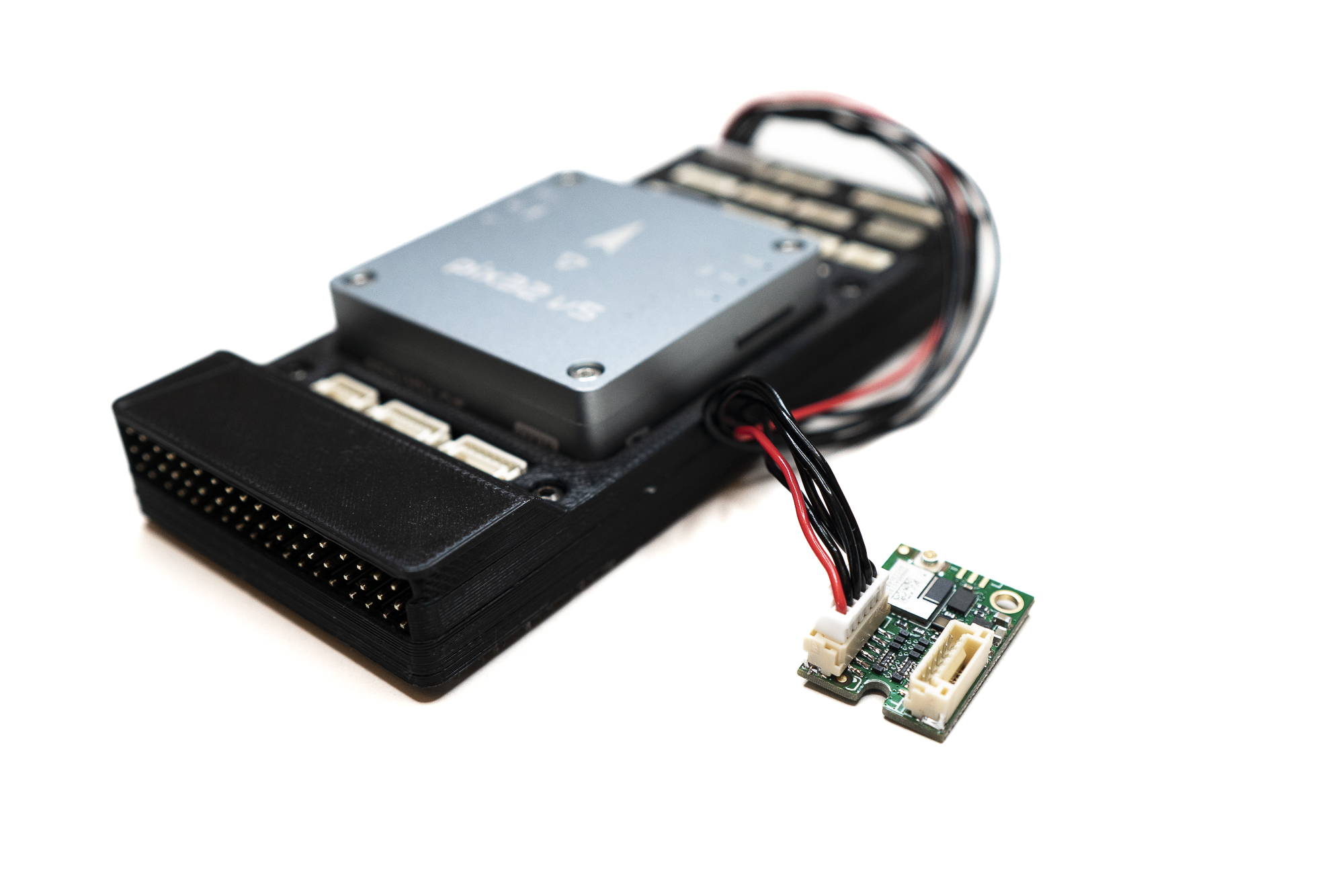
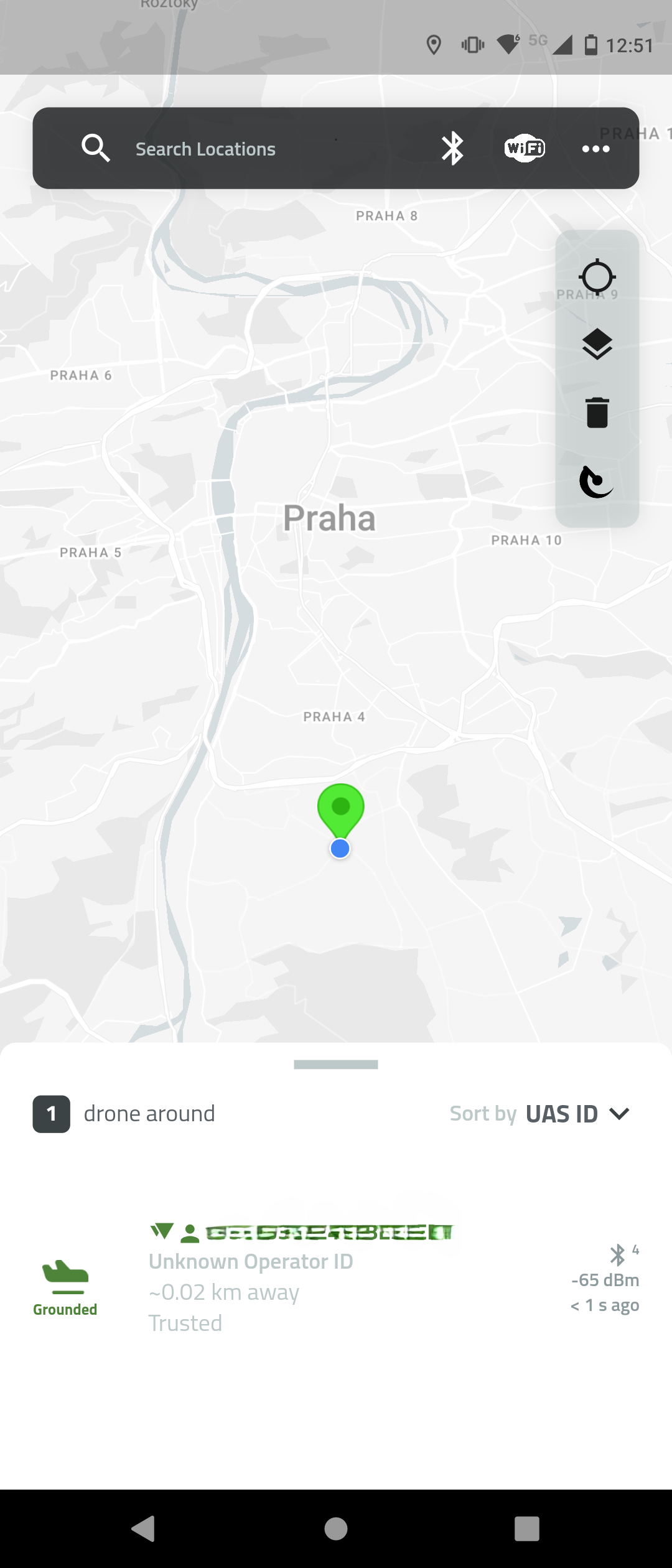
Hotovo
Váš Dronetag DRI je nyní správně namontovaný a vysílá vaše registrační číslo provozovatele UAS.
Tím je splněn požadavek EASA na Remote ID pro starší drony bez označení třídy C.
Modul DRI splňuje požadavek na dálkovou identifikaci tam, kde se uplatňuje, sám o sobě ale neopravňuje k provozu v podkategorii A2 ani ve specifické kategorii. Stále musíte splnit požadavky na způsobilost pilota a na třídu a označení dronu a (ve specifické kategorii) mít povolení nebo létat podle podmínek standardního scénáře (STS).
Úplná pravidla a pokyny pro EU najdete na oficiální stránce EASA: EASA – Civil Drones
Kontrolní seznam před letem
- Registrační číslo provozovatele: registrační číslo provozovatele UAS je platné a zadané v aplikaci Dronetag App.
- Modul DRI: je správně upevněný, napájený a má připojenou anténu.
- Kontrola vysílání: signál Remote ID je před vzletem ověřený v aplikaci Dronetag App.
- Přesná poloha GNSS: poloha je získaná a polohová data jsou platná.
- Vzdušný prostor a omezení: let je naplánovaný podle pravidel EU (VLOS, max. 120 m nad zemí, místní omezení).
- Způsobilost pilota: požadovaný výcvik je dokončený (A1/A3; případně STS/OA).
Montáž do stávajícího dronu v USA
Dronetag DRI jako vysílací modul Remote ID (Broadcast Module) podle FAA
Tento návod popisuje, jak Dronetag DRI namontovat do stávajícího dronu, aby splňoval požadavky FAA na Remote ID Broadcast Module podle 14 CFR Part 89.
FAA tento způsob určuje pro provozovatele, kteří upravují drony původně navržené bez Remote ID.
DRI zajistí splnění požadavků tím, že požadované identifikační údaje vysílá přes Bluetooth, a to bez nutnosti plné integrace OpenDroneID.
Co budete potřebovat
Připravte si:
- sériové číslo pro Remote ID (ve formátu ANSI/CTA-2063-A),
- modul Dronetag DRI (doporučujeme variantu s konektorem U.FL pro anténu),
- kompatibilní anténu pro variantu U.FL. Malá testovací anténa je součástí balení Dronetag DRI.
Doporučujeme vybrat některou z předem schválených antén z našeho seznamu schválených antén, - kompatibilní kabel k propojení modulu DRI s letovou řídicí jednotkou. Ukázkový kabel je součástí balení Dronetag DRI,
- letovou řídicí jednotku (např. Pixhawk nebo ArduPilot) nainstalovanou v dronu,
- prostředky k pevnému upevnění modulu DRI na dron: 3M Dual Lock / silnou lepicí pásku / suchý zip nebo šroub M2,
- chytrý telefon s podporou BLE 5.0 (k ověření vysílání).
Potřebné zprávy MAVLink
Při montáži do stávajícího dronu jako Broadcast Module sestavuje Dronetag DRI zprávy Remote ID sám. Registrační číslo provozovatele se nastavuje v aplikaci Dronetag App a ukládá se v zařízení. K sestavení platného vysílání Remote ID ale modul přesto potřebuje od letové řídicí jednotky tyto zprávy MAVLink:
- MAVLINK_MSG_ID_ALTITUDE – výška (PX4: tlaková výška).
- MAVLINK_MSG_ID_SCALED_PRESSURE – údaje o barometrickém tlaku.
- MAVLINK_MSG_ID_GPS_RAW_INT – poloha GNSS.
- MAVLINK_MSG_ID_SYSTEM_TIME – referenční systémový čas.
- MAVLINK_MSG_ID_GLOBAL_POSITION_INT – globální poloha.
- MAVLINK_MSG_ID_HEARTBEAT – stav systému.
Postup integrace krok za krokem
Montáž DRI na dron
- Najděte na dronu vhodné místo, kam modul DRI bezpečně namontovat:
- Modul DRI s integrovanou anténou umístěte mimo vodivé materiály, jako je kov nebo uhlíková vlákna.
- Modul DRI s anténou U.FL lze namontovat na jakýkoli materiál, ale anténa nesmí být zakrytá vodivým materiálem, jako je kov nebo uhlíková vlákna.
- U modulu DRI s anténou U.FL: umístěte a upevněte anténu tam, kde může volně vysílat a přijímat signál.
- Modul DRI připevněte k dronu šrouby nebo lepicí páskou.
- Modul DRI musí být upevněný pevně a bezpečně, aby se při dalších letech nepohnul.
- Najděte na dronu vhodné místo, kam modul DRI bezpečně namontovat:
Připojení DRI k letové řídicí jednotce
- Přiloženým nebo vlastním kabelem propojte modul DRI s letovou řídicí jednotkou:
- Na modulu DRI použijte port pro letovou řídicí jednotku (Port C)
- Na letové řídicí jednotce použijte libovolný volný telemetrický nebo sériový port
- Poznamenejte si číslo telemetrického/sériového portu, ke kterému jste DRI připojili. Budete ho později potřebovat.
poznámkaDalší kroky návodu ukazujeme na letové řídicí jednotce Holybro Pix32 v5.
Pro jakoukoli jinou kompatibilní letovou řídicí jednotku jsou kroky stejné nebo velmi podobné.varováníKam modul DRI připojit, určete podle dokumentace výrobce vaší letové řídicí jednotky.
- Přiloženým nebo vlastním kabelem propojte modul DRI s letovou řídicí jednotkou:
Zapnutí a kontrola signalizace LED
-
Zapněte dron a zkontrolujte stav DRI:
- Žlutá LED → Značí základní zapnutí a pohotovostní stav. Tento stav je u nového modulu Dronetag DRI očekávaný.
- Zelená LED → DRI je připraven ke vzletu. Znamená to, že DRI už je nastavený, a měli byste ověřit, že je správně i zbytek konfigurace.
- Pokud LED občas blikne červeně, můžete v nastavení pokračovat. Může to značit dočasný nesoulad mezi konfigurací letové řídicí jednotky a DRI, který se vyřeší v dalších krocích.
-
Úplný přehled barev najdete na stránce Signalizace LED.
poznámkaAby byl stav LED vyhodnocen správně, dívejte se na ni vždy přímo zepředu.
Při pohledu ze strany může vnitřní konstrukce RGB LED částečně zakrýt některý z jejích prvků a barva pak může vypadat jinak.-
Nastavení DRI v mobilní aplikaci
Pokud nastavení provádíte poprvé, projděte si podrobný návod: Konfigurace DRI
- Použijte jednu z podporovaných mobilních aplikací:
- Otevřete aplikaci Dronetag Toolbox.
- V seznamu zařízení vyberte svůj modul DRI.
- Na obrazovce Identification zvolte americkou identifikaci (US) a uložte ji.
- Na obrazovce Configuration zkontrolujte tato nastavení:
- Enable MAVLink flight start – True
- GNSS Input – MAVLink
- Pressure data input – MAVLink
- MAVLink Integration Type – Standard
- Controller Port Baud Rate – 115200
Připojení letové řídicí jednotky k počítači
Pokud nastavení provádíte poprvé, projděte si podrobný návod: Připojení k letové řídicí jednotce
Nejrychlejší a nejspolehlivější způsob, jak letovou řídicí jednotku nastavit, je připojení přes USB. Alternativou je připojení přes telemetrii SiK, které je ale pomalejší než USB, takže buďte trpěliví.
Telemetrie SiKPřipojení přes telemetrické rádio SiK nevyžaduje fyzické propojení letové řídicí jednotky s počítačem, práce s ním je však mnohem pomalejší než přes USB. Jak rádio Holybro SiK používat, popisuje dokumentace Holybro SiK Radio V3.
Upozornění k telemetrii SiKPokud se rozhodnete připojit telemetrii SiK přes funkci přeposílání portu (Port-Forwarding) modulu DRI, nepropojujte linky RTS/CTS mezi DRI a rádiem SiK.
Nastavení letové řídicí jednotky
Pokud nastavení provádíte poprvé, projděte si podrobný návod: Nastavení letové řídicí jednotky
V konfiguračním softwaru, který pro letovou řídicí jednotku používáte:
- V parametrech FC přiřaďte modulu DRI správný sériový port (v názvech parametrů níže jej zastupuje symbol x). Použijte číslo telemetrického/sériového portu, které jste si poznamenali v předchozím kroku:
SERIALx_PROTOCOL = MAVLink
- Nastavte přenosovou rychlost sériového portu na 115200:
SERIALx_BAUD = 115200
- Vypněte řízení toku na sériovém portu:
BRDSERx_RTSCTS = 0
Chcete víc funkcí?Chcete-li využít OpenDroneID s plnou integrací (např. předletové kontroly, vynucení přesné polohy z GNSS), podívejte se na plnou integraci v USA.
- V parametrech FC přiřaďte modulu DRI správný sériový port (v názvech parametrů níže jej zastupuje symbol x). Použijte číslo telemetrického/sériového portu, které jste si poznamenali v předchozím kroku:
Kontrola LED po nastavení FC
- Zkontrolujte stav DRI:
- Zelená LED → DRI přijímá platná data MAVLink a je připraven ke vzletu
- Žlutá LED - Zkontrolujte, zda má dron přesnou polohu z GNSS.
- Červená LED → Zkontrolujte kabel mezi DRI a letovou řídicí jednotkou a ujistěte se, že je správně zapojený.
- Úplný přehled barev najdete na stránce Signalizace LED
poznámkaAby byl stav LED vyhodnocen správně, dívejte se na ni vždy přímo zepředu.
Při pohledu ze strany může vnitřní konstrukce RGB LED částečně zakrýt některý z jejích prvků a barva pak může vypadat jinak.- Zkontrolujte stav DRI:
Ověření vysílání v mobilní aplikaci
-
Použijte aplikaci Dronetag DroneScanner na zařízení s podporou BLE 5.0:
-
Ověřte, že se vysílají data Remote ID:
- sériové číslo
- poloha dronu
- časové razítko
- údaje o operátorovi (pokud se uvádějí)
-
Hotovo
Váš dron nyní s pomocí Dronetag DRI vysílá jako Remote ID Broadcast Module.
Tím je splněn požadavek FAA na montáž do stávajícího dronu podle 14 CFR Part 89 pro drony bez vestavěného Standard Remote ID.
Broadcast Module není Standard Remote ID. Lety musí probíhat v přímé viditelnosti (VLOS) a v souladu se všemi ostatními pravidly FAA. Samotný modul neopravňuje k letům mimo přímou viditelnost (BVLOS) ani k jiným rozšířeným oprávněním.
Úplná pravidla a pokyny FAA najdete na oficiální stránce FAA: Remote Identification of Drones – FAA
Kontrolní seznam před letem
- Modul je namontovaný a napájený a pevně upevněný na dronu
- Vysílání je ověřené v aplikaci Dronetag App před vzletem
- Sériové číslo modulu je zaregistrované v FAA DroneZone spolu s vaším dronem
- Přesná poloha GNSS je získaná a polohová data jsou platná
- Let probíhá ve VLOS a respektuje omezení vzdušného prostoru FAA
Třídy C pro výrobce v EU
Integrace modulu Dronetag DRI přímo do dronu při výrobě umožňuje certifikovat letadlo jako UAS třídy C podle nařízení (EU) 2019/945. Remote ID se tak stává vestavěnou funkcí dronu, ne jen přídavným modulem, a letadlo vždy vysílá identifikační údaje tak, jak předpisy vyžadují.
V praxi to znamená připojit modul DRI k letové řídicí jednotce, zajistit nepřetržité hlášení polohy z GNSS a ověřit, že dron nemůže vzlétnout, pokud Remote ID nefunguje. Zapojení, kompatibilitu firmwaru a práci se sériovým číslem popisují následující části.
Pokud potřebujete s certifikací našeho zařízení pomoci, napište nám na support@dronetag.com.
Certifikace v EU
Integrace modulu Dronetag DRI je jen jednou částí procesu prokazování shody. Souběžně s kroky integrace popsanými v tomto návodu musí výrobci projít certifikací třídy C podle nařízení (EU) 2019/945. Tento proces zajistí, že dron lze legálně uvést na trh EU se štítkem identifikace třídy (C0–C6).
Certifikace se skládá z těchto hlavních kroků:
Technická dokumentace
Připravte úplnou technickou dokumentaci k návrhu i výrobě. Dokumentace musí obsahovat alespoň:
- obecný popis UAS (konstrukce, zamýšlené použití, omezení),
- podrobné konstrukční výkresy, schémata a kusovník,
- protokoly o zkouškách (funkčnost, bezpečnost, EMC, hluk, výkonnost Remote ID),
- analýzu rizik a opatření k jejich zmírnění,
- postupy kontroly kvality ve výrobě,
- kopie návodů a uživatelských příruček dodávaných s výrobkem.
Dokumentace musí stačit k prokázání shody se všemi použitelnými základními požadavky nařízení (EU) 2019/945.
Posuzování shody
Zvolte a projděte vhodný postup posuzování shody podle třídy dronu a uspořádání vaší výroby:
-
Modul A (interní řízení výroby) – k dispozici jen pro drony třídy C0. Jako výrobce můžete shodu prohlásit sami bez zapojení oznámeného subjektu, pokud připravíte úplnou technickou dokumentaci a shodu prokážete vlastním interním testováním.
-
Modul B (EU přezkoušení typu) – oznámený subjekt přezkouší a certifikuje, že konstrukce vašeho dronu splňuje všechny základní požadavky. Pro vás to znamená předložit reprezentativní vzorek a dokumentaci k nezávislému posouzení.
-
Modul C (shoda s typem) – navazuje na modul B. Jako výrobce musíte zajistit, aby každý vyrobený kus odpovídal schválenému typu, a vést záznamy, které to dokládají.
-
Modul H (plné zabezpečování kvality) – oznámený subjekt prověří celý váš systém řízení kvality. Zvolíte-li tuto cestu, musíte udržovat spolehlivý systém kvality pokrývající návrh i výrobu, který bude pravidelně kontrolován.
Pro drony tříd C1, C2, C3 (a vyšších) modul A není k dispozici. V těchto případech je spolupráce s oznámeným subjektem povinná. Oznámený subjekt je nezávislá certifikační organizace určená členským státem EU a uvedená v databázi NANDO.
EU prohlášení o shodě
Po úspěšném posouzení shody musí výrobce vydat EU prohlášení o shodě. Tento dokument uvádí, že výrobek splňuje nařízení (EU) 2019/945 a příslušné harmonizované normy (např. EN 4709‑002 pro Remote ID). Prohlášení musí podepsat oprávněný zástupce výrobce a musí být k dispozici orgánům dozoru nad trhem.
Označení CE a štítek třídy C
Jakmile je shoda potvrzena, umístěte na letadlo označení CE a správný štítek identifikace třídy C (C0–C6). Označení musí být viditelná, čitelná a nesmazatelná. Bez označení CE a štítku třídy C nelze dron legálně uvést na trh EU.
Sériová čísla ve výrobě a sledovatelnost
Každý vyrobený kus musí nést jedinečné sériové číslo pro Remote ID ve formátu ANSI/CTA‑2063‑A odpovídajícím ICAO. Výrobci musí vést podrobné záznamy o:
- výrobních šaržích,
- přidělených sériových číslech,
- konfiguracích firmwaru.
Tyto záznamy je nutné uchovávat pro posuzování shody a pro případné audity orgánů dozoru nad trhem.
Architektura integrace
Integrace stojí na toku dat mezi pozemní řídicí stanicí (GCS), letovou řídicí jednotkou a modulem Dronetag DRI:
- Software GCS (např. QGroundControl, Mission Planner) poskytuje údaje o provozovateli a stavové zprávy pomocí sady zpráv OpenDroneID protokolu MAVLink.
- Letová řídicí jednotka tyto zprávy předává modulu DRI a doplňuje k nim živou telemetrii, například polohu GNSS a stav systému.
- Modul DRI vysílá sloučená data Remote ID přes BLE/Wi‑Fi v souladu s harmonizovanými normami EU.
- Pokud se spojení s GCS přeruší, letová řídicí jednotka dál posílá modulu DRI poslední platná data, takže vysílání pokračuje bez přerušení.
Tato architektura zajišťuje, že Remote ID je vždy aktivní a že dron nemůže vzlétnout, pokud DRI nebo GNSS nefunguje.
Hlavní požadavky na integraci
Kompatibilita firmwaru
Aby bylo možné modul Dronetag DRI integrovat, musí letová řídicí jednotka běžet s firmwarem, který podporuje sadu zpráv OpenDroneID. Jak takový firmware s podporou OpenDroneID pro základní účely vytvořit, popisuje tento návod dále.
Firmware musí být sestavený tak, aby odolal neoprávněné manipulaci, a musí spolehlivě publikovat požadované zprávy Remote ID. Koncoví uživatelé nesmějí mít možnost tuto funkci vypnout ani změnit.
Zprávy MAVLink
Při integraci s autopilotem s podporou OpenDroneID (ArduPilot, PX4) si Dronetag DRI vyměňuje zprávy MAVLink. Autopilot dodává letová data a DRI slouží jako vysílací rozhraní. Níže jsou uvedeny všechny potřebné zprávy a jejich význam; nejdůležitější z nich popisují samostatné části.
Zprávy, které musí posílat autopilot
- MAVLINK_MSG_ID_ALTITUDE – výška (PX4: tlaková výška).
- MAVLINK_MSG_ID_SCALED_PRESSURE – údaje o barometrickém tlaku.
- MAVLINK_MSG_ID_GPS_RAW_INT – poloha GNSS.
- MAVLINK_MSG_ID_SYSTEM_TIME – referenční systémový čas.
- MAVLINK_MSG_ID_GLOBAL_POSITION_INT – globální poloha.
- MAVLINK_MSG_ID_HEARTBEAT – stav systému.
Další zprávy ze sady OpenDroneID
- OPEN_DRONE_ID_BASIC_ID – identifikace dronu (přepisuje výchozí ID modulu DRI).
- OPEN_DRONE_ID_LOCATION – poloha dronu.
- OPEN_DRONE_ID_SYSTEM – systémové informace.
- OPEN_DRONE_ID_OPERATOR_ID – identifikace provozovatele (musí přicházet z autopilota, ne z aplikace pro DRI).
- OPEN_DRONE_ID_ARM_STATUS – potvrzuje, že DRI všechna data správně dekódoval a dron je připravený k odjištění (arm); pokud ne, obsahuje chybová hlášení.
Práce se sériovým číslem (OPEN_DRONE_ID_BASIC_ID)
Dron musí vysílat vlastní sériové číslo UAS ve formátu ANSI/CTA‑2063‑A odpovídajícím ICAO. Tato hodnota přepisuje výchozí sériové číslo modulu DRI.
Důrazně doporučujeme sériové číslo napevno zapsat do firmwaru letové řídicí jednotky (chráněný parametr nebo EEPROM) a nespoléhat na nastavení z GCS za běhu. Hodnota je tak uložená na místě chráněném proti manipulaci a koncový uživatel ji nemůže změnit.
Pokud používáte předpřipravený způsob integrace (například sestavení ArduPilotu s podporou OpenDroneID), musíte ověřit, že firmware sériové číslo skutečně ukládá do chráněné oblasti paměti odolné proti manipulaci a že ho provozovatel po výrobě nemůže změnit.
Odjištění a failsafe (OPEN_DRONE_ID_ARM_STATUS)
Dron musí odmítnout vzlet, pokud je modul DRI odpojený nebo špatně nastavený nebo pokud není k dispozici platná přesná poloha z GNSS. Tento požadavek vychází přímo z harmonizované normy EN 4709‑002, která podporuje splnění nařízení (EU) 2019/945 pro drony tříd C.
Účelem požadavku je zajistit, aby bylo Remote ID před letem i během něj vždy aktivní. Výrobci musí zavést předletovou kontrolu, která zablokuje odjištění, pokud Remote ID nebo GNSS nefunguje, a toto chování ověřit při zkouškách v rámci posuzování shody.
Přesná poloha GNSS a její nepřetržitost
Před odjištěním dronu musí být k dispozici přesná poloha z GNSS. Systém musí po celou dobu letu nepřetržitě hlásit polohu z GNSS.
Tento požadavek zajišťuje, že vysílání Remote ID vždy obsahuje přesné a aktuální polohové údaje, jak vyžaduje norma EN 4709‑002 podle nařízení (EU) 2019/945.
Pokud se příjem GNSS ztratí, musí dron spustit definované chování failsafe — například na zemi zablokovat odjištění a za letu provést návrat domů (Return‑to‑Home, RTH) nebo řízené přistání. Výrobci musí toto chování ověřit při zkouškách v rámci posuzování shody.
Nepřetržitost vysílání
Vysílání Remote ID musí po celou dobu letu probíhat bez přerušení. Pokud pozemní řídicí stanice (GCS) přestane posílat aktualizace, musí letová řídicí jednotka dál posílat modulu DRI poslední platná data.
Tento požadavek zajišťuje, že signál Remote ID je vždy aktivní a v souladu s normou EN 4709‑002 podle nařízení (EU) 2019/945. Výrobci musí při posuzování shody ověřit, že se vysílání nezastaví ani při ztrátě spojení s GCS nebo při dočasných výpadcích komunikace.
Umístění antény a EMC
Modul DRI a jeho anténa musí být namontované tak, aby byl zaručen spolehlivý přenos signálu. Nesmějí být stíněné vodivými materiály, jako jsou uhlíková vlákna nebo kovové části konstrukce.
Anténa by měla být pevně upevněná, aby se za letu nerozladila, nenamáhal se kabel a nedošlo k poškození. Výrobci musí v rámci posuzování shody ověřit elektromagnetickou kompatibilitu (EMC), tedy to, že ostatní palubní elektronika vysílání Remote ID nezhoršuje.
Sériová čísla ve výrobě a sledovatelnost
Každý vyrobený kus musí nést jedinečné sériové číslo pro Remote ID.
Tento identifikátor musí mít formát ANSI/CTA‑2063‑A odpovídající ICAO a musí být letadlu trvale přidělen při výrobě.
Výrobci odpovídají za vedení podrobných záznamů o výrobních šaržích, přidělených sériových číslech a konfiguracích firmwaru.
Tyto záznamy je nutné uchovávat pro posuzování shody a pro případný dozor nad trhem ze strany úřadů.
Výrobce musí ověřit, že:
- každý kus, který opouští výrobu, má platné a jedinečné sériové číslo pro Remote ID,
- sériové číslo je správně uložené v paměti chráněné proti manipulaci,
- výrobní dokumentace je úplná a auditovatelná.
Pokud sestavujete nebo upravujete vlastní firmware letové řídicí jednotky, přečtěte si návod k integraci vlastního firmwaru.
Vysvětluje, které zprávy MAVLink a OpenDroneID musí firmware modulu Dronetag DRI publikovat, které identifikátory musí být ve firmwaru napevno (například sériová čísla pro Remote ID) a které hodnoty mají zůstat nastavitelné (například registrační číslo provozovatele v EU nebo poloha operátora v USA).
Návod také odkazuje na referenční implementaci na GitHubu a popisuje, jak správnost vysílání ověřit v aplikaci Drone Scanner.
Postup integrace krok za krokem
Budete potřebovat:
- letovou řídicí jednotku (např. Pixhawk nebo ArduPilot) s vlastním firmwarem vytvořeným podle části Vlastní firmware pro letovou řídicí jednotku,
- modul Dronetag DRI (doporučujeme variantu s konektorem U.FL pro anténu),
- kompatibilní anténu pro variantu U.FL. Malá testovací anténa je součástí balení Dronetag DRI.
Doporučujeme vybrat některou z předem schválených antén z našeho seznamu schválených antén, - kompatibilní kabel k propojení modulu DRI s letovou řídicí jednotkou. Ukázkový kabel je součástí balení Dronetag DRI,
- prostředky k pevnému upevnění modulu DRI na dron: 3M Dual Lock / silnou lepicí pásku / suchý zip nebo šroub M2,
- chytrý telefon s podporou BLE 5.0 (k ověření vysílání).
Vlastní firmware pro letovou řídicí jednotku
Abyste mohli modul Dronetag DRI integrovat s letovou řídicí jednotkou, musíte sestavit vlastní firmware přizpůsobený vašemu hardwaru a požadavkům na splnění předpisů. Postup se liší podle toho, zda používáte firmware ArduPilot, nebo Pixhawk/PX4.
Firmware Pixhawk / PX4
Letové řídicí jednotky Pixhawk s firmwarem PX4 v současnosti nabízejí jen experimentální podporu Remote ID. Plná integrace Open Drone ID v době psaní tohoto návodu zatím podporovaná není. Podrobnosti o aktuálních možnostech a podporovaném hardwaru najdete v dokumentaci PX4 k Remote ID.
Doporučujeme tuto stránku pravidelně sledovat — vývoj PX4 je aktivní a plná integrace Open Drone ID může přibýt v některém z dalších vydání.
Firmware ArduPilot
Pokud vaše letová řídicí jednotka běží s ArduPilotem, postupujte podle oficiálního návodu ArduPilotu k vytvoření firmwaru s OpenDroneID. Návod obsahuje pokyny k:
- zapnutí funkcí ochrany proti neoprávněné manipulaci,
- kompilaci firmwaru s konkrétními ID desek,
- nastavení MAVProxy pro testování.
Než budete pokračovat, ověřte podle dokumentace výrobce své letové řídicí jednotky a použitého firmwaru, zda firmware publikuje požadované zprávy Remote ID uvedené výše v části Hlavní požadavky na integraci.
Montáž DRI na dron
- Najděte na dronu vhodné místo, kam modul DRI bezpečně namontovat:
- Modul DRI s integrovanou anténou umístěte mimo vodivé materiály, jako je kov nebo uhlíková vlákna.
- Modul DRI s anténou U.FL lze namontovat na jakýkoli materiál, ale anténa nesmí být zakrytá vodivým materiálem, jako je kov nebo uhlíková vlákna.
- U modulu DRI s anténou U.FL: umístěte a upevněte anténu tam, kde může volně vysílat a přijímat signál.
- Modul DRI připevněte k dronu šrouby nebo lepicí páskou.
- Modul DRI musí být upevněný pevně a bezpečně, aby se při dalších letech nepohnul.
- Najděte na dronu vhodné místo, kam modul DRI bezpečně namontovat:
Připojení DRI k letové řídicí jednotce
- Přiloženým nebo vlastním kabelem propojte modul DRI s letovou řídicí jednotkou:
- Na modulu DRI použijte port pro letovou řídicí jednotku (Port C)
- Na letové řídicí jednotce použijte libovolný volný telemetrický nebo sériový port
- Poznamenejte si číslo telemetrického/sériového portu, ke kterému jste DRI připojili. Budete ho později potřebovat.
poznámkaDalší kroky návodu ukazujeme na letové řídicí jednotce Holybro Pix32 v5.
Pro jakoukoli jinou kompatibilní letovou řídicí jednotku jsou kroky stejné nebo velmi podobné.varováníKam modul DRI připojit, určete podle dokumentace výrobce vaší letové řídicí jednotky.
- Přiloženým nebo vlastním kabelem propojte modul DRI s letovou řídicí jednotkou:
Zapnutí a kontrola signalizace LED
-
Zapněte dron a zkontrolujte stav DRI:
- Žlutá LED → Značí základní zapnutí a pohotovostní stav. Tento stav je u nového modulu Dronetag DRI očekávaný.
- Zelená LED → DRI je připraven ke vzletu. Znamená to, že DRI už je nastavený, a měli byste ověřit, že je správně i zbytek konfigurace.
- Pokud LED občas blikne červeně, můžete v nastavení pokračovat. Může to značit dočasný nesoulad mezi konfigurací letové řídicí jednotky a DRI, který se vyřeší v dalších krocích.
-
Úplný přehled barev najdete na stránce Signalizace LED.
poznámkaAby byl stav LED vyhodnocen správně, dívejte se na ni vždy přímo zepředu.
Při pohledu ze strany může vnitřní konstrukce RGB LED částečně zakrýt některý z jejích prvků a barva pak může vypadat jinak.-
Nastavení DRI v mobilní aplikaci
Pokud nastavení provádíte poprvé, projděte si podrobný návod: Konfigurace DRI
- Použijte jednu z podporovaných mobilních aplikací:
- Otevřete aplikaci Dronetag Toolbox.
- V seznamu zařízení vyberte svůj modul DRI.
- Na obrazovce Identification nastavte profil EU a ověřte, že se jako Basic ID používá sériové číslo UAS letadla (ANSI/CTA‑2063‑A).
- Na obrazovce Configuration zkontrolujte tato nastavení:
- Enable MAVLink flight start – True
- GNSS Input – MAVLink
- Pressure data input – MAVLink
- MAVLink Integration Type – OpenDroneId
- Controller Port Baud Rate – 115200
Připojení letové řídicí jednotky k počítači
Pokud nastavení provádíte poprvé, projděte si podrobný návod: Připojení k letové řídicí jednotce
Nejrychlejší a nejspolehlivější způsob, jak letovou řídicí jednotku nastavit, je připojení přes USB. Alternativou je připojení přes telemetrii SiK, které je ale pomalejší než USB, takže buďte trpěliví.
Telemetrie SiKPřipojení přes telemetrické rádio SiK nevyžaduje fyzické propojení letové řídicí jednotky s počítačem, práce s ním je však mnohem pomalejší než přes USB. Jak rádio Holybro SiK používat, popisuje dokumentace Holybro SiK Radio V3.
Upozornění k telemetrii SiKPokud se rozhodnete připojit telemetrii SiK přes funkci přeposílání portu (Port-Forwarding) modulu DRI, nepropojujte linky RTS/CTS mezi DRI a rádiem SiK.
Nastavení letové řídicí jednotky
Pokud nastavení provádíte poprvé, projděte si podrobný návod: Nastavení letové řídicí jednotky
- V parametrech FC přiřaďte modulu DRI správný sériový port (v názvech parametrů níže jej zastupuje symbol x). Použijte číslo telemetrického/sériového portu, které jste si poznamenali v předchozím kroku:
SERIALx_PROTOCOL = MAVLink
- Nastavte přenosovou rychlost sériového portu na 115200:
SERIALx_BAUD = 115200
- Vypněte řízení toku na sériovém portu:
BRDSERx_RTSCTS = 0
- Zapněte podporu OpenDroneID:
DID_ENABLE = Enabled
- Nastavte port, ke kterému je modul DRI připojen:
DID_MAVPORT = x
informaceAby letová řídicí jednotka podporovala OpenDroneID, musí na ní běžet zvláštní firmware. Viz oddíl Zvláštní firmware pro letovou řídicí jednotku.
- V parametrech FC přiřaďte modulu DRI správný sériový port (v názvech parametrů níže jej zastupuje symbol x). Použijte číslo telemetrického/sériového portu, které jste si poznamenali v předchozím kroku:
Nastavení pozemní řídicí stanice
- Otevřete aplikaci pozemní řídicí stanice (GCS), která podporuje OpenDroneID.
- V aplikaci nastavte podporu OpenDroneID pro provoz v EU:
- Region of Operation – EU
- Polohu operátora z GNSS není třeba vysílat
informaceAbyste mohli podporu OpenDroneID v aplikaci pozemní stanice využít, musí OpenDroneID podporovat i letová řídicí jednotka. Viz oddíl Zvláštní firmware pro letovou řídicí jednotku.
Kontrola LED po nastavení FC
- Zkontrolujte stav DRI:
- Zelená LED → DRI přijímá platná data MAVLink a je připraven ke vzletu
- Žlutá LED - Zkontrolujte, zda má dron přesnou polohu z GNSS.
- Červená LED → Zkontrolujte kabel mezi DRI a letovou řídicí jednotkou a ujistěte se, že je správně zapojený.
- Úplný přehled barev najdete na stránce Signalizace LED
poznámkaAby byl stav LED vyhodnocen správně, dívejte se na ni vždy přímo zepředu.
Při pohledu ze strany může vnitřní konstrukce RGB LED částečně zakrýt některý z jejích prvků a barva pak může vypadat jinak.- Zkontrolujte stav DRI:
Ověření vysílání v mobilní aplikaci
-
Použijte aplikaci Dronetag DroneScanner na zařízení s podporou BLE 5.0:
-
Ověřte, že se vysílají data Remote ID:
- sériové číslo
- poloha dronu
- časové razítko
- údaje o operátorovi (pokud se uvádějí)
-
Hotovo
Návrh vašeho dronu nyní splňuje technické požadavky na integraci Remote ID. Abyste jako výrobce splnili požadavky nařízení (EU) 2019/945, musíte dokončit certifikaci třídy C:
Technická dokumentace
Připravte úplnou technickou dokumentaci k návrhu, zkouškám a analýze dronu a jeho integrovaného systému Remote ID. Dokumentace musí stačit k prokázání shody se všemi použitelnými základními požadavky.
Posuzování shody
Zvolte a projděte vhodný postup posuzování shody (modul A, B+C nebo H) podle uspořádání vaší výroby a kategorie dronu.
Důležité: Pro drony tříd C1, C2, C3 (a vyšších) modul A (prohlášení výrobce) není k dispozici. V těchto případech musí výrobce spolupracovat s oznámeným subjektem:
- Modul B (EU přezkoušení typu): oznámený subjekt přezkouší a certifikuje, že konstrukce dronu splňuje všechny základní požadavky.
- Modul C (shoda s typem): výrobce zajistí, že každý vyrobený kus odpovídá schválenému typu.
- Modul H (plné zabezpečování kvality): oznámený subjekt prověří systém kvality výrobce pokrývající návrh i výrobu.
Toto nezávislé posouzení vyžaduje nařízení (EU) 2019/945, aby byla zaručena shoda s požadavky na bezpečnost, Remote ID, geografické povědomí (geo-awareness) a další povinné funkce. Teprve po úspěšném posouzení oznámeným subjektem smí výrobce vydat EU prohlášení o shodě a umístit označení CE se správným štítkem třídy C.
EU prohlášení o shodě
Vydejte EU prohlášení o shodě, v němž uvedete, že výrobek splňuje nařízení (EU) 2019/945 a příslušné harmonizované normy (včetně EN 4709‑002 pro Remote ID). Úplný seznam harmonizovaných norem zveřejňuje Evropská komise a najdete ho zde: Official list of harmonized standards for drones – European Commission
Označení CE a štítek třídy C
Umístěte na letadlo označení CE a správný štítek identifikace třídy C (C0–C6). Označení musí být viditelná, čitelná a nesmazatelná.
Sériová čísla ve výrobě a sledovatelnost
Zajistěte, aby každý vyrobený kus nesl jedinečné sériové číslo pro Remote ID. Veďte podrobné záznamy o výrobních šaržích, přidělených sériových číslech a konfiguracích firmwaru pro dozor nad trhem a audity.
Dokud nejsou umístěna označení CE a štítek třídy C, dron není z právního hlediska UAS třídy C a nelze ho uvést na trh EU.
Podrobné pokyny najdete v dokumentu EASA – Placing a drone on the market with class identification label (uvedení dronu se štítkem identifikace třídy na trh).
Pokud potřebujete s certifikací našeho zařízení pomoci, napište nám na support@dronetag.com.
Standard Remote ID pro výrobce v USA
Ke splnění požadavků na Standard Remote ID ve Spojených státech podle FAA 14 CFR Part 89 je nutné integrovat modul Dronetag DRI s letovou řídicí jednotkou pomocí sady zpráv OpenDroneID protokolu MAVLink. Tento způsob integrace je povinný pro výrobce dronů zařazených jako Standard Remote ID Drones.
Pokud potřebujete s certifikací našeho zařízení pomoci, napište nám na support@dronetag.com.
Certifikace v USA
Kromě integrace modulu Dronetag DRI musí výrobci, kteří míří na trh USA, projít dvěma souběžnými certifikačními procesy: splněním požadavků FAA na Standard Remote ID a schválením rádiového zařízení u FCC (equipment authorization). Pokud se budete držet oficiálních pokynů, jsou oba kroky přímočaré.
Splnění požadavků FAA na Standard Remote ID (14 CFR Part 89)
Abyste mohli dron prodávat jako Standard Remote ID Drone, musíte:
- Použít způsob průkazu shody (Means of Compliance, MoC) přijatý FAA. Tím prokazujete, že váš návrh splňuje výkonnostní požadavky na Remote ID. Můžete převzít už přijatý MoC (např. ASTM F3411), nebo předložit FAA k přijetí vlastní.
- Podat prohlášení o shodě (Declaration of Compliance, DoC). Jde o formální prohlášení vůči FAA, že vaše sériově vyráběné kusy odpovídají přijatému MoC. Dokud FAA vaše DoC nepřijme, dron se z právního hlediska nepovažuje za letadlo se Standard Remote ID.
- Přidělit platná sériová čísla pro Remote ID. Každý kus musí nést jedinečné sériové číslo ve formátu ANSI/CTA‑2063‑A. Tato sériová čísla se při podání DoC registrují v portálu FAA DroneZone.
Na rozdíl od třídy C0 v EU neexistuje pro drony se Standard Remote ID v USA cesta „vlastního prohlášení“. Musíte projít procesem MoC/DoC u FAA.
Způsob průkazu shody (MoC)
Aby výrobce mohl dron certifikovat jako letadlo se Standard Remote ID ve Spojených státech, musí převzít způsob průkazu shody přijatý FAA. Nejběžnější je ASTM F3411, která stanovuje výkonnostní požadavky na Remote ID.
Zkoušky podle této normy se provádějí podle ASTM F3586‑22 (Standard Practice for Remote ID Means of Compliance to ASTM F3411). Tyto postupy jsou povinné a provádějí je akreditované laboratoře. Výrobci je nemusí provádět sami, musí však zajistit, aby jimi jejich zařízení prošla. Odkaz: ASTM F3586‑22.
Součástí podání MoC je také matice shody (Compliance Matrix). Tento dokument přiřazuje každému regulatornímu požadavku odpovídající řešení nebo doklad ve výrobku. Slouží výrobci i FAA jako strukturovaný kontrolní seznam, podle kterého ověří, že jsou pokryty všechny povinnosti.
Pro zjednodušení nabízíme hotovou matici shody Dronetag DRI - ASTM F3411‑22a Compliance Matrix: Dronetag DRI - ASTM F3411‑22a Compliance Matrix.
K ověřování během vývoje doporučujeme:
- nRF Sniffer Tool – k zachycení a analýze vysílání BLE.
- Aplikaci Drone Scanner – k ověření, že se zprávy Remote ID na mobilním zařízení přijímají správně.
- Drone Scanner na Google Play
- Drone Scanner v App Store
Zařízení s iOS nedoporučujeme, protože nepodporují Bluetooth 5 Long Range (Coded PHY).
Prohlášení o shodě (DoC)
Prohlášení o shodě (Declaration of Compliance, DoC) je formální podání vůči FAA, které potvrzuje, že vaše sériově vyráběné kusy odpovídají přijatému způsobu průkazu shody (MoC).
Je to právně závazné prohlášení, že návrh dronu, výrobní proces i hotový výrobek splňují všechny výkonnostní požadavky na Remote ID stanovené v MoC.
DoC lze podat až poté, co FAA váš MoC posoudí a přijme. Patří k tomu i předložení úplné matice shody a veškeré podpůrné dokumentace, kterou zvolená norma (např. ASTM F3411) vyžaduje.
Po přijetí přidělí FAA vaší produktové řadě jedinečné Remote ID FRN (Federal Registration Number). Pod tímto FRN se registrují sériová čísla pro Remote ID v portálu FAA DroneZone a propojují se tak vaše vyrobené kusy se schválenou cestou ke splnění požadavků.
Hlavní body:
- DoC musí podat výrobce nebo jeho zplnomocněný zástupce.
- Platí pro konkrétní produktovou řadu nebo konfiguraci — změny hardwaru nebo firmwaru mohou vyžadovat nové DoC.
- FAA si může před přijetím DoC vyžádat další dokumentaci nebo vysvětlení.
- Dokud není DoC přijato, nelze dron prodávat ani provozovat jako letadlo se Standard Remote ID ve Spojených státech.
Oficiální pokyny najdete v FAA Advisory Circular AC 89‑2.
Přidělování sériových čísel pro Remote ID
Každý kus musí nést jedinečné sériové číslo ve formátu ANSI/CTA‑2063‑A. Doporučujeme sériové číslo napevno zapsat do firmwaru letové řídicí jednotky, aby s ním nešlo manipulovat. Tato sériová čísla se při podání DoC registrují v portálu FAA DroneZone.
Sériová čísla musí odpovídat formátu ASTM v souladu s ICAO:
<ICAO Manufacturer Code> + <Unique Device Serial>
Příklad: 1596ABC1234567890
Jako výrobce dronů si musíte pro svou organizaci vyžádat prefix ICAO. Viz: ICAO - Remote ID Number Registration
Schválení rádiového zařízení u FCC (47 CFR Part 2, Subpart J)
Každý dron nebo modul s rádiovými vysílači musí být schválen FCC dříve, než ho lze ve Spojených státech prodávat nebo do nich dovážet.
Existují dvě cesty schválení:
- Certification (certifikace) – vyžaduje se u většiny záměrných vysílačů (např. Wi‑Fi, Bluetooth, telemetrie). Zkoušky musí provést akreditovaná laboratoř uznaná FCC a schválení uděluje certifikační orgán pro telekomunikace (Telecommunications Certification Body, TCB).
- Supplier’s Declaration of Conformity (SDoC) (prohlášení dodavatele o shodě) – k dispozici u některých zařízení; zkoušky provádí způsobilá laboratoř, ale bez účasti TCB.
Po schválení dostanou certifikovaná zařízení FCC ID, které musí být uvedeno na výrobku a v uživatelské příručce. U SDoC musíte k výrobku přiložit prohlášení o shodě a uchovávat záznamy pro případnou kontrolu.
Zjednodušená integrace s označením „Contains FCC ID“
Pokud váš dron obsahuje modul, který už certifikaci FCC má, můžete použít označení „Contains FCC ID“. Nemusíte tak znovu certifikovat celý dron, pokud:
- se modul používá v souladu se svou původní certifikací,
- typ a zisk antény odpovídají schválené konfiguraci.
Modul Dronetag DRI obsahuje rádio u-blox ANNA-B4, které je certifikované pod FCC ID:
FCC ID: XPYANNAB4
(Toto FCC ID musí být uvedeno na štítku výrobku nebo v dokumentaci každého zařízení, které modul obsahuje.)
Tato zkratka se hodí zejména výrobcům, kteří používají předem certifikované moduly Remote ID, jako je Dronetag DRI.
Předem schválené antény
Certifikace FCC je vždy vázaná na konkrétní typy antén a konfigurace. Použití jiné antény, než jaká je uvedena v původní certifikaci, může schválení zneplatnit. Nabízíme seznam předem schválených antén kompatibilních s moduly Dronetag DRI: Zobrazit seznam předem schválených antén
Malá anténa dodávaná s Dronetag DRI a Dronetag DRI s interní anténou jsou určené jen k testování a nemusí splňovat limity EIRP podle FCC pro finální certifikaci. Seznam předem schválených antén: Zobrazit seznam předem schválených antén
Pokud souběžně s integrací dokončíte procesy u FAA i FCC, můžete dron v USA legálně prodávat jako výrobek se Standard Remote ID.
Architektura integrace
Integrace stojí na spolupráci při předávání dat mezi pozemní řídicí stanicí (GCS), dronem a vysílačem Dronetag DRI:
- Software GCS (např. QGroundControl nebo Mission Planner) posílá letové řídicí jednotce zprávy MAVLink ze sady OpenDroneID (např. údaje o operátorovi, nouzový stav).
- Letová řídicí jednotka tyto zprávy předává modulu Dronetag DRI s aktualizovanými ID cílové komponenty/systému (target component/system IDs).
- Pokud se spojení s GCS přeruší, dron dál posílá modulu DRI poslední známé hodnoty, aby vysílání pokračovalo.
Vysílání Remote ID tak probíhá v souladu s očekáváními FAA pro drony se Standard RID, a to i při ztrátě spojení.
To také znamená, že letadlo nesmí vzlétnout (předletové kontroly selžou) bez funkčního Dronetag DRI nebo při ztrátě spojení s DRI či GNSS. Tyto předletové kontroly by nemělo být možné obejít.
Hlavní požadavky na integraci
Letová řídicí jednotka by měla běžet s firmwarem kompatibilním se systémem OpenDroneID. Je nutné splnit několik požadavků; jinak nelze dosáhnout plné integrace z hlediska splnění požadavků na Standard Remote ID ve Spojených státech.
Zprávy MAVLink
Při integraci s autopilotem s podporou OpenDroneID (ArduPilot, PX4) si Dronetag DRI vyměňuje zprávy MAVLink. Autopilot dodává letová data a DRI slouží jako vysílací rozhraní. Níže jsou uvedeny všechny potřebné zprávy a jejich význam; nejdůležitější z nich popisují samostatné části.
Zprávy, které musí posílat autopilot
- MAVLINK_MSG_ID_ALTITUDE – výška (PX4: tlaková výška).
- MAVLINK_MSG_ID_SCALED_PRESSURE – údaje o barometrickém tlaku.
- MAVLINK_MSG_ID_GPS_RAW_INT – poloha GNSS.
- MAVLINK_MSG_ID_SYSTEM_TIME – referenční systémový čas.
- MAVLINK_MSG_ID_GLOBAL_POSITION_INT – globální poloha.
- MAVLINK_MSG_ID_HEARTBEAT – stav systému.
Další zprávy ze sady OpenDroneID
- OPEN_DRONE_ID_BASIC_ID – identifikace dronu (přepisuje výchozí ID modulu DRI).
- OPEN_DRONE_ID_LOCATION – poloha dronu.
- OPEN_DRONE_ID_SYSTEM – systémové informace.
- OPEN_DRONE_ID_OPERATOR_ID – identifikace provozovatele (musí přicházet z autopilota, ne z aplikace pro DRI).
- OPEN_DRONE_ID_ARM_STATUS – potvrzuje, že DRI všechna data správně dekódoval a dron je připravený k odjištění (arm); pokud ne, obsahuje chybová hlášení.
Práce se sériovým číslem (OPEN_DRONE_ID_BASIC_ID)
- Dron musí modulu DRI posílat vlastní sériové číslo ve zprávě OPEN_DRONE_ID_BASIC_ID. Tato hodnota přepisuje výchozí sériové číslo modulu DRI.
- Důrazně doporučujeme sériové číslo napevno zapsat do firmwaru letové řídicí jednotky pomocí chráněného parametru nebo nastavení v EEPROM, aby ho nešlo změnit.
- Posílat sériové číslo z GCS je sice možné, ale nedoporučujeme to kvůli vyššímu riziku manipulace nebo chyb v konfiguraci.
Sériová čísla musí odpovídat formátu ASTM v souladu s ICAO, jak popisuje část Přidělování sériových čísel pro Remote ID.
Poloha operátora (OPEN_DRONE_ID_SYSTEM)
FAA vyžaduje, aby vysílání Remote ID obsahovalo živou polohu operátora. Zajišťuje se to takto:
- zprávami OPEN_DRONE_ID_SYSTEM nebo OPEN_DRONE_ID_SYSTEM_UPDATE,
- zpráva se posílá z GCS do letové řídicí jednotky,
- a ta ji předává z letové řídicí jednotky do Dronetag DRI.
Požadavky na GCS
- GCS musí mít vestavěný přijímač GNSS.
- QGroundControl i Mission Planner tuto funkci podporují.
- Poloha operátora se musí po celou dobu letu průběžně aktualizovat a udržovat.
Pokud GCS přestane posílat data (např. při ztrátě signálu GNSS nebo odpojení), musí letová řídicí jednotka dál posílat modulu DRI poslední známou platnou polohu operátora.
Zpětná vazba z vysílače do letové řídicí jednotky (OPEN_DRONE_ID_ARM_STATUS)
Dron nesmí vzlétnout, pokud vysílací modul DRI nefunguje nebo je špatně nastavený. Zajišťuje to letová řídicí jednotka, která sleduje zprávu OPEN_DRONE_ID_ARM_STATUS hlásící případné problémy. Nejlepší zkouškou je ověřit, že při odpojeném modulu DRI dron odmítne vzlétnout. Stejně tak by dron neměl vzlétnout bez přesné polohy z GNSS.
Pokud sestavujete nebo upravujete vlastní firmware letové řídicí jednotky, přečtěte si návod k integraci vlastního firmwaru.
Vysvětluje, které zprávy MAVLink a OpenDroneID musí firmware modulu Dronetag DRI publikovat, které identifikátory musí být ve firmwaru napevno (například sériová čísla pro Remote ID) a které hodnoty mají zůstat nastavitelné (například registrační číslo provozovatele v EU nebo poloha operátora v USA).
Návod také odkazuje na referenční implementaci na GitHubu a popisuje, jak správnost vysílání ověřit v aplikaci Drone Scanner.
Postup integrace krok za krokem
Budete potřebovat:
- letovou řídicí jednotku (např. Pixhawk nebo ArduPilot) s vlastním firmwarem vytvořeným podle části Vlastní firmware pro letovou řídicí jednotku,
- modul Dronetag DRI (doporučujeme variantu s konektorem U.FL pro anténu),
- kompatibilní anténu pro variantu U.FL. Malá testovací anténa dodávaná s Dronetag DRI je určená jen k testování. Doporučujeme vybrat některou z předem schválených antén z našeho seznamu antén,
- kompatibilní kabel k propojení modulu DRI s letovou řídicí jednotkou. Ukázkový kabel je součástí balení Dronetag DRI,
- prostředky k pevnému upevnění modulu DRI na dron: 3M Dual Lock / silnou lepicí pásku / suchý zip nebo šroub M2,
- chytrý telefon s podporou BLE 5.0 (k ověření vysílání).
Vlastní firmware pro letovou řídicí jednotku
Abyste mohli modul Dronetag DRI integrovat s letovou řídicí jednotkou, musíte sestavit vlastní firmware přizpůsobený vašemu hardwaru a požadavkům na splnění předpisů. Postup se liší podle toho, zda používáte firmware ArduPilot, nebo Pixhawk/PX4.
Firmware ArduPilot
Pokud vaše letová řídicí jednotka běží s ArduPilotem, postupujte podle oficiálního návodu ArduPilotu k vytvoření firmwaru s OpenDroneID. Návod obsahuje pokyny k:
- zapnutí funkcí ochrany proti neoprávněné manipulaci,
- kompilaci firmwaru s konkrétními ID desek,
- nastavení MAVProxy pro testování.
Než budete pokračovat, ověřte podle dokumentace výrobce své letové řídicí jednotky a použitého firmwaru, zda firmware publikuje požadované zprávy Remote ID uvedené výše v části Hlavní požadavky na integraci.
Firmware Pixhawk / PX4
Letové řídicí jednotky Pixhawk s firmwarem PX4 v současnosti nabízejí jen experimentální podporu Remote ID. Plná integrace Open Drone ID v době psaní tohoto návodu zatím podporovaná není. Podrobnosti o aktuálních možnostech a podporovaném hardwaru najdete v dokumentaci PX4 k Remote ID.
Doporučujeme tuto stránku pravidelně sledovat — vývoj PX4 je aktivní a plná integrace Open Drone ID může přibýt v některém z dalších vydání.
Montáž DRI na dron
- Najděte na dronu vhodné místo, kam modul DRI bezpečně namontovat:
- Modul DRI s integrovanou anténou umístěte mimo vodivé materiály, jako je kov nebo uhlíková vlákna.
- Modul DRI s anténou U.FL lze namontovat na jakýkoli materiál, ale anténa nesmí být zakrytá vodivým materiálem, jako je kov nebo uhlíková vlákna.
- U modulu DRI s anténou U.FL: umístěte a upevněte anténu tam, kde může volně vysílat a přijímat signál.
- Modul DRI připevněte k dronu šrouby nebo lepicí páskou.
- Modul DRI musí být upevněný pevně a bezpečně, aby se při dalších letech nepohnul.
- Najděte na dronu vhodné místo, kam modul DRI bezpečně namontovat:
Připojení DRI k letové řídicí jednotce
- Přiloženým nebo vlastním kabelem propojte modul DRI s letovou řídicí jednotkou:
- Na modulu DRI použijte port pro letovou řídicí jednotku (Port C)
- Na letové řídicí jednotce použijte libovolný volný telemetrický nebo sériový port
- Poznamenejte si číslo telemetrického/sériového portu, ke kterému jste DRI připojili. Budete ho později potřebovat.
poznámkaDalší kroky návodu ukazujeme na letové řídicí jednotce Holybro Pix32 v5.
Pro jakoukoli jinou kompatibilní letovou řídicí jednotku jsou kroky stejné nebo velmi podobné.varováníKam modul DRI připojit, určete podle dokumentace výrobce vaší letové řídicí jednotky.
- Přiloženým nebo vlastním kabelem propojte modul DRI s letovou řídicí jednotkou:
Zapnutí a kontrola signalizace LED
-
Zapněte dron a zkontrolujte stav DRI:
- Žlutá LED → Značí základní zapnutí a pohotovostní stav. Tento stav je u nového modulu Dronetag DRI očekávaný.
- Zelená LED → DRI je připraven ke vzletu. Znamená to, že DRI už je nastavený, a měli byste ověřit, že je správně i zbytek konfigurace.
- Pokud LED občas blikne červeně, můžete v nastavení pokračovat. Může to značit dočasný nesoulad mezi konfigurací letové řídicí jednotky a DRI, který se vyřeší v dalších krocích.
-
Úplný přehled barev najdete na stránce Signalizace LED.
poznámkaAby byl stav LED vyhodnocen správně, dívejte se na ni vždy přímo zepředu.
Při pohledu ze strany může vnitřní konstrukce RGB LED částečně zakrýt některý z jejích prvků a barva pak může vypadat jinak.-
Nastavení DRI v mobilní aplikaci
Pokud nastavení provádíte poprvé, projděte si podrobný návod: Konfigurace DRI
- Použijte jednu z podporovaných mobilních aplikací:
- Otevřete aplikaci Dronetag Toolbox.
- V seznamu zařízení vyberte svůj modul DRI.
- Na obrazovce Identification zvolte americkou identifikaci (US) a uložte ji.
- Na obrazovce Configuration zkontrolujte tato nastavení:
- Enable MAVLink flight start – True
- GNSS Input – MAVLink
- Pressure data input – MAVLink
- MAVLink Integration Type – OpenDroneId
- Controller Port Baud Rate – 115200
Připojení letové řídicí jednotky k počítači
Pokud nastavení provádíte poprvé, projděte si podrobný návod: Připojení k letové řídicí jednotce
Nejrychlejší a nejspolehlivější způsob, jak letovou řídicí jednotku nastavit, je připojení přes USB. Alternativou je připojení přes telemetrii SiK, které je ale pomalejší než USB, takže buďte trpěliví.
Telemetrie SiKPřipojení přes telemetrické rádio SiK nevyžaduje fyzické propojení letové řídicí jednotky s počítačem, práce s ním je však mnohem pomalejší než přes USB. Jak rádio Holybro SiK používat, popisuje dokumentace Holybro SiK Radio V3.
Upozornění k telemetrii SiKPokud se rozhodnete připojit telemetrii SiK přes funkci přeposílání portu (Port-Forwarding) modulu DRI, nepropojujte linky RTS/CTS mezi DRI a rádiem SiK.
Nastavení letové řídicí jednotky
Pokud nastavení provádíte poprvé, projděte si podrobný návod: Nastavení letové řídicí jednotky
- V parametrech FC přiřaďte modulu DRI správný sériový port (v názvech parametrů níže jej zastupuje symbol x). Použijte číslo telemetrického/sériového portu, které jste si poznamenali v předchozím kroku:
SERIALx_PROTOCOL = MAVLink
- Nastavte přenosovou rychlost sériového portu na 115200:
SERIALx_BAUD = 115200
- Vypněte řízení toku na sériovém portu:
BRDSERx_RTSCTS = 0
- Zapněte podporu OpenDroneID:
DID_ENABLE = Enabled
- Nastavte port, ke kterému je modul DRI připojen:
DID_MAVPORT = x
informaceAby letová řídicí jednotka podporovala OpenDroneID, musí na ní běžet zvláštní firmware. Viz oddíl Zvláštní firmware pro letovou řídicí jednotku.
- V parametrech FC přiřaďte modulu DRI správný sériový port (v názvech parametrů níže jej zastupuje symbol x). Použijte číslo telemetrického/sériového portu, které jste si poznamenali v předchozím kroku:
Nastavení pozemní řídicí stanice
- Otevřete aplikaci pozemní řídicí stanice (GCS), která podporuje OpenDroneID a předávání dat GNSS (GNSS pass-through).
- Nastavte připojení k přijímači GNSS pozemní stanice.
- V aplikaci nastavte podporu OpenDroneID pro Standard Drone ID v USA:
- Region of Operation – FAA
- U polohy pozemní stanice nastavte typ polohy (Location Type) na Live GNSS
- Vyberte připojení GNSS, obvykle UDP port nebo sériové připojení
informaceAbyste mohli podporu OpenDroneID v aplikaci pozemní stanice využít, musí OpenDroneID podporovat i letová řídicí jednotka. Viz oddíl Zvláštní firmware pro letovou řídicí jednotku.
varováníPokud předletové kontroly selžou nebo GNSS pozemní řídicí stanice nefunguje správně, letová řídicí jednotka s modulem Remote ID v režimu OpenDroneID dronu nedovolí vzlétnout.
Kontrola LED po nastavení FC
- Zkontrolujte stav DRI:
- Zelená LED → DRI přijímá platná data MAVLink a je připraven ke vzletu
- Žlutá LED - Zkontrolujte, zda má dron přesnou polohu z GNSS.
- Červená LED → Zkontrolujte kabel mezi DRI a letovou řídicí jednotkou a ujistěte se, že je správně zapojený.
- Úplný přehled barev najdete na stránce Signalizace LED
poznámkaAby byl stav LED vyhodnocen správně, dívejte se na ni vždy přímo zepředu.
Při pohledu ze strany může vnitřní konstrukce RGB LED částečně zakrýt některý z jejích prvků a barva pak může vypadat jinak.- Zkontrolujte stav DRI:
Ověření vysílání v mobilní aplikaci
-
Použijte aplikaci Dronetag DroneScanner na zařízení s podporou BLE 5.0:
-
Ověřte, že se vysílají data Remote ID:
- sériové číslo
- poloha dronu
- časové razítko
- údaje o operátorovi (pokud se uvádějí)
-
Hotovo
Návrh vašeho dronu nebo modulu nyní splňuje technické požadavky na Standard Remote ID. Abyste jako výrobce plně splnili požadavky pro trh USA, musíte dokončit ještě tyto kroky:
- Splnění požadavků FAA na Standard Remote ID
- Použijte způsob průkazu shody (MoC) přijatý FAA (například ASTM F3411).
- Podejte u FAA prohlášení o shodě (DoC), které potvrzuje, že vaše sériově vyráběné kusy odpovídají přijatému MoC.
- Přidělte každému kusu platné sériové číslo pro Remote ID ve formátu ANSI/CTA‑2063‑A.
- Než začnete výrobek prodávat nebo provozovat jako dron se Standard Remote ID, počkejte, až FAA vaše DoC přijme. Pokyny: FAA Remote ID for Industry and Standards Bodies
Dokud FAA vaše prohlášení o shodě nepřijme, váš dron není z právního hlediska letadlem se Standard Remote ID. Provozovatelé se na něj do té doby nemohou spoléhat při plnění předpisů.
- Schválení rádiového zařízení u FCC
- Určete správnou cestu schválení: Certification (nejběžnější u záměrných vysílačů, jako je Wi‑Fi/Bluetooth), nebo Supplier’s Declaration of Conformity (SDoC).
- Nechte provést zkoušky shody ve způsobilé nebo akreditované laboratoři.
- Získejte schválení a pak výrobek označte FCC ID (u Certification) nebo k němu přiložte požadované prohlášení o shodě (u SDoC).
- Uchovávejte záznamy pro případnou kontrolu. Pokyny: FCC Equipment Authorization Overview
Prodávat nebo expedovat drony s rádiovými vysílači před schválením FCC je zakázáno. Tento krok dokončete dřív, než výrobek nabídnete k prodeji.
Pokud potřebujete s certifikací našeho zařízení pomoci, napište nám na support@dronetag.com.
Compliance Mode
Aplikace Dronetag Toolbox umožňuje na obrazovce Configuration modulu DRI zvolit Compliance Mode (režim splnění předpisů). Tím modulu DRI určíte, kterou sadu požadavků na Remote ID má vynucovat, než dovolí dron odjistit (arm) a vzlétnout.
Compliance Mode platí jen pro moduly DRI se standardním firmwarem DRI. U modulů DRI s variantou firmwaru DRI GNSS není k dispozici.
K dispozici jsou tyto režimy: No Regulation, EU Add-on, EU C Class, US Add-on, US Standard Remote ID a Japan. Kromě režimu Japan odpovídá každý z nich jednomu ze způsobů integrace popsaných v přehledu integrace:
| Compliance Mode | Návod k integraci |
|---|---|
| EU Add-on | Montáž do stávajícího dronu v EU |
| EU C Class | Výrobci v EU |
| US Add-on | Montáž do stávajícího dronu v USA |
| US Standard Remote ID | Výrobci v USA |
Návody k montáži do stávajícího dronu a pro výrobce vás provedou nastavením hardwaru a softwaru pro daný způsob integrace; Compliance Mode je odpovídající nastavení modulu DRI, které příslušné požadavky na Remote ID vynucuje.
Jakmile režim zvolíte, DRI průběžně kontroluje, zda jsou požadované identifikační údaje, polohová data a zprávy k dispozici a platné, a teprve pak dovolí připojené letové řídicí jednotce dron odjistit. Ujistěte se, že vaše sestava poskytuje všechny údaje, které zvolený režim vyžaduje — viz souhrnná tabulka níže.
Proč DRI nedovolí dron odjistit
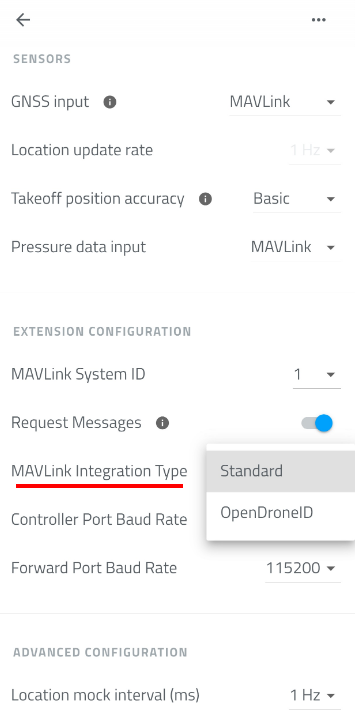
Zda se dozvíte, proč DRI odjištění odmítá, závisí na nastavení MAVLink Integration Type:
- Standard — pečlivě projděte tabulku požadavků pro zvolený režim níže a zajistěte, aby byly zadané všechny požadované údaje. DRI dává najevo stav jen stavovou LED, takže pokud něco chybí, žádné další vysvětlení nedostanete.
- OpenDroneID — zde má DRI tu výhodu, že při každém nesplněném požadavku hlásí srozumitelnou chybu přes MAVLink, a to po stejném fyzickém spojení, kterým dostává data OpenDroneID. Chcete-li ji zjistit, čtěte příchozí zprávy MAVLink na tomto spojení (například v pozemní řídicí stanici nebo v nástroji pro inspekci MAVLinku) a podívejte se na zprávu OpenDroneID Arm Status — její chybový text uvádí konkrétní chybějící požadavek.
Vztah k nastavení MAVLink Integration Type
Které režimy můžete použít, závisí na nastavení MAVLink Integration Type (obrazovka Configuration, sekce Extension Configuration):
- Standard — DRI sestavuje vysílání OpenDroneID samo z vlastního nastavení (identifikace, vstup GNSS a tlaku atd.). S tímto typem integrace lze použít jen režimy pro přídavné moduly (EU Add-on a US Add-on), protože ty odpovídají přídavnému modulu Remote ID, nikoli plně integrovanému systému.
- OpenDroneID — letová řídicí jednotka posílá data OpenDroneID modulu DRI přímo přes MAVLink. S tímto typem integrace lze použít všechny režimy, včetně režimů pro přídavné moduly.
Přepsání sériového čísla
Každý Dronetag DRI má z výroby vlastní vestavěné sériové číslo. V režimech pro přídavné moduly (EU Add-on, US Add-on) se toto výchozí sériové číslo použije tak, jak je, pokud je nastavené a ve formátu odpovídajícím ICAO.
V režimech EU C Class a US Standard Remote ID musí naopak vlastní sériové číslo přidělené výrobcem poskytnout sám dron a toto číslo ve vysílání Remote ID přepíše výchozí číslo modulu DRI. Hodnotu posílá letová řídicí jednotka modulu DRI ve zprávě MAVLink OPEN_DRONE_ID_BASIC_ID — v aplikaci Toolbox se nenastavuje. Úplné požadavky, včetně doporučení napevno zapsat číslo do firmwaru letové řídicí jednotky místo jeho nastavování z pozemní řídicí stanice, najdete v části Práce se sériovým číslem v návodu pro výrobce v EU nebo v obdobné části návodu pro výrobce v USA.
Protože se přepsané číslo předává přes MAVLink, vyžadují tyto dva režimy nastavení MAVLink Integration Type na OpenDroneID.
Registrační číslo provozovatele (Operator ID)
Tam, kde je registrační číslo provozovatele vyžadováno, se nastavuje v aplikaci Dronetag Toolbox, ne v letové řídicí jednotce. Jak ho vyplnit, popisuje část Nastavení identifikace v návodu ke konfiguraci DRI.
Souhrnná tabulka
| Compliance Mode | MAVLink Integration Type | Operator ID | Přepsání sériového čísla | Poloha operátora / místo vzletu | Živá poloha operátora | Časové razítko | Autentizace (podpis) |
|---|---|---|---|---|---|---|---|
| No Regulation | Standard nebo OpenDroneID | Není nutné | Není nutné | Není nutné | Není nutné | Není nutné | Není nutné |
| EU Add-on | Standard nebo OpenDroneID | Nutné | Není nutné | Není nutné | Není nutné | Není nutné | Není nutné |
| EU C Class | Jen OpenDroneID | Nutné | Nutné | Není nutné | Není nutné | Není nutné | Není nutné |
| US Add-on | Standard nebo OpenDroneID | Není nutné | Není nutné | Nutné | Není nutné | Není nutné | Není nutné |
| US Standard Remote ID | Jen OpenDroneID | Není nutné | Nutné | Není nutné | Nutné | Nutné | Není nutné |
| Japan | Jen OpenDroneID | Není nutné | Není nutné | Není nutné | Není nutné | Nutné | Nutné |
Platná a aktuální přesná poloha (GNSS fix), sériové číslo a formát sériového čísla odpovídající ICAO jsou nutné ve všech režimech kromě No Regulation.
Jednotlivé režimy
No Regulation
Žádné kontroly splnění požadavků na Remote ID se nevynucují. DRI dovolí připojené letové řídicí jednotce dron odjistit bez ohledu na identifikaci, polohu nebo přijaté zprávy.
EU Add-on
Režim přídavného modulu Remote ID pro EU. Pro drony, které používají Dronetag DRI jako přídavný modul Remote ID podle pravidel EU (EASA). Kompletní nastavení popisuje návod k montáži do stávajícího dronu v EU.
Aby DRI dovolil dron odjistit, vyžaduje:
- nastavené sériové číslo (výchozí číslo modulu DRI stačí),
- sériové číslo ve formátu odpovídajícím ICAO,
- nastavené platné registrační číslo provozovatele,
- platnou a aktuální přesnou polohu.
EU C Class
Splnění požadavků evropských tříd C (C1–C4). Pro drony zařazené do třídy C v otevřené kategorii EU. Kompletní nastavení popisuje návod pro výrobce v EU.
Aby DRI dovolil dron odjistit, vyžaduje:
- nastavené sériové číslo,
- sériové číslo ve formátu odpovídajícím ICAO,
- sériové číslo jako přepsání výrobcem (ne výchozí číslo modulu DRI),
- nastavené platné registrační číslo provozovatele,
- platnou a aktuální přesnou polohu.
US Add-on
Režim přídavného modulu Remote ID pro Spojené státy. Pro drony, které používají Dronetag DRI jako FAA Remote ID Broadcast Module. Kompletní nastavení popisuje návod k montáži do stávajícího dronu v USA.
Aby DRI dovolil dron odjistit, vyžaduje:
- nastavené sériové číslo (výchozí číslo modulu DRI stačí),
- sériové číslo ve formátu odpovídajícím ICAO,
- platné místo vzletu operátora (poloha řídicí stanice při vzletu),
- platnou a aktuální přesnou polohu.
US Standard Remote ID
Úplné splnění požadavků FAA na Standard Remote ID. Pro drony vyrobené jako letadla se Standard Remote ID podle FAA. Kompletní nastavení popisuje návod pro výrobce v USA.
Aby DRI dovolil dron odjistit, vyžaduje:
- nastavené sériové číslo,
- sériové číslo ve formátu odpovídajícím ICAO,
- sériové číslo jako přepsání výrobcem,
- platnou živou polohu operátora (průběžně aktualizovanou, ne jen pevný bod vzletu),
- aktuální časové razítko ve vysílaných datech,
- platnou a aktuální přesnou polohu.
Japan
Režim Remote ID pro Japonsko. Pro drony provozované podle japonských předpisů o identifikaci dronů.
Aby DRI dovolil dron odjistit, vyžaduje:
- nastavené sériové číslo,
- sériové číslo ve formátu odpovídajícím ICAO,
- typ sériového čísla nastavený na CAA registration ID,
- aktuální časové razítko ve vysílaných datech,
- platnou autentizační zprávu (podpis),
- platnou a aktuální přesnou polohu.
DRI GNSS
Modul Dronetag DRI může běžet s jednou ze dvou variant firmwaru: se standardním firmwarem DRI (ten předpokládá celý zbytek tohoto návodu k integraci), nebo s firmwarem DRI GNSS. Obě varianty běží na úplně stejném hardwaru – přepnutí mezi nimi je jen volba firmwaru v aplikaci Dronetag a kdykoli ji lze vrátit.
Hledáte nastavení Compliance Mode nebo MAVLink Integration Type? Ta platí jen pro standardní firmware DRI – viz Compliance Mode. Firmware DRI GNSS MAVLink vůbec nepoužívá, takže tam žádné z těchto nastavení není.
Kdy použít DRI GNSS
Standardní firmware DRI očekává, že mu údaje o poloze, tlaku a identifikaci poskytne letová řídicí jednotka komunikující přes MAVLink (ArduPilot, PX4 apod.) – toto zapojení popisuje zbytek návodu.
Firmware DRI GNSS je pro opačnou situaci: letová řídicí jednotka nic z toho neposkytuje – například u FPV nebo závodních sestav s Betaflightem nebo u jiné letové řídicí jednotky, která MAVLink nepodporuje. V tomto režimu získává DRI polohu přímo z externího přijímače GNSS u-blox připojeného k jeho portu Forward, nikoli z letové řídicí jednotky.
Co firmware DRI GNSS umožňuje
- Používá data z přijímače GNSS u-blox – připojte externí modul u-blox k portu Forward modulu DRI a DRI z něj bude polohu číst přímo.
- Umí do přijímače nahrát asistenční data GNSS (AGNSS) – připojte k portu Controller modulu DRI konfigurační nástroj GNSS a zkraťte tak přijímači dobu do získání první přesné polohy.
- Přeposílá data do letové řídicí jednotky (např. s Betaflightem) – data z přijímače GNSS jdou dál přes port Controller, takže letová řídicí jednotka zapojená k tomuto portu vidí stejná data, jako kdyby k ní byl přijímač GNSS připojený přímo.
Zapojení
- Port Forward → externí přijímač GNSS u-blox
- Port Controller → letová řídicí jednotka (přijímá přeposílaná data GNSS) a/nebo notebook či konfigurační nástroj GNSS pro nahrání AGNSS
Přepínání mezi DRI a DRI GNSS
Přepíná se v aplikaci Dronetag a přepnutí provede aktualizaci firmwaru zařízení. Zpět na standardní firmware DRI můžete stejným způsobem kdykoli přepnout – nic není nevratné.
Přepnutí na DRI GNSS
Při přepínání standardního DRI na variantu GNSS zobrazí aplikace Dronetag toto:
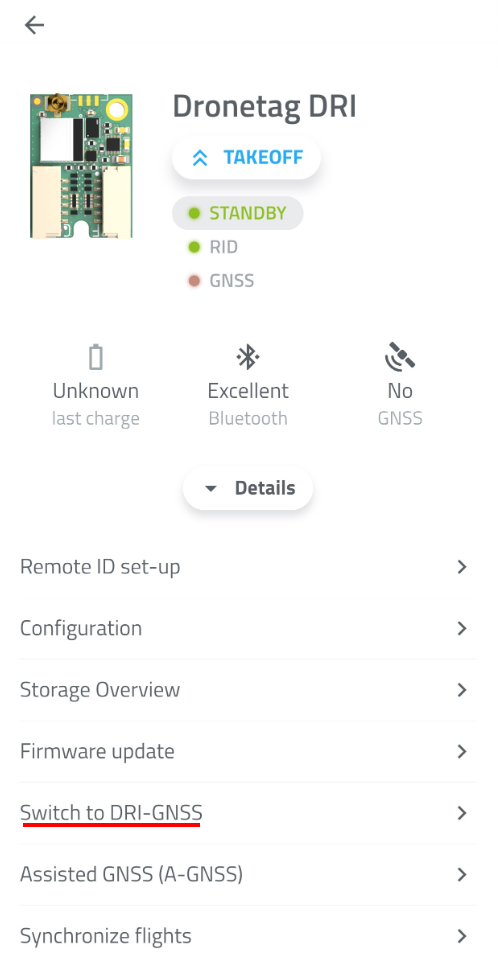
Switch to Dronetag DRI GNSS
Your Dronetag DRI can be switched to Dronetag DRI-GNSS variant. Switch between the variants to adapt to your specific needs. Both variants provide the Remote ID functionality in different ways.
Switching to DRI-GNSS variant will enable the following features:
- Uses data from a Ublox GNSS receiver.
- Can upload GNSS assisted data to the receiver.
- Forwards data to your flight controller (e.g., Betaflight).
Switching will perform a special firmware update on your device. The switch is reversible by visiting this screen again.
Přepnutí zpět na standardní DRI
Switch to Dronetag DRI Module
Your Dronetag DRI-GNSS can be switched to Dronetag DRI variant. Switch between the variants to adapt to your specific needs. Both variants provide the Remote ID functionality in different ways.
Switching to original DRI variant will enable the following features:
- Integrates with Mavlink flight controllers.
- Uses data from the flight controller.
Switching will perform a special firmware update on your device. The switch is reversible by visiting this screen again.
Antény
Předem schválené antény
Následuje seznam certifikovaných externích antén kompatibilních s modulem Dronetag DRI. Tyto antény splňují požadavky CE a jsou vhodné pro integrátory, kteří potřebují hardware splňující předpisy.
| Kód / název antény | Výrobce | Zisk | Rozměry (mm) | Délka kabelu |
|---|---|---|---|---|
| FXP75.07.0045B | Taoglas | +2,5 dBi | 5,9 x 4,1 x 0,24 | 45 mm |
| FXP74.07.0100A | Taoglas | +4,0 dBi | 47,0 x 7,0 x 0,1 | 10 mm |
| PC17.07.0070A | Taoglas | +1,0 dBi | 24,0 x 11,0 x 0,8 | 70 mm |
| FXP72.07.0053A | Taoglas | +5,0 dBi | 31,0 x 31,0 x 0,1 | 53 mm |
Úplné specifikace a údaje o shodě s předpisy najdete v původním PDF: Předem schválené antény (SharePoint)
Schémata
Tato stránka shrnuje obrazové a technické podklady k modulu DRI. V první části najdete schémata, která ukazují fyzické uspořádání a umístění hlavních prvků modulu. Druhá část obsahuje podrobné zapojení pinů konektorů a podporované komunikační protokoly, abyste modul správně propojili s letovou řídicí jednotkou a dalšími palubními systémy.
Popis prvků modulu
Port pro letovou řídicí jednotku (Flight Controller Port)
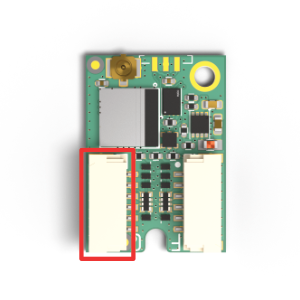 | Port pro připojení letové řídicí jednotky. Schémata zapojení pro různé způsoby integrace najdete v sekci Integrace |
Port pro přeposílání (Flight Forward Port)
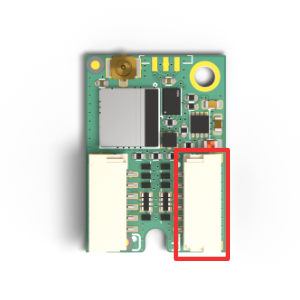 | Port pro přeposílání komunikace do letové řídicí jednotky. Jak přeposílání nastavit, popisuje stránka Konfigurace. |
Indikační LED
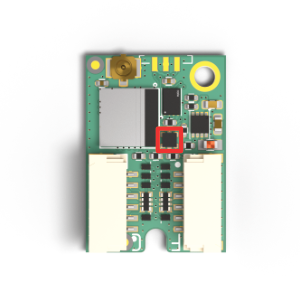 | Signalizace RGB LED. Podrobnosti najdete v sekci Signalizace LED. |
Anténní konektor U.FL
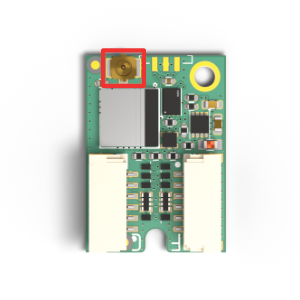 | Konektor řady U.FL pro externí anténu Bluetooth. |
Montážní otvory M2
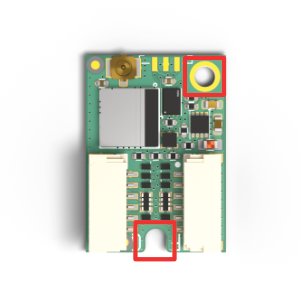 | Standardní montážní otvor M2. |
Schémata zapojení
Provozní napětí: 3,5–17 V
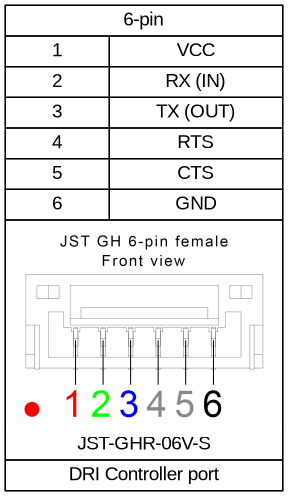
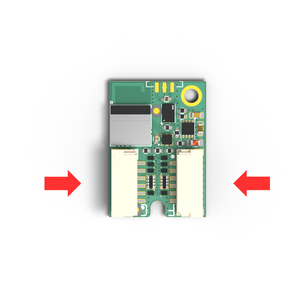
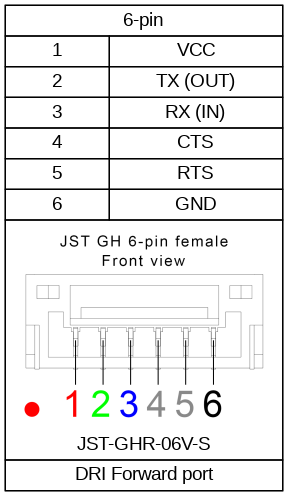
Port pro letovou řídicí jednotku (Port C)
Výchozí nastavení:
| |
Port pro přeposílání (Port F)
Výchozí nastavení:
| |
Připojení k Pixhawku
Připojte DRI k portu TELEM Pixhawku podle schématu zapojení níže.
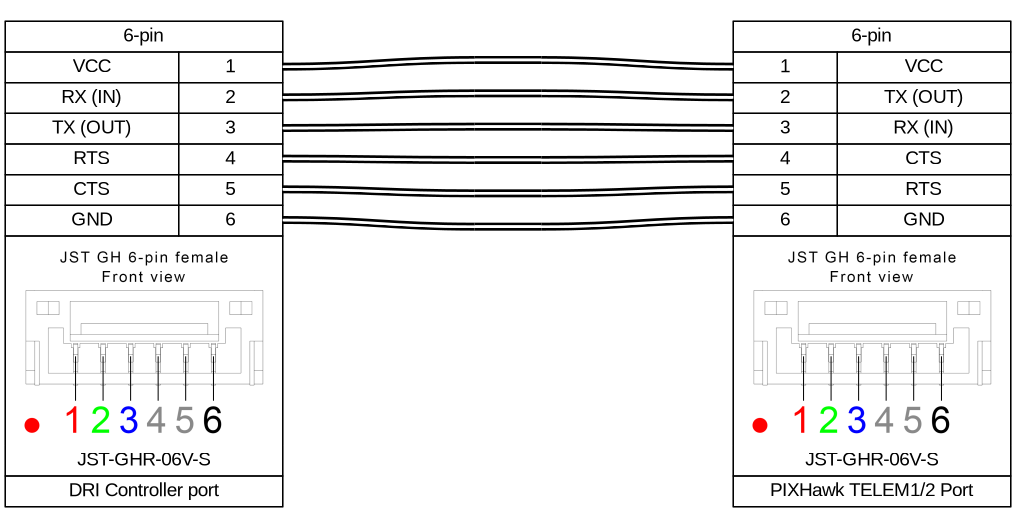
Konfigurace DRI
Tento návod popisuje, jak Dronetag DRI nastavit v mobilní aplikaci. Platí pro všechny tyto postupy:
- Integrace v EU
- Montáž do stávajícího dronu (retrofit) v USA
- Standard Remote ID pro výrobce v USA
Požadavky
Než začnete, ujistěte se, že:
- máte kompatibilní letovou řídicí jednotku (např. Holybro Pix32v5, Cube Orange apod.),
- máte nahraný správný firmware:
- standardní ArduPilot nebo PX4 pro montáž do dronu,
- ArduPilot s podporou OpenDroneID pro plnou integraci; PX4 zatím OpenDroneID nepodporuje,
- jak firmware s podporou OpenDroneID sestavit a nahrát, popisuje oddíl Zvláštní firmware pro letovou řídicí jednotku,
- používáte podporovanou mobilní aplikaci:
Postup krok za krokem
Zapněte dron
Připojte k dronu baterii, aby se pro konfiguraci zapnula letová řídicí jednotka i Dronetag DRI.
Vyberte svůj Dronetag DRI
Otevřete aplikaci Dronetag Toolbox. Na úvodní obrazovce uvidíte aktivní moduly DRI ve vašem okolí.
Přejděte na Identification
V nabídce zvolte Identification (identifikace).
Nastavte identifikaci
Na této obrazovce se nastavuje identifikace modulu DRI, a tedy i vašeho dronu.
- Integrace v EU
- Integrace v USA
Jako nastavení Remote ID zvolte EU.
Vyplňte registrační číslo provozovatele UAS, které vám přidělil letecký úřad vaší země.
Pak identifikaci uložte.Jako nastavení Remote ID zvolte United States.
Modul DRI pak bude jako identifikaci používat své sériové číslo.
Pak identifikaci uložte.Přejděte na Configuration
Dále přejděte na obrazovku Configuration (konfigurace).
Nastavte DRI
- Integrace v EU / montáž do dronu v USA
- Standard Remote ID pro výrobce v USA
Zkontrolujte nastavení zvýrazněných položek:
- Enable MAVLink flight start - True
- GNSS Input - MAVLink
- Pressure data input - MAVLink
- MAVLink Integration Type - Standard
- Controller Port Baud Rate - 115200
Zkontrolujte nastavení zvýrazněných položek:
- Enable MAVLink flight start - True
- GNSS Input - MAVLink
- Pressure data input - MAVLink
- MAVLink Integration Type - OpenDroneID
- Controller Port Baud Rate - 115200
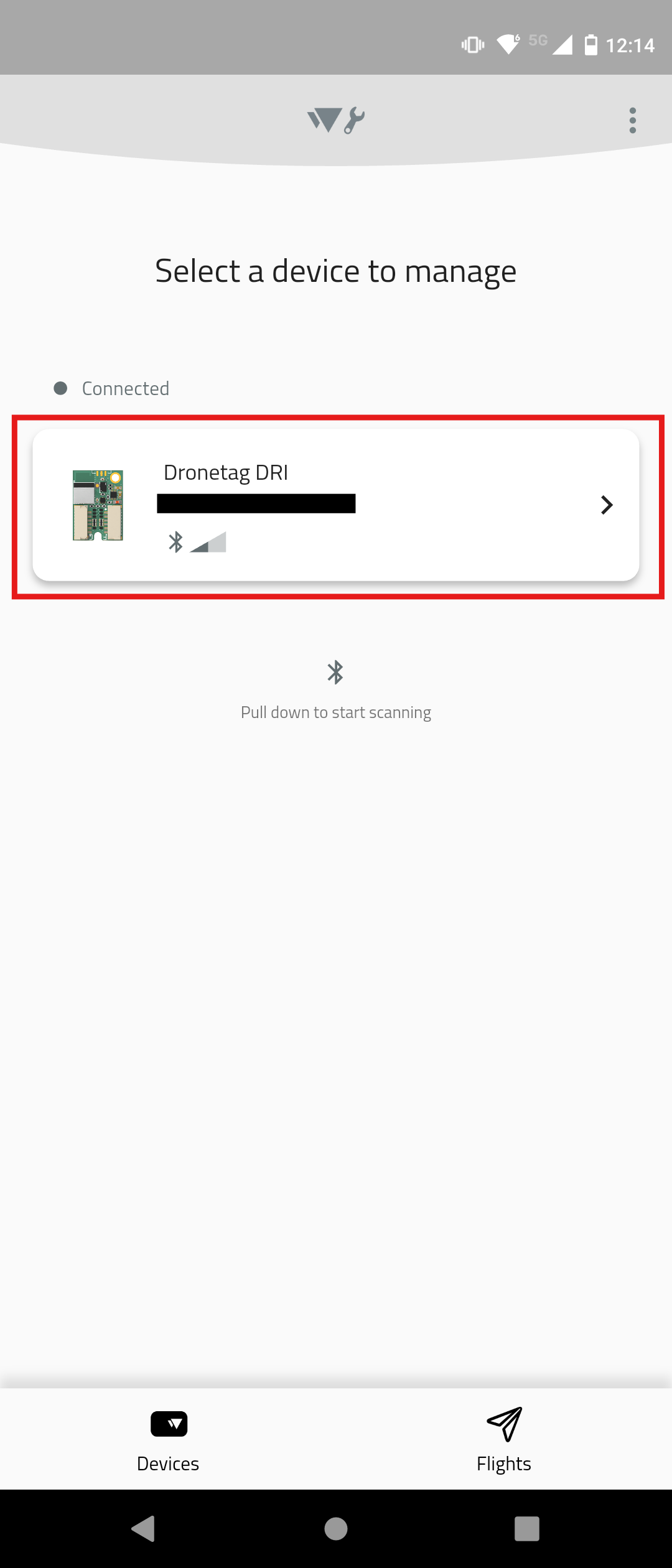
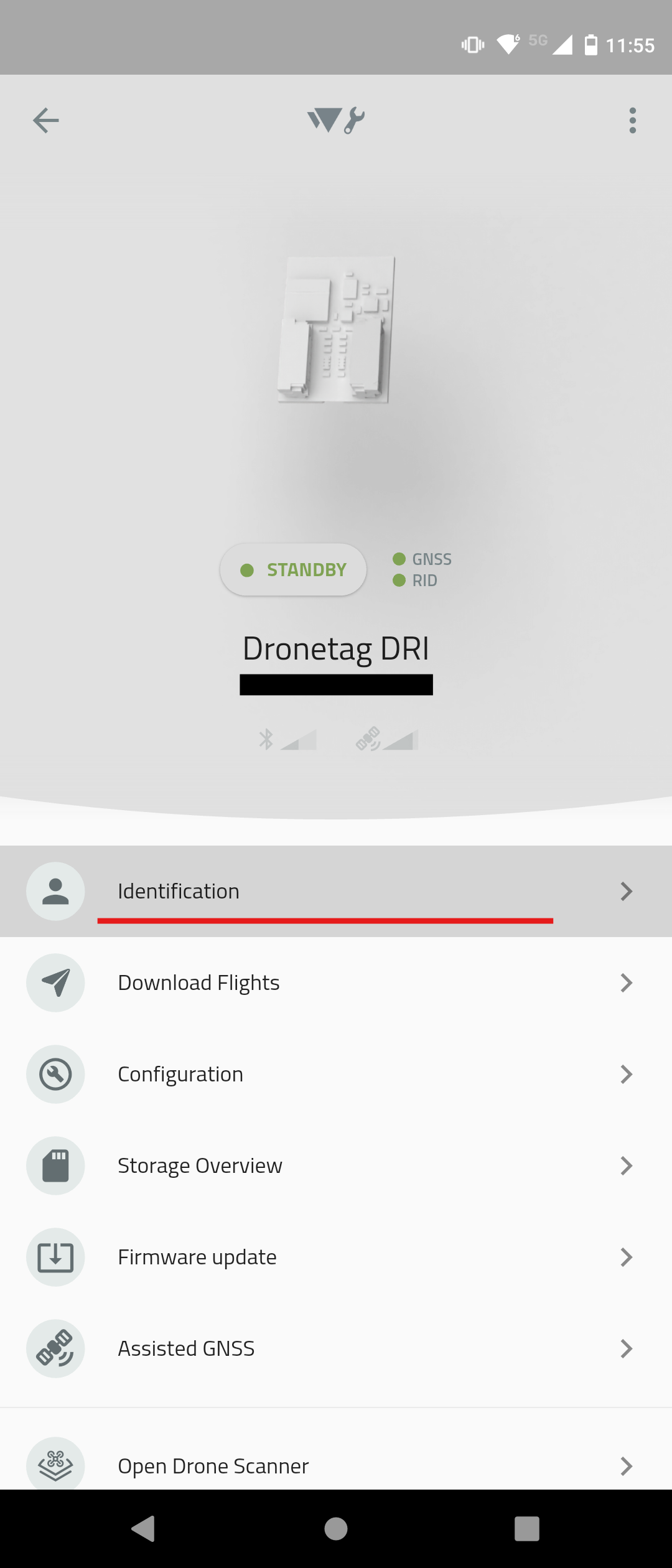
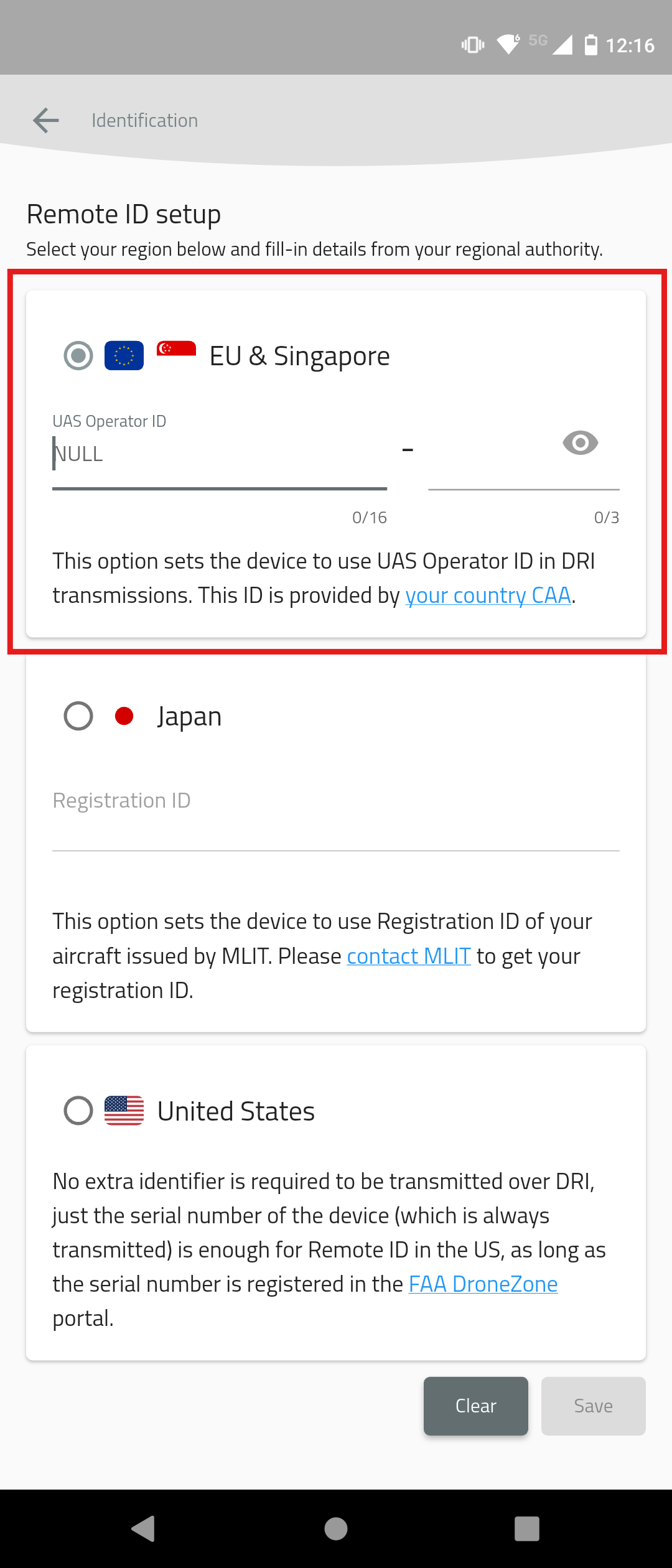
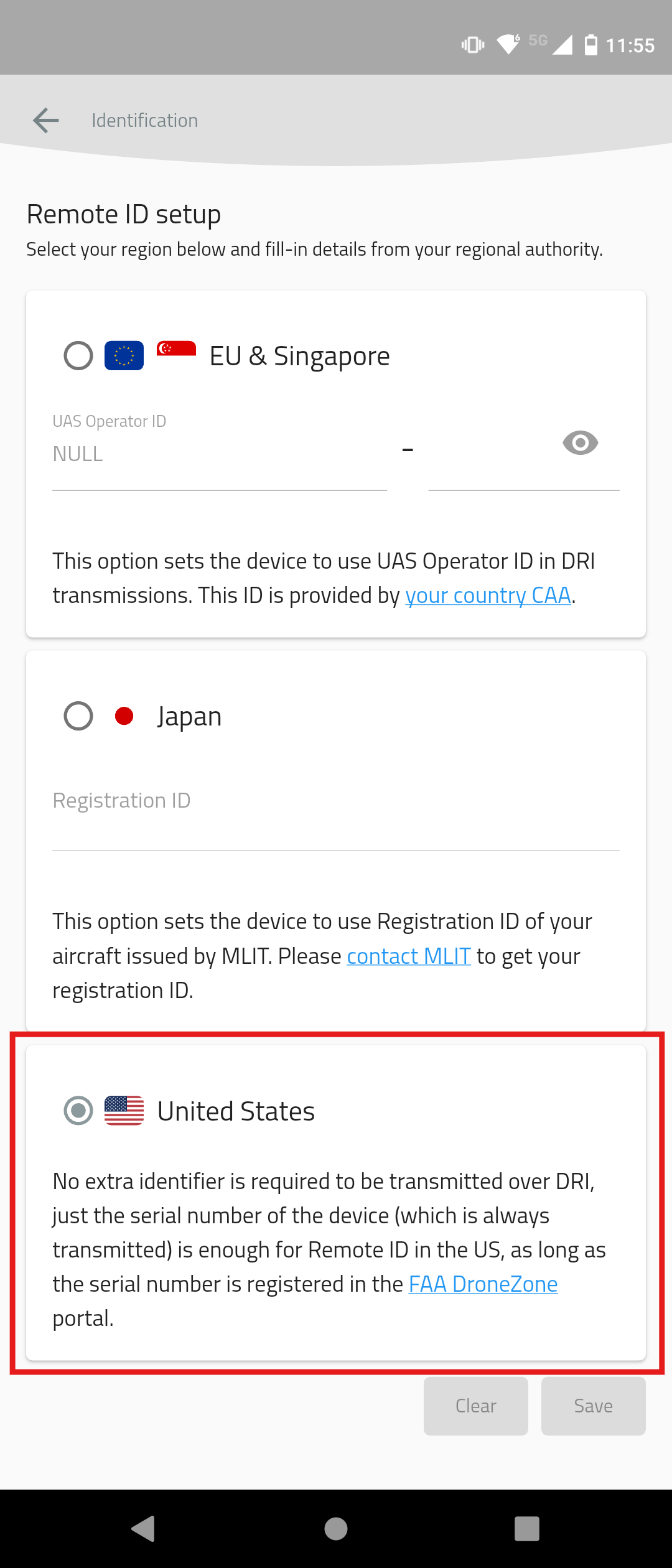
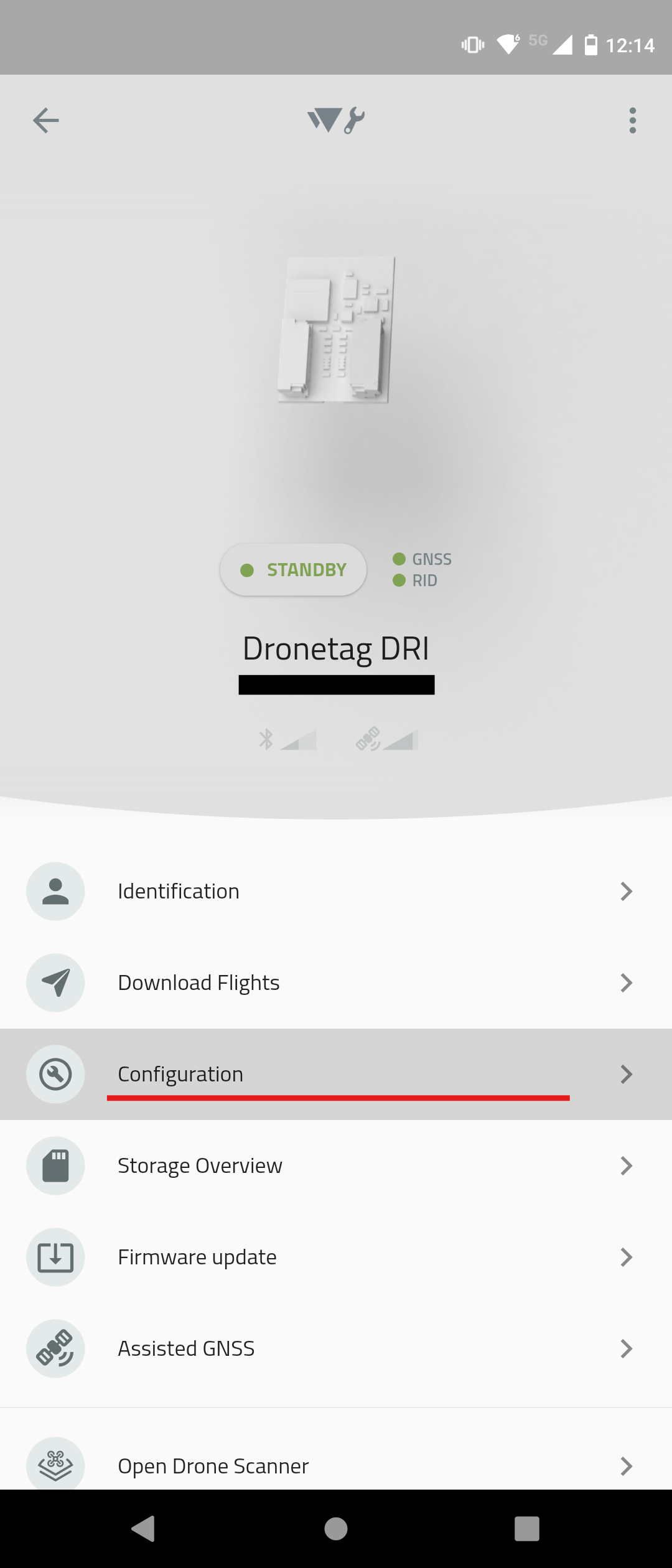
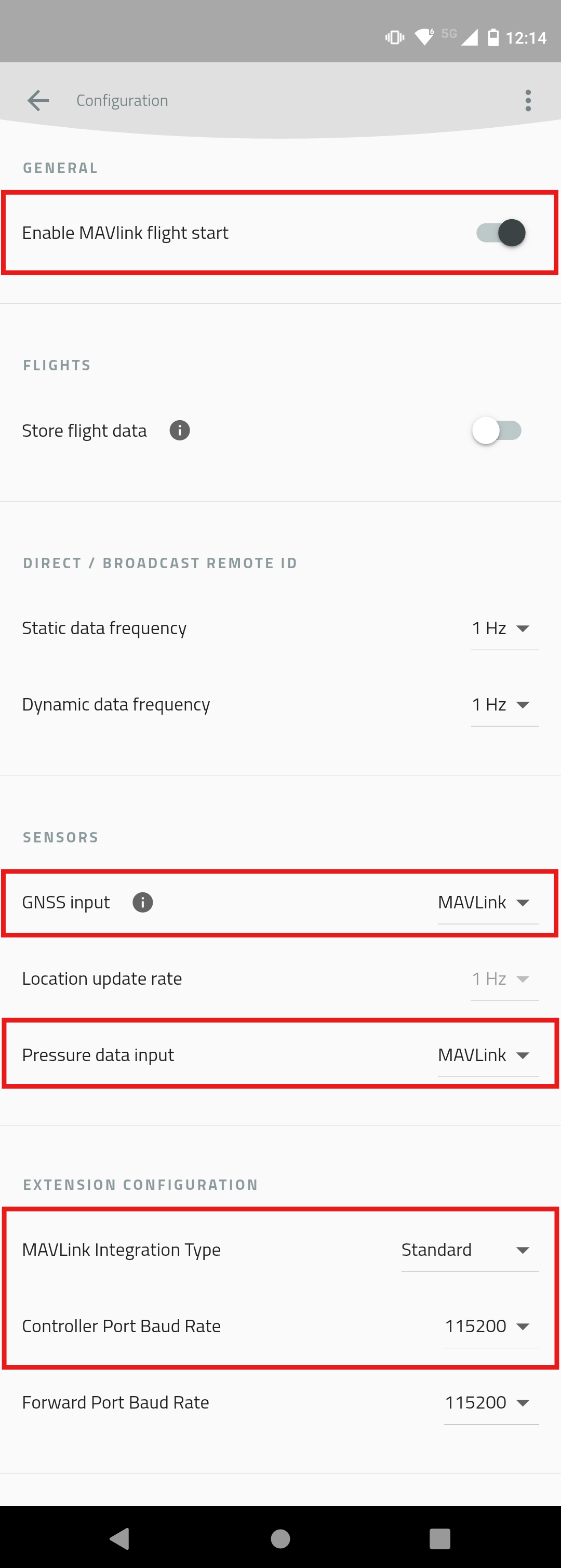

Další kroky
Pro splnění požadavků na Remote ID v EU pokračujte krokem Připojení letové řídicí jednotky k počítači v návodu k integraci v EU.
Pro splnění požadavků na Remote ID v USA montáží modulu Dronetag DRI do stávajícího dronu pokračujte krokem Připojení letové řídicí jednotky k počítači v návodu k montáži do dronu v USA.
Pro splnění požadavků na Standard Drone ID v USA jako výrobce pokračujte krokem Připojení letové řídicí jednotky k počítači v návodu Standard Remote ID pro výrobce v USA.
Konfigurace letové řídicí jednotky
Tento návod popisuje, jak nastavit letovou řídicí jednotku pro práci s modulem Dronetag DRI. Platí pro všechny tyto případy:
- integrace v EU,
- montáž do stávajícího dronu (retrofit) v USA,
- Standard Remote ID pro výrobce v USA.
Co budete potřebovat
Než začnete, ujistěte se, že:
- máte kompatibilní letovou řídicí jednotku (např. Holybro Pix32v5, Cube Orange apod.),
- už jste nahráli správný firmware:
- standardní ArduPilot nebo PX4 pro montáž do dronu,
- ArduPilot s podporou OpenDroneID pro plnou integraci; PX4 OpenDroneID zatím nepodporuje,
- jak firmware s podporou OpenDroneID vytvořit a nahrát, popisuje část Vlastní firmware pro letovou řídicí jednotku,
- víte, který sériový/telemetrický port letové řídicí jednotky je připojený k Dronetag DRI (port C),
- používáte podporovaný konfigurační nástroj:
- QGroundControl (ArduPilot nebo PX4),
- Mission Planner (ArduPilot).
V tomto návodu používáme letovou řídicí jednotku Holybro Pix32v5.
Postup krok za krokem
Zvolte firmware, se kterým běží vaše letová řídicí jednotka:
- ArduPilot
- PX4
Zvolte konfigurační nástroj:
- QGroundControl
- Mission Planner
Připojení k dronu
Nejrychlejší a nejspolehlivější je připojit letovou řídicí jednotku k počítači přes USB. QGroundControl by se k nejběžnějším zařízením měl připojit automaticky. Pokud se vaše letová řídicí jednotka připojí automaticky, přejděte rovnou ke kroku Otevření konfigurace vozidla. Oficiální návod k nastavení připojení najdete v dokumentaci QGroundControl.
Telemetrie SiKPřipojení přes telemetrické rádio SiK nevyžaduje fyzické propojení letové řídicí jednotky s počítačem, práce s ním je ale mnohem pomalejší než přes USB. Jak rádio Holybro SiK používat, popisuje dokumentace Holybro SiK Radio V3.
Upozornění k telemetrii SiKPokud se rozhodnete připojit telemetrii SiK přes funkci přeposílání (Port-Forwarding) modulu DRI, nepropojujte linky RTS/CTS mezi DRI a rádiem SiK.
Ruční vytvoření profilu spojení
- Otevřete nabídku QGroundControl kliknutím na ikonu QGroundControl v levém horním rohu a zvolte Application Settings.
- V okně Application Settings zvolte Comm Links a pak zvolte Add New Link, čímž otevřete formulář Add New Link.
- Ve formuláři Add New Link zadejte název profilu, zvolte sériový port letové řídicí jednotky a nastavte přenosovou rychlost (baud rate) na 115200.
- Vraťte se do hlavního okna.
Připojení pomocí připraveného profilu spojení
- V hlavním okně klikněte na „Click to manually connect“ a zvolte svůj profil spojení. Pokud se QGroundControl k letové řídicí jednotce nepřipojí, zkontrolujte, zda je správně profil spojení vytvořený v kroku Ruční vytvoření profilu spojení.
Otevření konfigurace vozidla
- Otevřete nabídku QGroundControl kliknutím na ikonu QGroundControl v levém horním rohu a zvolte Vehicle Configuration.
Nastavení parametrů
V okně Vehicle Configuration zvolte v nabídce Parameters a pak použijte vyhledávání parametrů.
Vyhledejte následující parametry a nastavte jim správné hodnoty; „x“ označuje číslo sériového portu, ke kterému je DRI připojený:
SERIALx_PROTOCOL = MAVLink2 protocolSERIALx_BAUD = 115200 baudBRD_SERx_RTSCTS = Disabled
Pokud chcete zapnout podporu OpenDroneID, nastavte ještě tyto parametry:
DID_ENABLE = Enabled(zapne podporu OpenDroneID)DID_MAVPORT = x(port, ke kterému je DRI připojený)
informaceAby letová řídicí jednotka podporovala OpenDroneID, musí běžet s vlastním firmwarem. Tento postup integrace popisuje návod Standard Remote ID pro výrobce v USA.
Ověření komunikace přes MAVLink
Po nastavení parametrů by měl DRI s letovou řídicí jednotkou komunikovat. Můžete ověřit, zda letová řídicí jednotka přijímá správné zprávy.
Statistiky komunikace přes MAVLink zobrazíte v Analyze Tools – MAVLink Inspector. Najdete tam seznam přijatých zpráv MAVLink a frekvenci jejich příjmu.
Zkontrolujte, zda je v seznamu tato zpráva od ID 263:
MAVLINK_MSG_ID_HEARTBEATMělo by to vypadat jako na obrázku:
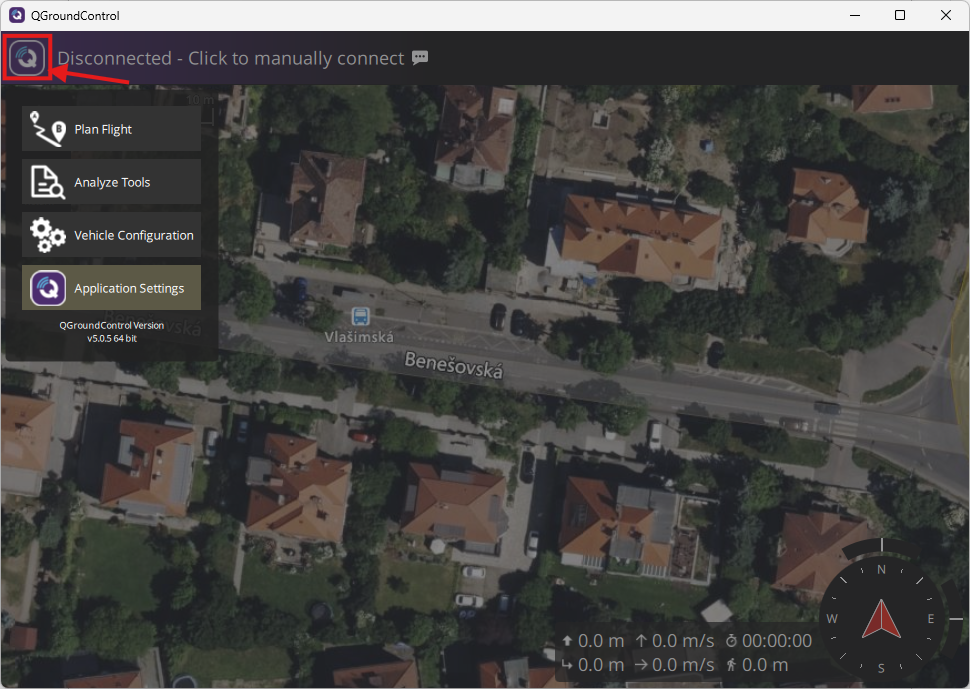
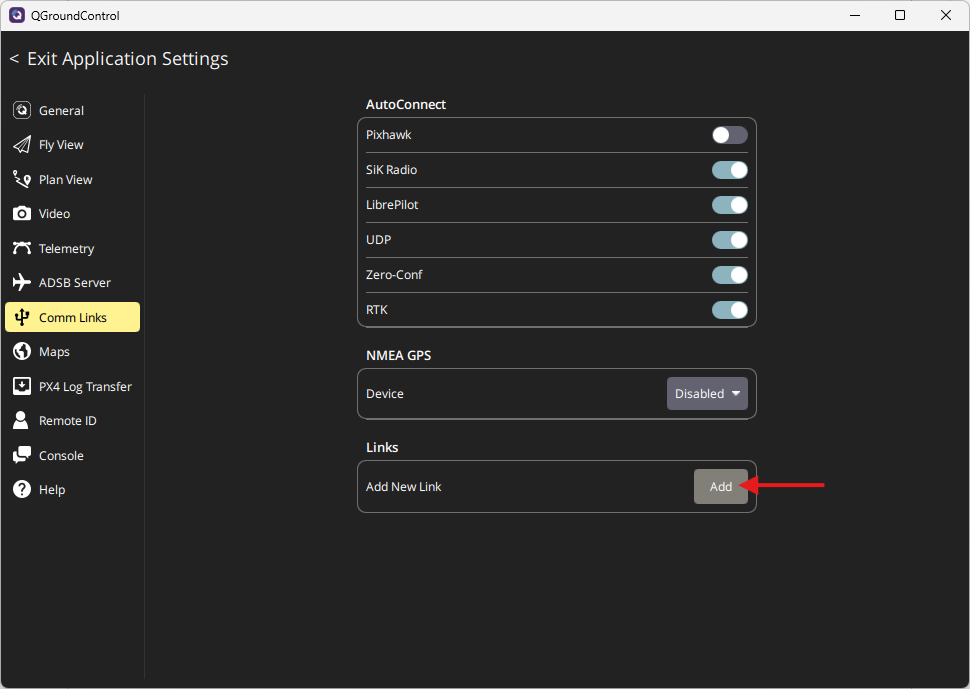
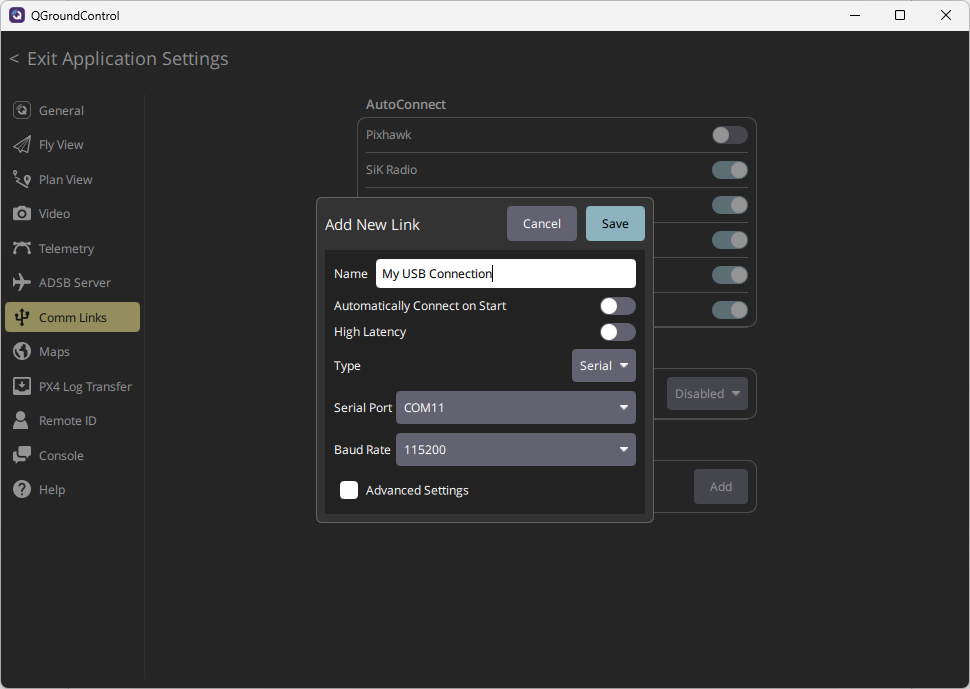
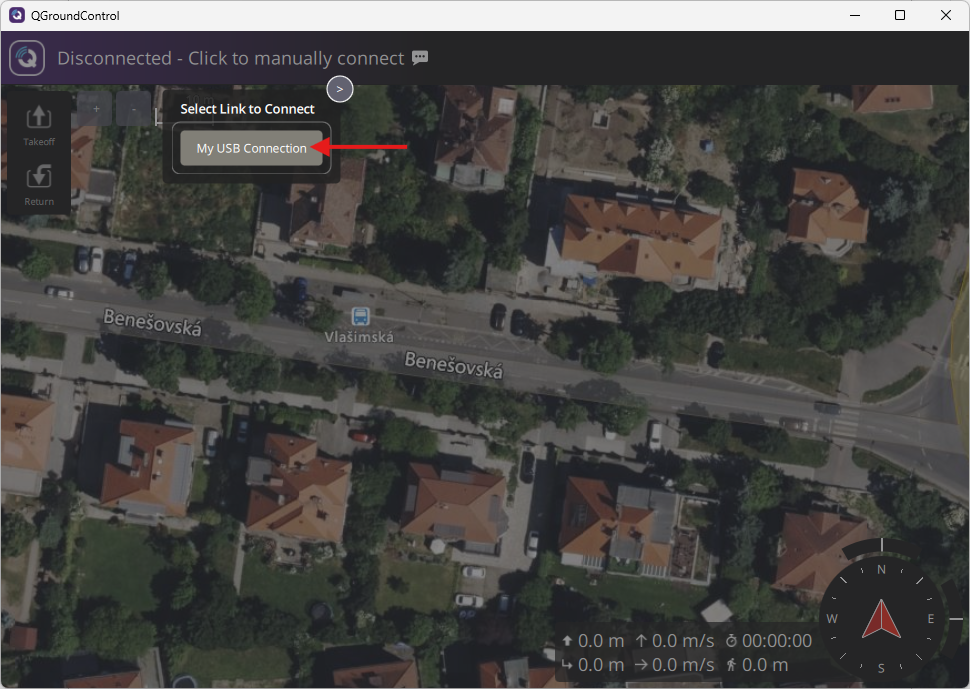
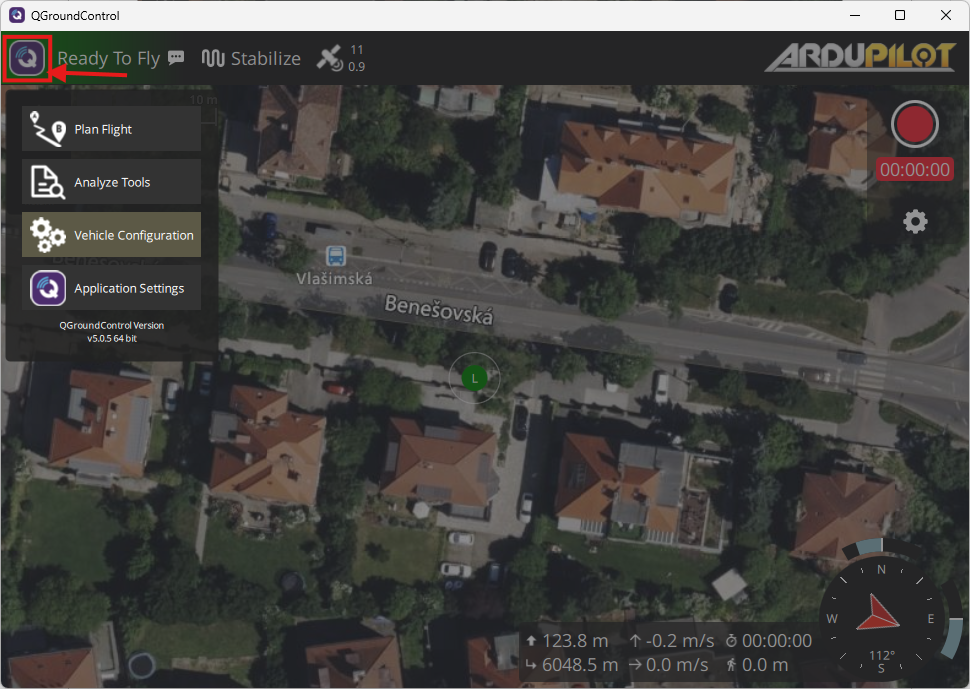
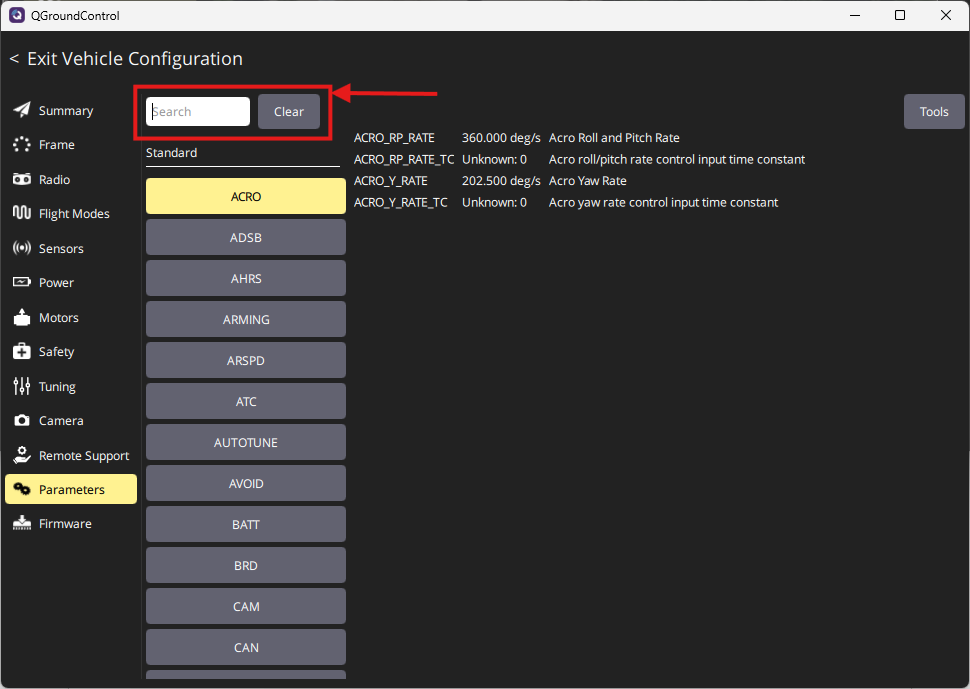
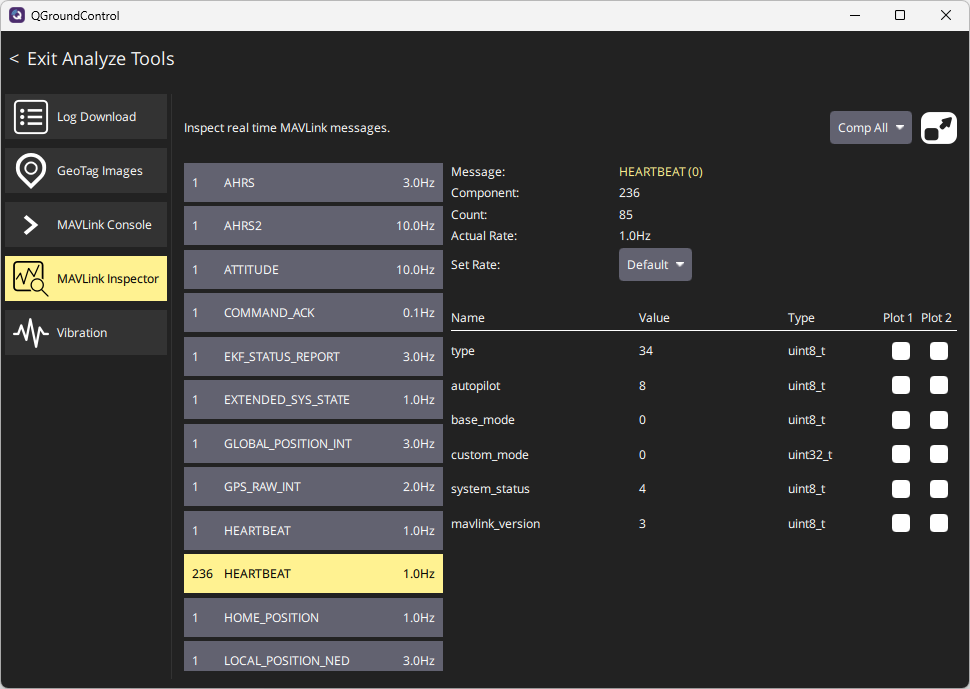
Připojení k dronu
Připojte letovou řídicí jednotku k počítači přes USB. Je to nejrychlejší a nejspolehlivější způsob.
Telemetrie SiKPřipojení přes telemetrické rádio SiK nevyžaduje fyzické propojení letové řídicí jednotky s počítačem, práce s ním je ale mnohem pomalejší než přes USB. Jak rádio Holybro SiK používat, popisuje dokumentace Holybro SiK Radio V3.
Upozornění k telemetrii SiKPokud se rozhodnete připojit telemetrii SiK přes funkci přeposílání (Port-Forwarding) modulu DRI, nepropojujte linky RTS/CTS mezi DRI a rádiem SiK.
Připojení přes sériový port
V pravém horním rohu okna Mission Planneru nastavte port připojení a přenosovou rychlost. Pro připojení přes USB má být přenosová rychlost 115200. Pak stiskněte tlačítko Connect. Pokud potřebujete s nastavením připojení pomoci, postupujte podle dokumentace ArduPilotu k Mission Planneru.
Otevření okna Config
Nastavení parametrů
V okně Config zvolte v nabídce Full Parameter List a pak použijte vyhledávání parametrů.
Vyhledejte následující parametry a nastavte jim správné hodnoty; „x“ označuje číslo sériového portu, ke kterému je DRI připojený:
SERIALx_PROTOCOL = 2(protokol MAVLink2)SERIALx_BAUD = 115(přenosová rychlost 115200 Bd)BRD_SERx_RTSCTS = 0(vypnuté řízení toku)
Pokud chcete zapnout podporu OpenDroneID, nastavte ještě tyto parametry:
DID_ENABLE = 1(zapne podporu OpenDroneID)DID_MAVPORT = x(port, ke kterému je DRI připojený)
informaceAby letová řídicí jednotka podporovala OpenDroneID, musí běžet s vlastním firmwarem. Tento postup integrace popisuje návod Standard Remote ID pro výrobce v USA.
Ověření komunikace přes MAVLink
Po nastavení parametrů by měl DRI s letovou řídicí jednotkou komunikovat. Můžete ověřit, zda letová řídicí jednotka přijímá správné zprávy.
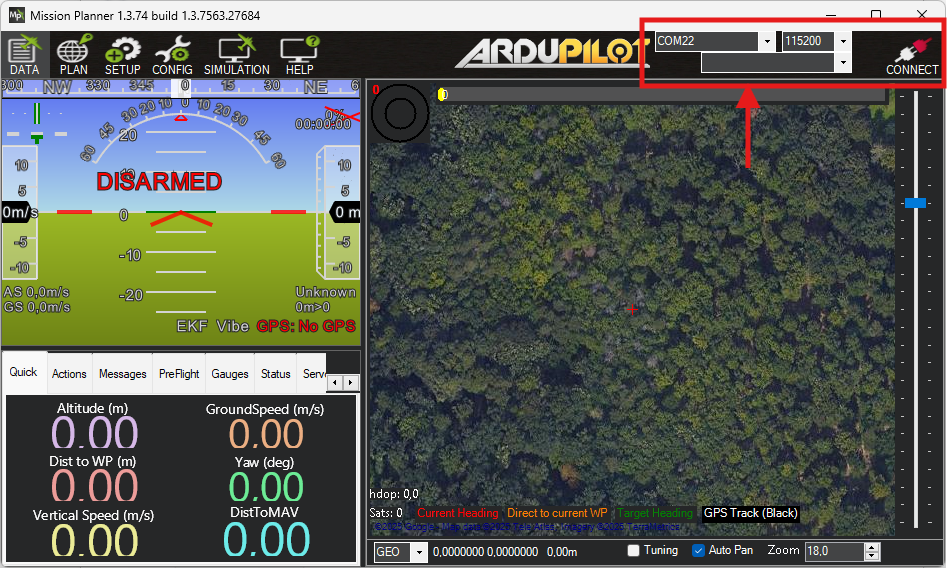
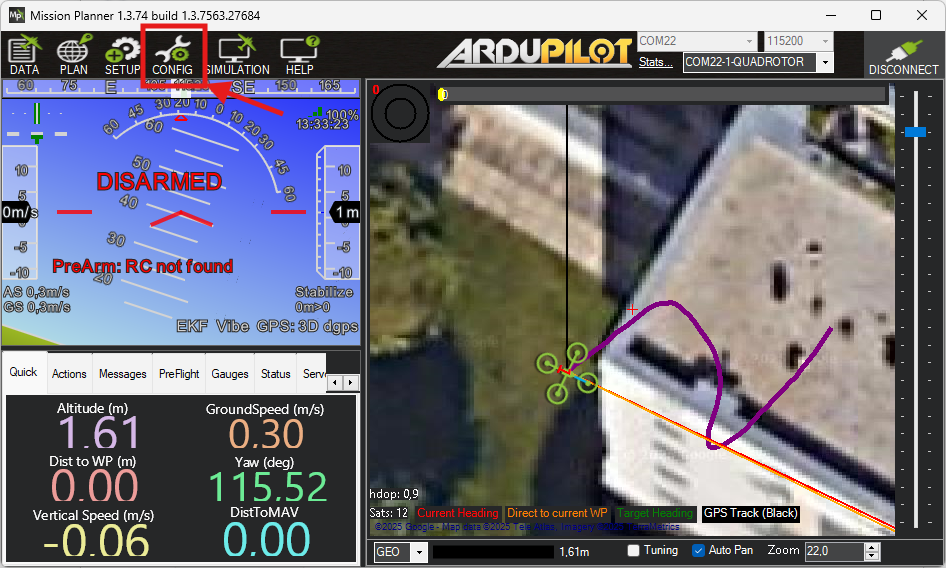
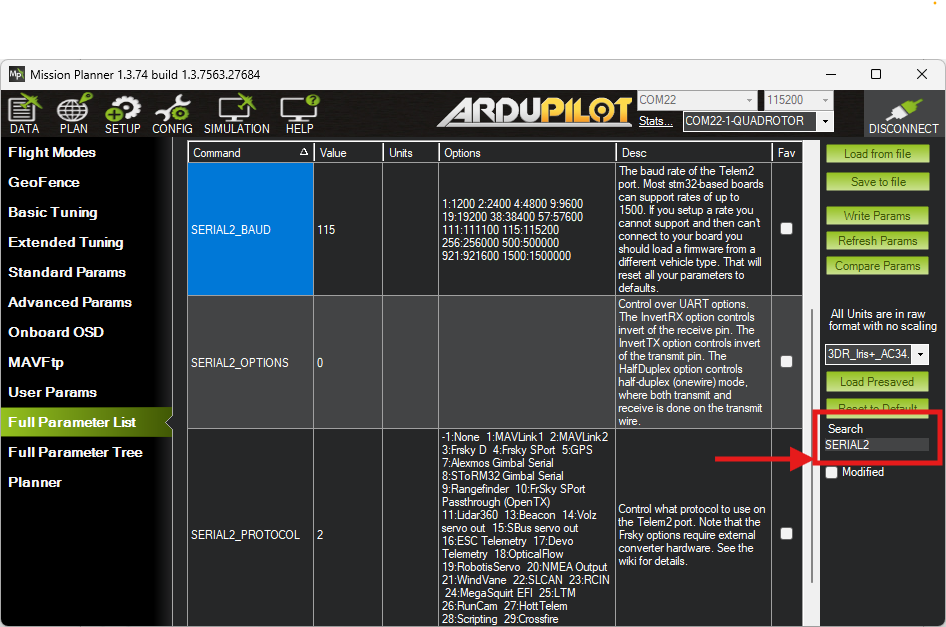
Způsob připojení
- USB kabel
- SiK Telemetry
PX4 nemusí přes USB zobrazovat stavovou zprávu (heartbeat). Použijte telemetrické spojení se zapnutým přeposíláním.
Připojte se přes telemetrické rádio a zapněte přeposílání MAVLinku.
Postup konfigurace
V QGroundControl nastavte tyto parametry:
MAV_x_CONFIG = 102
MAV_x_FLOW_CTRL = 2
MAV_x_FORWARD = 1
MAV_x_MODE = 0
MAV_x_RADIO_CTL = 1
MAV_x_RATE = 1200
SER_TELx_BAUD = 115200
Toto nastavení zapne základní komunikaci přes MAVLink pro vysílání Remote ID.
PX4 zatím nepodporuje plnou integraci OpenDroneID. Podrobnosti o aktuálních možnostech a podporovaném hardwaru najdete v dokumentaci PX4 k Remote ID.
Další kroky
Pro splnění požadavků na Remote ID v EU pokračujte krokem Kontrola LED po nastavení FC v návodu k integraci v EU.
Pro splnění požadavků na Remote ID v USA montáží modulu Dronetag DRI do stávajícího dronu pokračujte krokem Kontrola LED po nastavení FC v návodu k montáži do dronu v USA.
Pro splnění požadavků na Standard Remote ID v USA jako výrobce pokračujte krokem Nastavení pozemní řídicí stanice v návodu Standard Remote ID pro výrobce v USA.
Návod pro vlastní firmware letové řídicí jednotky
Tato stránka je určená vývojářům, kteří vytvářejí vlastní firmware pro letové řídicí jednotky s modulem Dronetag DRI.
Popisuje, co je potřeba dodržet, implementovat a otestovat, aby byly splněny požadavky na Remote ID v USA (FAA Part 89) i v EU (nařízení 2019/945).
Účel
- Určit zprávy MAVLink potřebné pro integraci DRI.
- Ukázat, jak jako referenční generátor použít MAVLink Transport Sender.
- Vyjasnit, které parametry musí být pevně zapsané ve firmwaru a které mohou zůstat nastavitelné.
- Poradit s testováním a ověřením pomocí dostupných nástrojů.
Minimální sestava
Pro začátek vývoje podle tohoto návodu potřebujete jen:
-
Modul Dronetag DRI
(doporučujeme variantu s anténou U.FL) -
Kompatibilní anténu pro variantu U.FL
Malá testovací anténa je součástí balení Dronetag DRI.
Doporučujeme vybrat některou z předem schválených antén z našeho seznamu. -
Chytrý telefon s podporou BLE 5.0
Slouží k ověření vysílání. -
Převodník USB–sériová linka s kompatibilním kabelem
Dronetag DRI i telemetrický/sériový port základní desky letové řídicí jednotky kompatibilní s Pixhawkem obvykle používají konektor JST‑GH (standard Pixhawk, obvykle 6pinový).
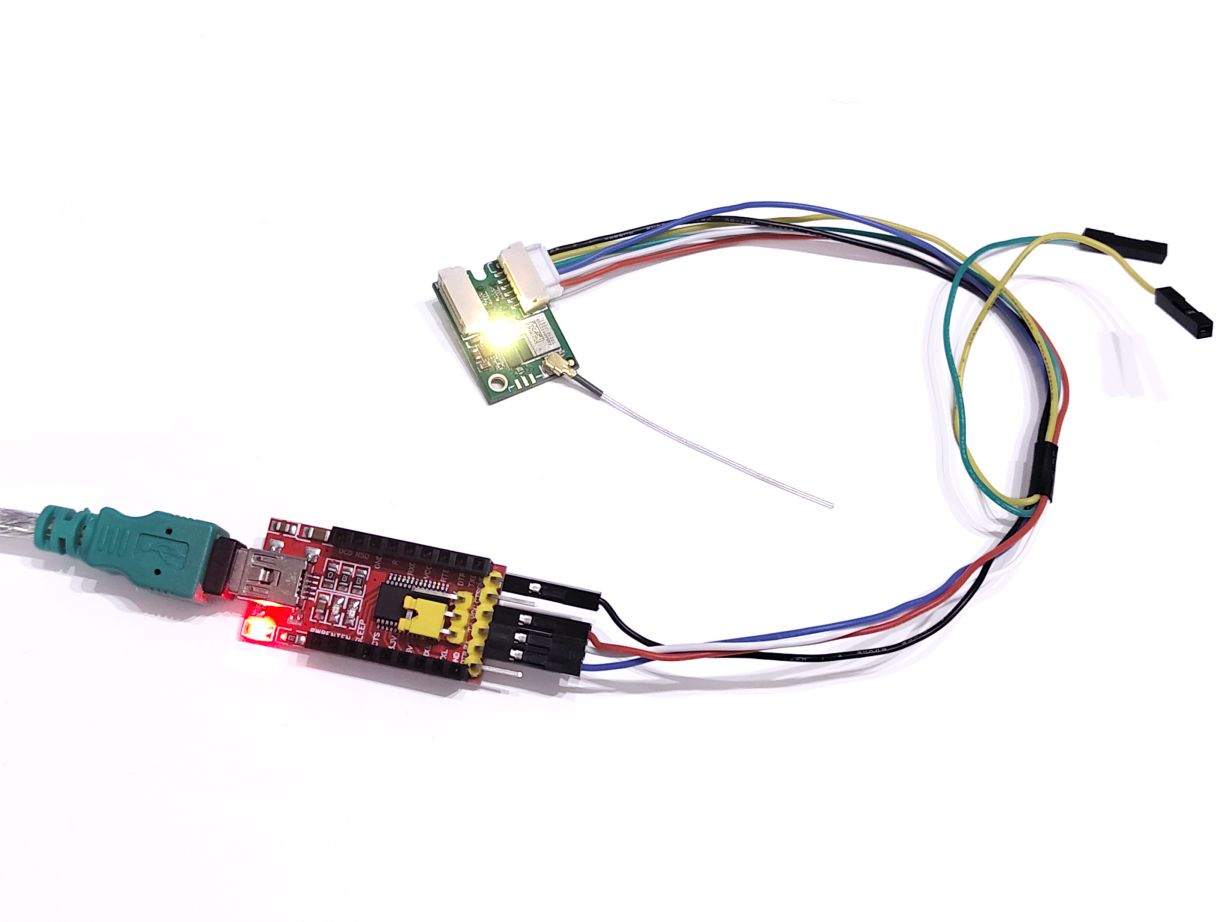
Schémata minimální sestavy
Následující schémata ukazují dva typické způsoby, jak s minimální sestavou začít vývoj:
-
Simulovaná letová řídicí jednotka na počítači
Příklad zapojení přes převodník USB–sériová linka. V této sestavě simulujete letovou řídicí jednotku přímo z počítače pomocí MAVLink Transport Sender a ověřujete komunikaci s modulem Dronetag DRI.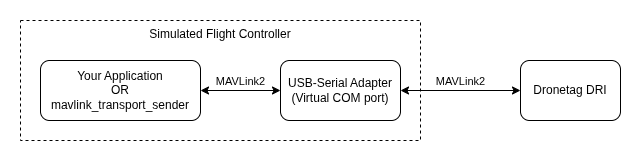
-
Skutečná letová řídicí jednotka
Příklad zapojení, kdy je Dronetag DRI připojený k sériovému rozhraní (UART) letové řídicí jednotky. Tato sestava se velmi blíží finálnímu nasazení.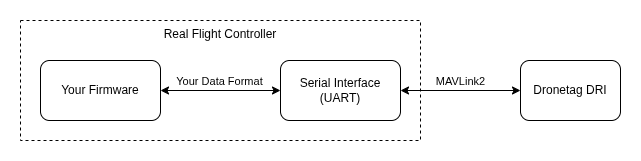
Minimální sestava je dobrým výchozím bodem pro vývoj a testování, protože už odpovídá finálnímu použití, kdy DRI komunikuje s letovou řídicí jednotkou po sériové lince.
Povinné zprávy MAVLink
Letová řídicí jednotka musí do DRI posílat tyto zprávy:
- MAVLINK_MSG_ID_HEARTBEAT – stav systému.
- MAVLINK_MSG_ID_GPS_RAW_INT / MAVLINK_MSG_ID_GLOBAL_POSITION_INT – poloha z GNSS.
- MAVLINK_MSG_ID_SCALED_PRESSURE / MAVLINK_MSG_ID_ALTITUDE – barometrická výška.
- MAVLINK_MSG_ID_SYSTEM_TIME – časová reference.
- Sada OpenDroneID:
- OPEN_DRONE_ID_BASIC_ID,
- OPEN_DRONE_ID_LOCATION,
- OPEN_DRONE_ID_SYSTEM,
- OPEN_DRONE_ID_OPERATOR_ID,
- OPEN_DRONE_ID_ARM_STATUS.
Tyto zprávy tvoří minimální sadu pro splnění požadavků na Remote ID.
Referenční implementace
Jako referenční generátor poskytujeme MAVLink Transport Sender:
- Odesílá všechny povinné zprávy MAVLink a OpenDroneID.
- Ukazuje, jak se hodnoty mění se stavem letu (přesná poloha GNSS, Operator ID, odjištění – arm).
- Lze ho použít jako funkční příklad, podle kterého generování zpráv zopakujete ve firmwaru.
- Vývojáři mohou stejnou logiku implementovat znovu pomocí oficiální knihovny MAVLink nebo vlastní serializace.
Pevně zapsané a nastavitelné parametry
USA (FAA Part 89, ANSI/CTA‑2063‑A, ASTM F3411)
- Pevně zapsané ve firmwaru:
- Sériové číslo Remote ID (OPEN_DRONE_ID_BASIC_ID).
- Musí odpovídat formátu ICAO/ANSI/CTA‑2063‑A.
- Každý kus má jedinečné sériové číslo registrované v systému FAA DroneZone.
- Nastavitelné:
- Poloha operátora (OPEN_DRONE_ID_SYSTEM), odesílaná z GCS s GNSS.
- Při ztrátě spojení s GCS letová řídicí jednotka dál předává poslední známou polohu operátora.
EU (nařízení 2019/945, EN 4709‑002)
- Pevně zapsané ve firmwaru:
- Sériové číslo UAS (OPEN_DRONE_ID_BASIC_ID).
- Musí odpovídat formátu ICAO/ANSI/CTA‑2063‑A.
- Uložené v paměti odolné proti neoprávněné manipulaci, uživatel ho nemůže měnit.
- Nastavitelné:
- Registrační číslo provozovatele UAS (OPEN_DRONE_ID_OPERATOR_ID).
- Uživatel ho musí mít možnost nastavit v GCS nebo v konfiguračním rozhraní.
- Bezpečnostní pojistka (failsafe):
- Pokud DRI nebo GNSS nefunguje, dron nesmí vzlétnout.
- Vysílání musí pokračovat i při ztrátě spojení s GCS.
Testování a ověření
Správnou implementaci ověříte takto:
- Použijte aplikaci Dronetag DroneScanner na zařízení s podporou BLE 5.0:
- Zkontrolujte, že:
- sériové číslo se vysílá a odpovídá firmwaru,
- registrační číslo provozovatele se vysílá správně (EU),
- poloha operátora se předává správně (USA),
- poloha a výška se plynule aktualizují,
- ARM_STATUS zabrání vzletu, pokud chybí DRI nebo GNSS.
- Pro podrobnější analýzu můžete použít nástroje pro odposlech BLE (např. nRF Sniffer).
Shrnutí
Pokud integrátoři posílají povinné zprávy MAVLink, pevně zapíší povinná sériová čísla a tam, kde je to vyžadováno, zpřístupní registrační číslo provozovatele nebo polohu operátora jako nastavitelné, bude jejich vlastní firmware spolehlivě spolupracovat s modulem Dronetag DRI a splní požadavky na Remote ID v USA i v EU.
Právní předpisy:
- FAA 14 CFR Part 89 a FAA AC 89‑2
- Nařízení EU 2019/945 a harmonizovaná norma EN 4709‑002
Signalizace LED
LED ukazuje stav zařízení. Možné stavy jsou:

LED nesvítí = DRI není připojený k napájení
LED svítí zeleně = všechna data RID jsou k dispozici, čeká se na odjištění dronu (arm)
LED svítí zeleně, ale občas blikne červeně = všechna data RID jsou k dispozici a zařízení je připravené, chybná konfigurace nebo potíže s kabeláží ale mohou způsobit, že modul DRI některé zprávy MAVLink nepřijme nebo přijme zprávy neočekávané. Příčinou bývá nesoulad nastavení modulu DRI a letové řídicí jednotky.
LED svítí oranžově/žlutě = zařízení startuje nebo ještě nemá všechna data RID
LED blikne bíle každé 3 s = zařízení je v letu
LED svítí červeně = došlo k chybě
Slovníček pojmů
Remote ID (RID)
Systém Remote ID (dálková identifikace) umožňuje dronům vysílat svou polohu a identifikační údaje, které pak mohou přijímat různí účastníci ve vzdušném prostoru — piloti, úřady i široká veřejnost.
DRI
Přímé (Direct/Broadcast) Remote ID označuje přenos informací Remote ID do blízkého okolí pomocí technologie Wi-Fi nebo Bluetooth. Název této metody se liší podle regionu: v EU se nazývá Direct Remote ID, v USA Broadcast Remote ID.
ASD-STAN EN 4709-002
ASD-STAN EN 4709-002 je evropská norma se směrnicemi pro vývoj a zavedení Remote ID (identifikace) bezpilotních systémů (UAS), tedy dronů. Norma stanoví technické požadavky a výkonnostní kritéria systémů Remote ID, které slouží k identifikaci a lokalizaci dronů za letu. Tyto informace se předávají dalším uživatelům vzdušného prostoru včetně úřadů, pilotů a široké veřejnosti. Cílem normy je zvýšit bezpečnost provozu dronů a usnadnit jejich začlenění do stávajícího systému vzdušného prostoru.
ASTM F3411-22
ASTM F3411-22 je norma organizace American Society for Testing and Materials (ASTM), která stanoví technické požadavky na návrh a výkon systémů Remote ID (identifikace) bezpilotních systémů (UAS), tedy dronů. Norma určuje vlastnosti zprávy Remote ID a komunikační protokoly, kterými se má zpráva vysílat. ASTM F3411-22 má podpořit bezpečné začlenění dronů do národního vzdušného prostoru tím, že umožní dálkovou identifikaci provozu UAS. Poskytuje jednotný a interoperabilní rámec pro systémy Remote ID, aby informace mohli přijímat a interpretovat další účastníci ve vzdušném prostoru včetně úřadů, pilotů a široké veřejnosti. Norma se pravidelně reviduje a aktualizuje, aby držela krok s technickým vývojem a měnícími se potřebami odvětví.
Omezená záruka
Na produkty Dronetag se vztahuje záruka na vady materiálu a zpracování po dobu jednoho (1) roku od data zakoupení. Po dobu záruční lhůty Dronetag podle vlastního uvážení opraví nebo vymění každý produkt, který při běžném používání selže. Oprava ani výměna se zákazníkovi neúčtuje — ani díly, ani práce; zákazník hradí pouze náklady na dopravu.
Omezení
Záruka se nevztahuje na kosmetická poškození, spotřební díly, poškození způsobené nehodou, hrubým nebo nesprávným zacházením, vodou, ohněm či povodní, poškození způsobené neautorizovaným servisem ani na produkt, který byl upraven nebo pozměněn.
Vyloučení odpovědnosti
Upozorňujeme, že naše společnost nemůže převzít odpovědnost za instalaci produktu uživatelem ani za případnou škodu, která by z ní vznikla. Snažíme se poskytovat co nejúplnější návody a podporu, odpovědnost za správnou instalaci však nese uživatel. Potřebujete-li poradit nebo něco upřesnit, obraťte se prosím na naši zákaznickou podporu. Děkujeme za pochopení.
Záruční servis
Záruční opravy zajišťuje přímo Dronetag. K uplatnění záruky a k rychlejšímu vyřízení je potřeba doklad o koupi produktu od Dronetagu nebo od autorizovaného prodejce. Náklady na dopravu zařízení do provozovny Dronetag hradí zákazník. Doporučujeme zásilku odeslat sledovaně a pojištěně.
Napište nám na support@dronetag.com a popište, s čím máte potíže. Uveďte také model, sériové číslo (pokud jej zařízení má), dodací adresu a telefonní kontakt přes den. Ozveme se vám co nejdříve s dalšími kroky k řešení problému nebo s pokyny k vrácení.
Různé záruční doby pro jednotlivé součásti produktu
Upozorňujeme, že na některé součásti, mimo jiné na baterie, se mohou vztahovat odlišné záruční podmínky, a to vzhledem k jejich specifickému způsobu používání a vlastnostem materiálu. Podle našich záručních podmínek je standardní záruční doba u většiny produktů jeden (1) rok. Záruční doba na baterie je však omezena na šest (6) měsíců.
Pozáruční servis
Kromě záručního servisu nabízí Dronetag také pozáruční opravy. Napište nám na support@dronetag.com, s čím máte potíže, a pokusíme se najít řešení.
Výrobce
Zařízení je navrženo a sestaveno v České republice. Pro jakoukoli zásilku v rámci záruky nebo opravy použijte následující adresu provozovny:
- Dronetag s.r.o., Benešovská 2270/34, 101 00 Praha, Česká republika
Řešení problémů
Záznam komunikace MAVLink pomocí mavsniff
Při řešení problémů s integrací letové řídicí jednotky (FC) a modulu Dronetag DRI je často potřeba zaznamenat komunikaci MAVLink.
Nástroj mavsniff zapíše komunikaci do souboru .pcapng, který můžete analyzovat ve Wiresharku nebo poslat naší podpoře.
Co budete potřebovat
- Počítač s nainstalovaným nástrojem mavsniff
- Převodník USB–sériová linka pracující s napěťovými úrovněmi 5 V nebo 3,3 V
- Přístup k telemetrickému kabelu mezi FC a DRI
(viz schémata sériových portů DRI)
Záznam jednoho směru komunikace
Komunikace MAVLink je obousměrná, takže jeden převodník USB–sériová linka zachytí vždy jen jeden směr.
Abyste získali úplný obraz, zaznamenejte oba směry.
Krok 1 – záznam komunikace z FC do DRI
-
Dočasně odpojte DRI.
-
Připojte linku RX převodníku USB–sériová linka na linku TX telemetrického portu FC a propojte GND. Zapojení pinů ověřte v dokumentaci své letové řídicí jednotky.
-
Spusťte mavsniff a zaznamenejte komunikaci.
- device je port COMx (Windows) nebo ttyUSBx/ttyACMx (Linux), ke kterému je převodník USB–sériová linka připojený. „x“ označuje číslo portu.
- baud je přenosová rychlost nastavená pro telemetrický port, výchozí je 115200. Ověříte ji v konfiguraci DRI nebo FC.
mavsniff capture --device COMx --file fc-to-dri --baud=115200Příklad výstupu příkazu
mavsniff capture --device COMx --file fc-to-rec_standard_fc --baud=115200(Tento příklad byl zaznamenán s konfigurací Standard.)
PS C:\Users\user> mavsniff capture -d COM4 --file C:/tools/rec_standard_fc --baud=115200Capturing without packets limit - use ctrl+c to stopINFO:mavsniff:captured 0, not-parsed: 0, empty: 0/s, bad: 0INFO:mavsniff:captured 8, not-parsed: 0, empty: 271383/s, bad: 1INFO:mavsniff:captured 9, not-parsed: 0, empty: 277685/s, bad: 1INFO:mavsniff:captured 10, not-parsed: 0, empty: 294447/s, bad: 1INFO:mavsniff:captured 11, not-parsed: 0, empty: 295988/s, bad: 1INFO:mavsniff:captured 12, not-parsed: 0, empty: 298617/s, bad: 1INFO:mavsniff:captured 13, not-parsed: 0, empty: 301541/s, bad: 1INFO:mavsniff:captured 14, not-parsed: 0, empty: 298045/s, bad: 1INFO:mavsniff:captured 15, not-parsed: 0, empty: 293733/s, bad: 1INFO:mavsniff:captured 16, not-parsed: 0, empty: 293888/s, bad: 1INFO:mavsniff:captured 17, not-parsed: 0, empty: 291267/s, bad: 1INFO:mavsniff:captured 19, not-parsed: 0, empty: 292745/s, bad: 1INFO:mavsniff:captured 20, not-parsed: 0, empty: 295177/s, bad: 1INFO:mavsniff:captured 21, not-parsed: 0, empty: 293206/s, bad: 1INFO:mavsniff:captured 22, not-parsed: 0, empty: 296883/s, bad: 1INFO:mavsniff:captured 23, not-parsed: 0, empty: 298495/s, bad: 1INFO:mavsniff:captured 24, not-parsed: 0, empty: 294643/s, bad: 1INFO:mavsniff:captured 25, not-parsed: 0, empty: 296886/s, bad: 1INFO:mavsniff:captured 26, not-parsed: 0, empty: 292244/s, bad: 1INFO:mavsniff:captured 26 valid MAVLink packetsPříklad výstupu příkazu
mavsniff capture --device COMx --file rec_opendroneid_fc --baud=115200(Tento příklad byl zaznamenán s konfigurací OpenDroneID.)
PS C:\Users\user> mavsniff capture -d COM4 --file C:/tools/rec_opendroneid_fc --baud=115200Capturing without packets limit - use ctrl+c to stopINFO:mavsniff:captured 0, not-parsed: 0, empty: 0/s, bad: 0INFO:mavsniff:captured 9, not-parsed: 0, empty: 326190/s, bad: 0INFO:mavsniff:captured 17, not-parsed: 0, empty: 350973/s, bad: 0INFO:mavsniff:captured 26, not-parsed: 0, empty: 348680/s, bad: 0INFO:mavsniff:captured 35, not-parsed: 0, empty: 353683/s, bad: 0INFO:mavsniff:captured 46, not-parsed: 0, empty: 353043/s, bad: 0INFO:mavsniff:captured 54, not-parsed: 0, empty: 353666/s, bad: 0INFO:mavsniff:captured 64, not-parsed: 0, empty: 353294/s, bad: 0INFO:mavsniff:captured 72, not-parsed: 0, empty: 352909/s, bad: 0INFO:mavsniff:captured 80, not-parsed: 0, empty: 348561/s, bad: 0INFO:mavsniff:captured 92, not-parsed: 0, empty: 346325/s, bad: 0INFO:mavsniff:captured 101, not-parsed: 0, empty: 349151/s, bad: 0INFO:mavsniff:captured 110, not-parsed: 0, empty: 351174/s, bad: 0INFO:mavsniff:captured 118, not-parsed: 0, empty: 347319/s, bad: 0INFO:mavsniff:captured 127, not-parsed: 0, empty: 353457/s, bad: 0INFO:mavsniff:captured 139, not-parsed: 0, empty: 349024/s, bad: 0INFO:mavsniff:captured 147, not-parsed: 0, empty: 351705/s, bad: 0INFO:mavsniff:captured 156, not-parsed: 0, empty: 351322/s, bad: 0INFO:mavsniff:captured 164, not-parsed: 0, empty: 349079/s, bad: 0INFO:mavsniff:captured 173, not-parsed: 0, empty: 345434/s, bad: 0INFO:mavsniff:captured 184, not-parsed: 0, empty: 351695/s, bad: 0INFO:mavsniff:captured 192, not-parsed: 0, empty: 350417/s, bad: 0INFO:mavsniff:captured 201, not-parsed: 0, empty: 351178/s, bad: 0INFO:mavsniff:captured 211, not-parsed: 0, empty: 347036/s, bad: 0INFO:mavsniff:captured 220, not-parsed: 0, empty: 350284/s, bad: 0INFO:mavsniff:captured 230, not-parsed: 0, empty: 351489/s, bad: 0INFO:mavsniff:captured 238, not-parsed: 0, empty: 352412/s, bad: 0INFO:mavsniff:captured 248, not-parsed: 0, empty: 339892/s, bad: 0INFO:mavsniff:captured 257, not-parsed: 0, empty: 345324/s, bad: 0INFO:mavsniff:captured 265, not-parsed: 0, empty: 351135/s, bad: 0INFO:mavsniff:captured 276, not-parsed: 0, empty: 337661/s, bad: 0INFO:mavsniff:captured 286, not-parsed: 0, empty: 333732/s, bad: 0INFO:mavsniff:captured 294, not-parsed: 0, empty: 350931/s, bad: 0INFO:mavsniff:captured 303, not-parsed: 0, empty: 348320/s, bad: 0INFO:mavsniff:captured 312, not-parsed: 0, empty: 350924/s, bad: 0INFO:mavsniff:captured 323, not-parsed: 0, empty: 351282/s, bad: 0INFO:mavsniff:captured 332, not-parsed: 0, empty: 343911/s, bad: 0INFO:mavsniff:captured 339, not-parsed: 0, empty: 345197/s, bad: 0INFO:mavsniff:captured 346 valid MAVLink packetsPříklad s konfigurací Standard si můžete stáhnout: Stáhnout ukázkový záznam (rec_standard_dri.pcapng) Příklad s konfigurací OpenDroneID si můžete stáhnout: Stáhnout ukázkový záznam (rec_opendroneid_dri.pcapng)
-
(Volitelně) Prohlédněte si záznam komunikace letové řídicí jednotky ve Wiresharku
Příklad záznamu komunikace letové řídicí jednotky s konfigurací Standard ve Wiresharku

Příklad záznamu komunikace letové řídicí jednotky s konfigurací OpenDroneID ve Wiresharku
 poznámka
Abyste mohli záznamy otevřít ve Wiresharku, nainstalujte si dissector MAVLink příkazem
mavsniff wsplugin.
Krok 2 – záznam komunikace z DRI do FC
-
Dočasně odpojte FC.
-
Připojte linku RX převodníku USB–sériová linka na linku TX portu Controller modulu DRI (= pozice linky RX letové řídicí jednotky) a propojte GND. Ověřte zapojení pinů DRI.
-
Znovu spusťte mavsniff a zaznamenejte komunikaci.
- device je port COMx (Windows) nebo ttyUSBx/ttyACMx (Linux), ke kterému je převodník USB–sériová linka připojený. „x“ označuje číslo portu.
- baud je přenosová rychlost nastavená pro telemetrický port, výchozí je 115200. Ověříte ji v konfiguraci DRI nebo FC.
mavsniff capture --device COMx --file dri-to-fc --baud=115200Příklad výstupu příkazu
mavsniff capture --device COMx --file rec_standard_fc --baud=115200(Tento příklad byl zaznamenán s konfigurací Standard.)
PS C:\Users\user> mavsniff capture -d COM4 --file C:/tools/rec_standard_fc --baud=115200Capturing without packets limit - use ctrl+c to stopINFO:mavsniff:captured 0, not-parsed: 0, empty: 0/s, bad: 0INFO:mavsniff:captured 1, not-parsed: 0, empty: 281756/s, bad: 0INFO:mavsniff:captured 2, not-parsed: 0, empty: 322805/s, bad: 0INFO:mavsniff:captured 3, not-parsed: 0, empty: 326017/s, bad: 0INFO:mavsniff:captured 4, not-parsed: 0, empty: 324438/s, bad: 0INFO:mavsniff:captured 5, not-parsed: 0, empty: 324287/s, bad: 0INFO:mavsniff:captured 6, not-parsed: 0, empty: 314790/s, bad: 0INFO:mavsniff:captured 12, not-parsed: 0, empty: 325589/s, bad: 0INFO:mavsniff:captured 13, not-parsed: 0, empty: 326602/s, bad: 0INFO:mavsniff:captured 14, not-parsed: 0, empty: 327086/s, bad: 0INFO:mavsniff:captured 15, not-parsed: 0, empty: 326854/s, bad: 0INFO:mavsniff:captured 16, not-parsed: 0, empty: 324075/s, bad: 0INFO:mavsniff:captured 17, not-parsed: 0, empty: 325127/s, bad: 0INFO:mavsniff:captured 18, not-parsed: 0, empty: 322927/s, bad: 0INFO:mavsniff:captured 19, not-parsed: 0, empty: 324839/s, bad: 0INFO:mavsniff:captured 20, not-parsed: 0, empty: 317043/s, bad: 0INFO:mavsniff:captured 21, not-parsed: 0, empty: 316889/s, bad: 0INFO:mavsniff:captured 27, not-parsed: 0, empty: 322677/s, bad: 0INFO:mavsniff:captured 28, not-parsed: 0, empty: 322770/s, bad: 0INFO:mavsniff:captured 29, not-parsed: 0, empty: 323814/s, bad: 0INFO:mavsniff:captured 30, not-parsed: 0, empty: 322598/s, bad: 0INFO:mavsniff:captured 31 valid MAVLink packetsPříklad výstupu příkazu
mavsniff capture --device COMx --file rec_opendroneid_dri --baud=115200(Tento příklad byl zaznamenán s konfigurací OpenDroneID.)
PS C:\Users\user> mavsniff capture -d COM4 --file C:/tools/rec_opendroneid_dri --baud=115200Capturing without packets limit - use ctrl+c to stopINFO:mavsniff:captured 0, not-parsed: 0, empty: 0/s, bad: 0INFO:mavsniff:captured 2, not-parsed: 0, empty: 327419/s, bad: 0INFO:mavsniff:captured 4, not-parsed: 0, empty: 349658/s, bad: 0INFO:mavsniff:captured 6, not-parsed: 0, empty: 355615/s, bad: 0INFO:mavsniff:captured 8, not-parsed: 0, empty: 354678/s, bad: 0INFO:mavsniff:captured 10, not-parsed: 0, empty: 356924/s, bad: 0INFO:mavsniff:captured 12, not-parsed: 0, empty: 355569/s, bad: 0INFO:mavsniff:captured 14, not-parsed: 0, empty: 354788/s, bad: 0INFO:mavsniff:captured 16, not-parsed: 0, empty: 354642/s, bad: 0INFO:mavsniff:captured 23, not-parsed: 0, empty: 354713/s, bad: 0INFO:mavsniff:captured 25, not-parsed: 0, empty: 352253/s, bad: 0INFO:mavsniff:captured 27, not-parsed: 0, empty: 350362/s, bad: 0INFO:mavsniff:captured 29, not-parsed: 0, empty: 352210/s, bad: 0INFO:mavsniff:captured 31, not-parsed: 0, empty: 351390/s, bad: 0INFO:mavsniff:captured 31 valid MAVLink packetsPříklad s konfigurací Standard si můžete stáhnout: Stáhnout ukázkový záznam (rec_standard_dri.pcapng) Příklad s konfigurací OpenDroneID si můžete stáhnout: Stáhnout ukázkový záznam (rec_opendroneid_dri.pcapng)
-
(Volitelně) Prohlédněte si záznam komunikace modulu Dronetag DRI ve Wiresharku
Příklad záznamu komunikace modulu Dronetag DRI s konfigurací Standard ve Wiresharku

Příklad záznamu komunikace modulu Dronetag DRI s konfigurací OpenDroneID ve Wiresharku
 poznámka
Abyste mohli záznamy otevřít ve Wiresharku, nainstalujte si dissector MAVLink příkazem
mavsniff wsplugin.
Krok 3 – kontaktujte podporu
Teď máte dva soubory .pcapng, jeden pro každý směr. Přiložte je k žádosti o podporu a pošlete na support@dronetag.com.
Proč zaznamenávat oba směry?
Záznam směru FC → DRI ukazuje, co letová řídicí jednotka odesílá. Je potřeba k ověření, že je telemetrický port a odesílání MAVLink nastavené správně.
Záznam směru DRI → FC ukazuje komunikaci modulu DRI v závislosti na jeho stavu.
Pro efektivní řešení problémů je nejlepší zaznamenat oba směry.
Pro pokročilé uživatele
Pokud jste technicky zdatní, můžete zaznamenat živou obousměrnou komunikaci: pin RX převodníku USB–sériová linka připojte nejdřív na linku RX modulu DRI a ve druhém běhu na linku TX modulu DRI. K tomu je potřeba:
- použít měřicí hroty připojené k linkám RX a GND převodníku USB–sériová linka
- nebo si vyrobit vlastní kabel ve tvaru Y
- nebo připájet vodiče přímo na linky nebo na pokovené plošky pod telemetrickým konektorem DRI (pozice odpovídá zapojení pinů konektoru DRI).
- rozumět UARTu, zapojení pinů DRI a zásadám bezpečného zapojování
Živou komunikaci zaznamenejte postupem popsaným výše, tentokrát ale bez dočasného odpojení letové řídicí jednotky (FC) nebo DRI. Záznam je tak úplný, obsahuje všechny informace potřebné pro správnou diagnostiku a diagnostiku urychlí.
Jakmile budete mít soubory .pcapng, přiložte je k žádosti o podporu a pošlete na support@dronetag.com.
Seznam změn firmwaru
Následuje podrobný seznam změn ve firmwaru zařízení Dronetag DRI.
Seznam změn je hodně technický a pro netechnické uživatele může být těžko srozumitelný. Můžete v něm ověřit, zda byl konkrétní problém, na který narážíte, opraven v novější verzi firmwaru, případně jaké drobné novinky jsou k dispozici.
Pokud je pro vás tento přehled nesrozumitelný, doporučujeme podívat se raději na stránku Co je nového, kde nejdůležitější změny a funkce všech našich produktů popisujeme srozumitelněji.
Zdrojové stránky
Každá kapitola tohoto dokumentu je stránkou nápovědy Dronetag. Na těchto adresách najdete vždy aktuální verzi.
- 1Úvodhelp.dronetag.cz/cs/dronetag-dri
- 2Popis modulu DRIhelp.dronetag.cz/cs/dronetag-dri/description
- 3Specifikacehelp.dronetag.cz/cs/dronetag-dri/specification
- 4Montáž do stávajícího dronu v EUhelp.dronetag.cz/cs/dronetag-dri/integration/eu-retrofit
- 5Montáž do stávajícího dronu v USAhelp.dronetag.cz/cs/dronetag-dri/integration/usa-retrofit
- 6Třídy C pro výrobce v EUhelp.dronetag.cz/cs/dronetag-dri/integration/eu-manufacturer
- 7Standard Remote ID pro výrobce v USAhelp.dronetag.cz/cs/dronetag-dri/integration/usa-manufacturer
- 8Compliance Modehelp.dronetag.cz/cs/dronetag-dri/integration/compliance-mode
- 9DRI GNSShelp.dronetag.cz/cs/dronetag-dri/integration/dri-gnss
- 10Antényhelp.dronetag.cz/cs/dronetag-dri/integration/antennas
- 11Schématahelp.dronetag.cz/cs/dronetag-dri/integration/diagrams
- 12Konfigurace DRIhelp.dronetag.cz/cs/dronetag-dri/integration/dri-configuration
- 13Konfigurace letové řídicí jednotkyhelp.dronetag.cz/cs/dronetag-dri/integration/fc-setup
- 14Návod pro vlastní firmware letové řídicí jednotkyhelp.dronetag.cz/cs/dronetag-dri/integration/custom-firmware
- 15Signalizace LEDhelp.dronetag.cz/cs/dronetag-dri/led-indications
- 16Ke staženíhelp.dronetag.cz/cs/dronetag-dri/downloads
- 17Slovníček pojmůhelp.dronetag.cz/cs/dronetag-dri/glossary-of-terms
- 18Omezená zárukahelp.dronetag.cz/cs/dronetag-dri/limited-warranty
- 19Řešení problémůhelp.dronetag.cz/cs/dronetag-dri/troubleshooting
- 20Seznam změn firmwaruhelp.dronetag.cz/cs/dronetag-dri/firmware-changelog