
Konfigurace letové řídicí jednotky
Tento návod popisuje, jak nastavit letovou řídicí jednotku pro práci s modulem Dronetag DRI. Platí pro všechny tyto případy:
- integrace v EU,
- montáž do stávajícího dronu (retrofit) v USA,
- Standard Remote ID pro výrobce v USA.
Co budete potřebovat
Než začnete, ujistěte se, že:
- máte kompatibilní letovou řídicí jednotku (např. Holybro Pix32v5, Cube Orange apod.),
- už jste nahráli správný firmware:
- standardní ArduPilot nebo PX4 pro montáž do dronu,
- ArduPilot s podporou OpenDroneID pro plnou integraci; PX4 OpenDroneID zatím nepodporuje,
- jak firmware s podporou OpenDroneID vytvořit a nahrát, popisuje část Vlastní firmware pro letovou řídicí jednotku,
- víte, který sériový/telemetrický port letové řídicí jednotky je připojený k Dronetag DRI (port C),
- používáte podporovaný konfigurační nástroj:
- QGroundControl (ArduPilot nebo PX4),
- Mission Planner (ArduPilot).
V tomto návodu používáme letovou řídicí jednotku Holybro Pix32v5.
Postup krok za krokem
Zvolte firmware, se kterým běží vaše letová řídicí jednotka:
- ArduPilot
- PX4
Zvolte konfigurační nástroj:
- QGroundControl
- Mission Planner
Připojení k dronu
Nejrychlejší a nejspolehlivější je připojit letovou řídicí jednotku k počítači přes USB. QGroundControl by se k nejběžnějším zařízením měl připojit automaticky. Pokud se vaše letová řídicí jednotka připojí automaticky, přejděte rovnou ke kroku Otevření konfigurace vozidla. Oficiální návod k nastavení připojení najdete v dokumentaci QGroundControl.
Telemetrie SiKPřipojení přes telemetrické rádio SiK nevyžaduje fyzické propojení letové řídicí jednotky s počítačem, práce s ním je ale mnohem pomalejší než přes USB. Jak rádio Holybro SiK používat, popisuje dokumentace Holybro SiK Radio V3.
Upozornění k telemetrii SiKPokud se rozhodnete připojit telemetrii SiK přes funkci přeposílání (Port-Forwarding) modulu DRI, nepropojujte linky RTS/CTS mezi DRI a rádiem SiK.
Ruční vytvoření profilu spojení
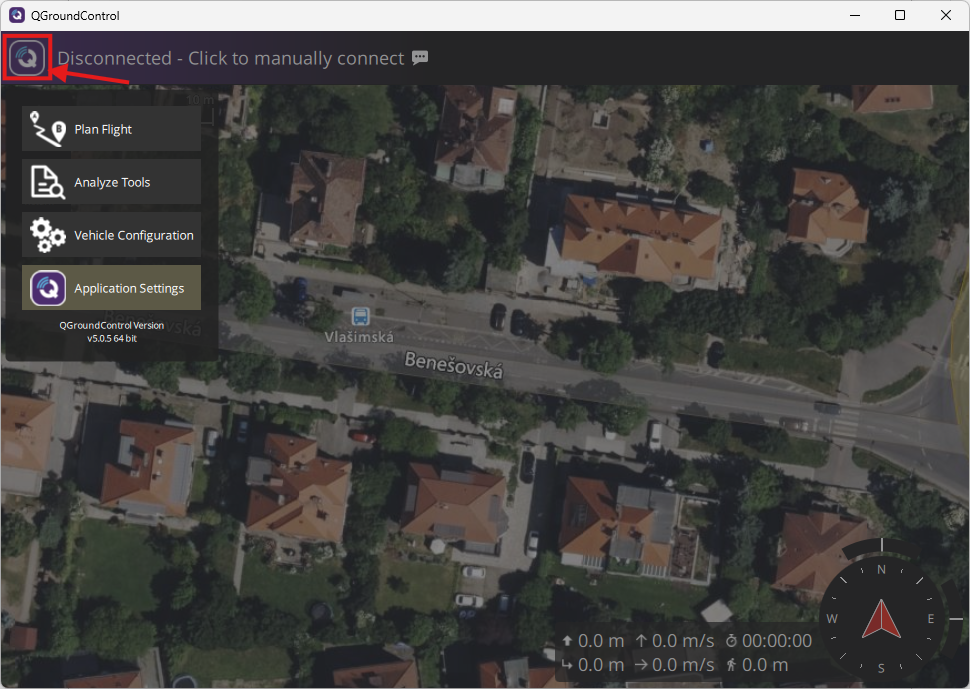
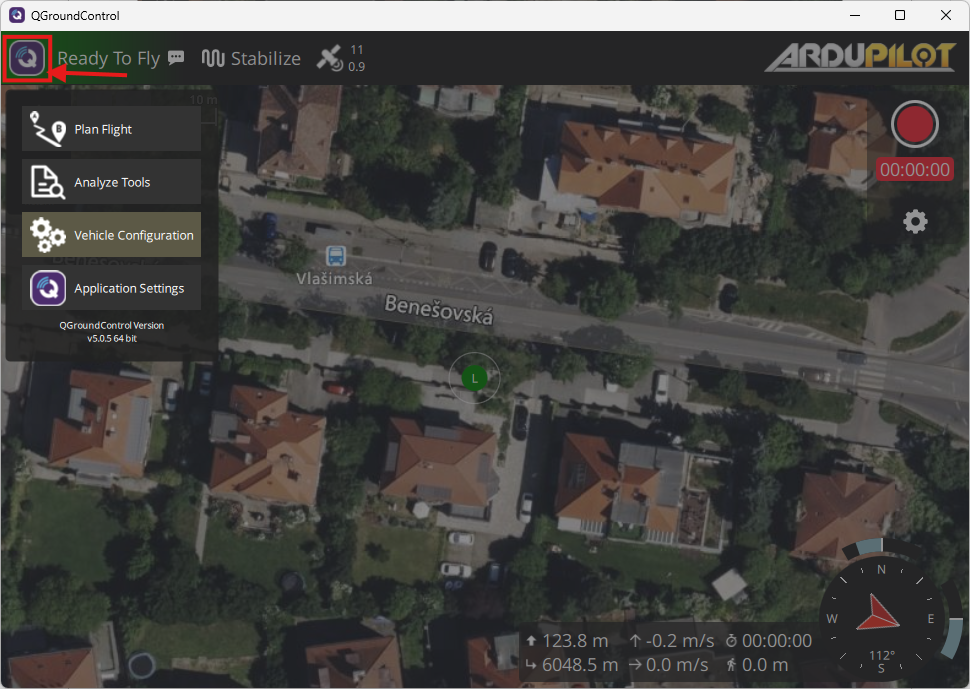
- Otevřete nabídku QGroundControl kliknutím na ikonu QGroundControl v levém horním rohu a zvolte Application Settings.
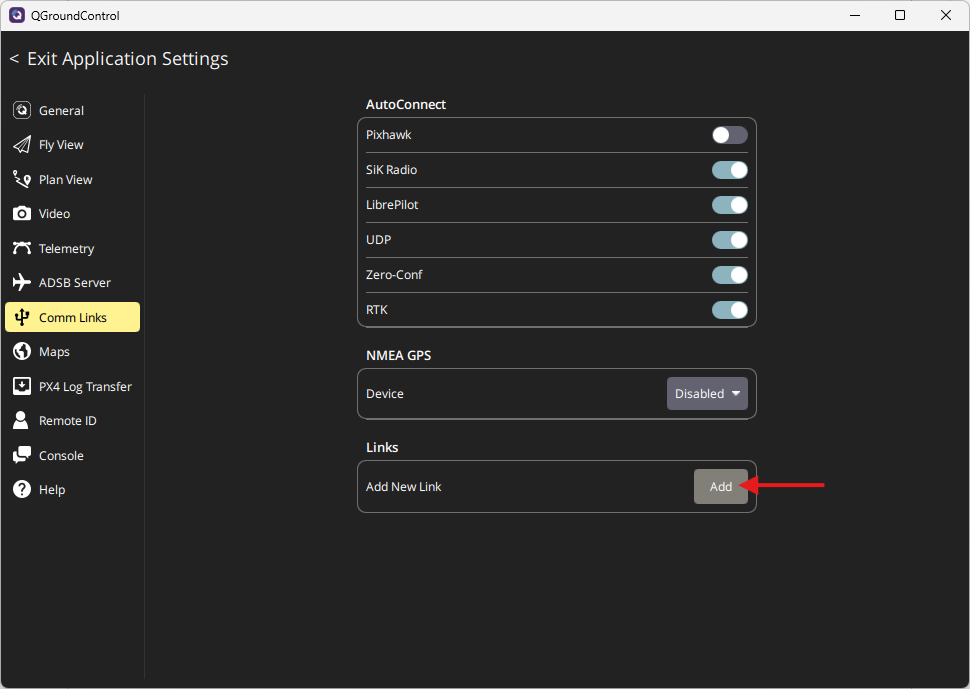
- V okně Application Settings zvolte Comm Links a pak zvolte Add New Link, čímž otevřete formulář Add New Link.
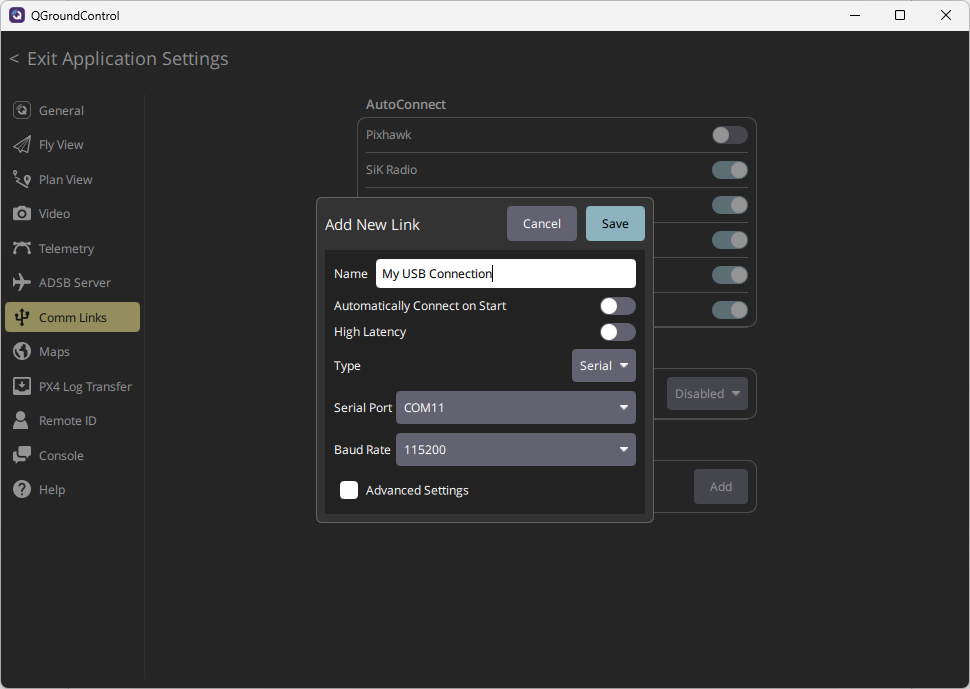
- Ve formuláři Add New Link zadejte název profilu, zvolte sériový port letové řídicí jednotky a nastavte přenosovou rychlost (baud rate) na 115200.
- Vraťte se do hlavního okna.
Připojení pomocí připraveného profilu spojení
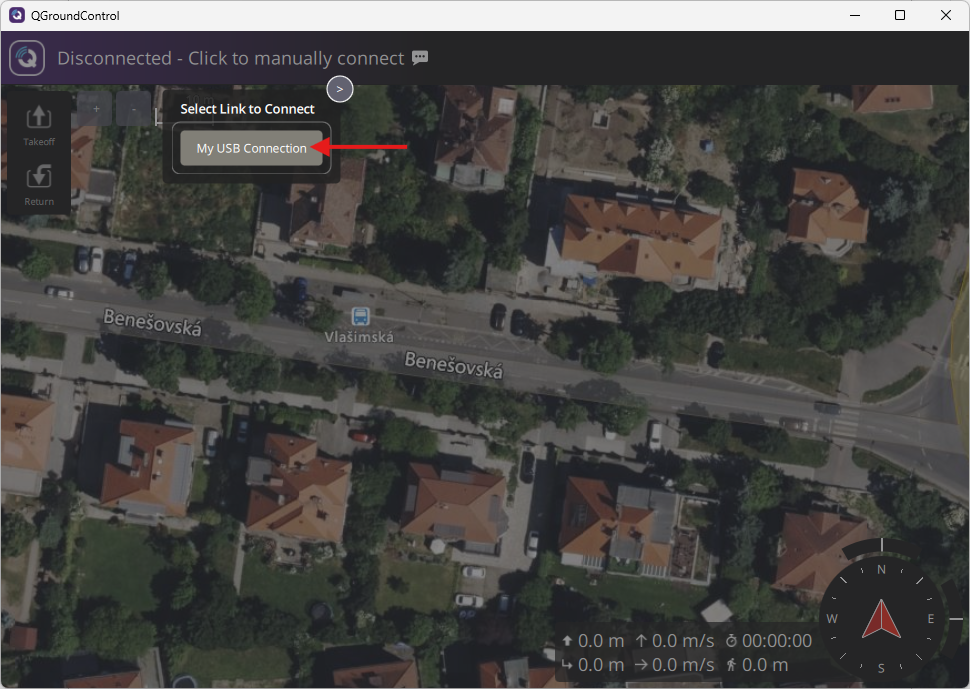
- V hlavním okně klikněte na „Click to manually connect“ a zvolte svůj profil spojení. Pokud se QGroundControl k letové řídicí jednotce nepřipojí, zkontrolujte, zda je správně profil spojení vytvořený v kroku Ruční vytvoření profilu spojení.
Otevření konfigurace vozidla
- Otevřete nabídku QGroundControl kliknutím na ikonu QGroundControl v levém horním rohu a zvolte Vehicle Configuration.
Nastavení parametrů
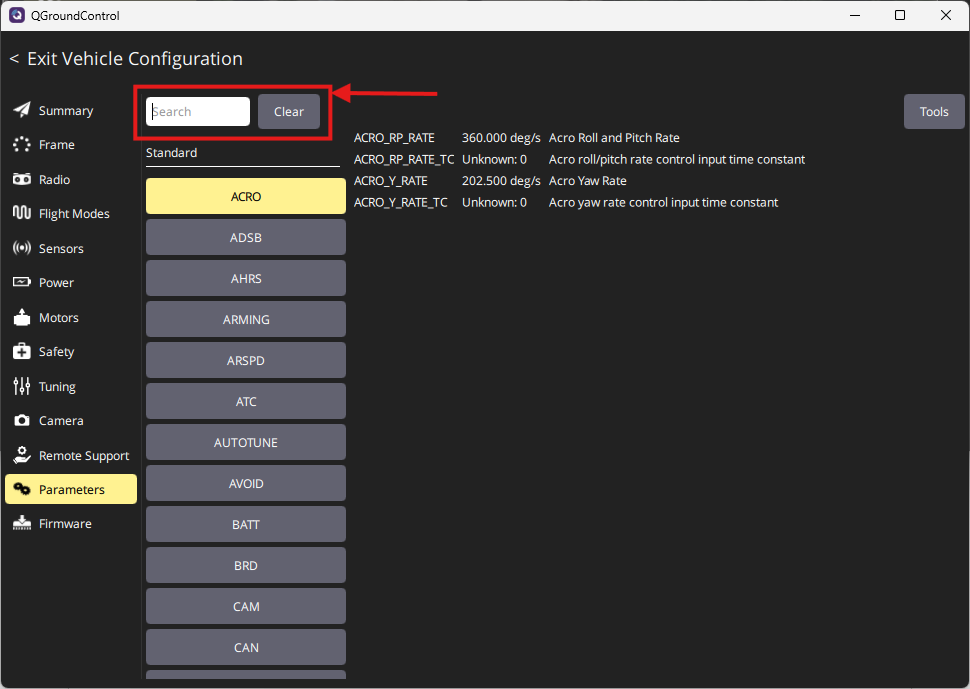
V okně Vehicle Configuration zvolte v nabídce Parameters a pak použijte vyhledávání parametrů.
Vyhledejte následující parametry a nastavte jim správné hodnoty; „x“ označuje číslo sériového portu, ke kterému je DRI připojený:
SERIALx_PROTOCOL = MAVLink2 protocolSERIALx_BAUD = 115200 baudBRD_SERx_RTSCTS = Disabled
Pokud chcete zapnout podporu OpenDroneID, nastavte ještě tyto parametry:
DID_ENABLE = Enabled(zapne podporu OpenDroneID)DID_MAVPORT = x(port, ke kterému je DRI připojený)
informaceAby letová řídicí jednotka podporovala OpenDroneID, musí běžet s vlastním firmwarem. Tento postup integrace popisuje návod Standard Remote ID pro výrobce v USA.
Ověření komunikace přes MAVLink
Po nastavení parametrů by měl DRI s letovou řídicí jednotkou komunikovat. Můžete ověřit, zda letová řídicí jednotka přijímá správné zprávy.
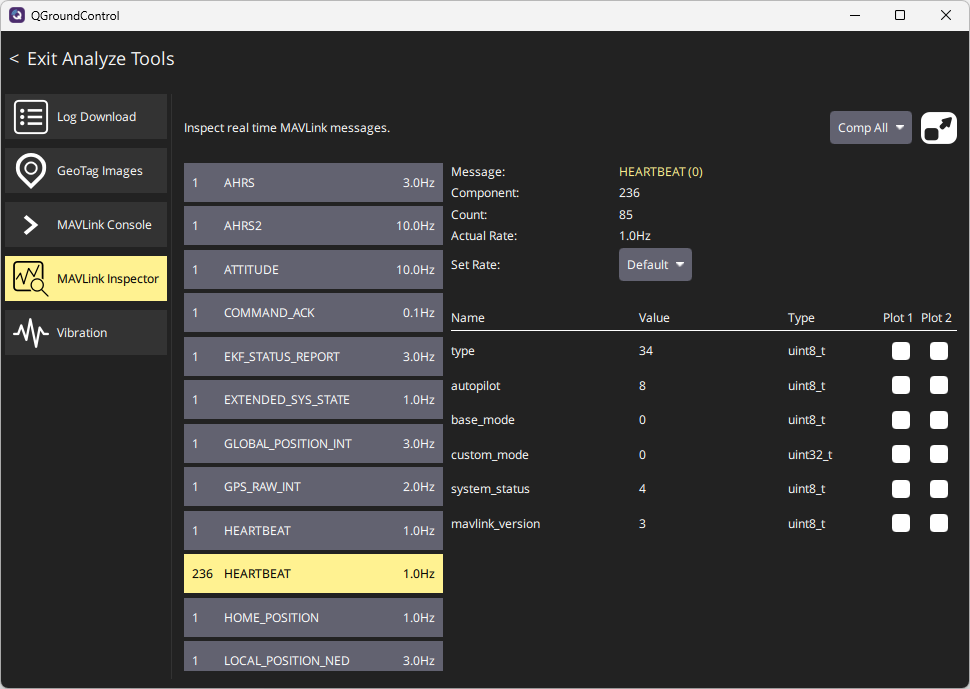
Statistiky komunikace přes MAVLink zobrazíte v Analyze Tools – MAVLink Inspector. Najdete tam seznam přijatých zpráv MAVLink a frekvenci jejich příjmu.
Zkontrolujte, zda je v seznamu tato zpráva od ID 263:
MAVLINK_MSG_ID_HEARTBEATMělo by to vypadat jako na obrázku:
Připojení k dronu
Připojte letovou řídicí jednotku k počítači přes USB. Je to nejrychlejší a nejspolehlivější způsob.
Telemetrie SiKPřipojení přes telemetrické rádio SiK nevyžaduje fyzické propojení letové řídicí jednotky s počítačem, práce s ním je ale mnohem pomalejší než přes USB. Jak rádio Holybro SiK používat, popisuje dokumentace Holybro SiK Radio V3.
Upozornění k telemetrii SiKPokud se rozhodnete připojit telemetrii SiK přes funkci přeposílání (Port-Forwarding) modulu DRI, nepropojujte linky RTS/CTS mezi DRI a rádiem SiK.
Připojení přes sériový port
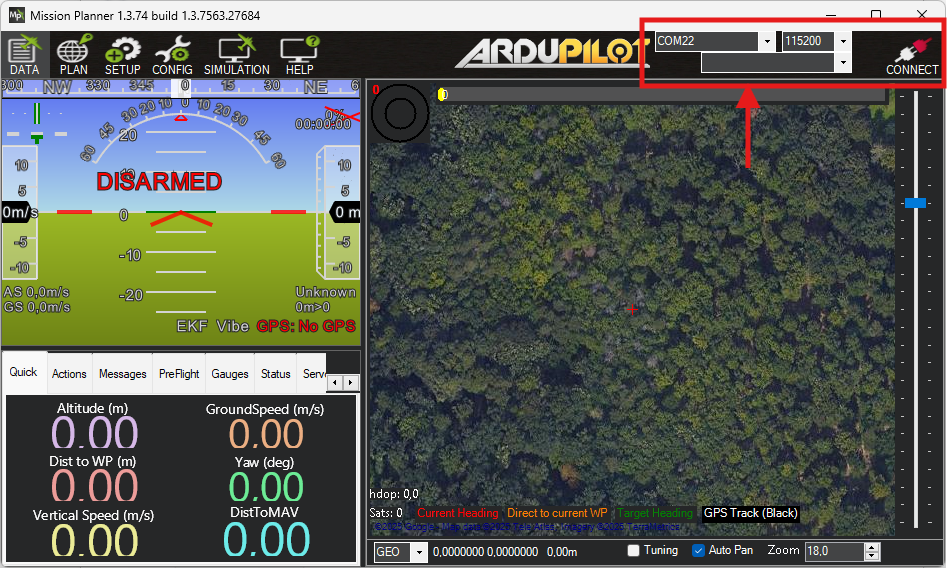
V pravém horním rohu okna Mission Planneru nastavte port připojení a přenosovou rychlost. Pro připojení přes USB má být přenosová rychlost 115200. Pak stiskněte tlačítko Connect. Pokud potřebujete s nastavením připojení pomoci, postupujte podle dokumentace ArduPilotu k Mission Planneru.
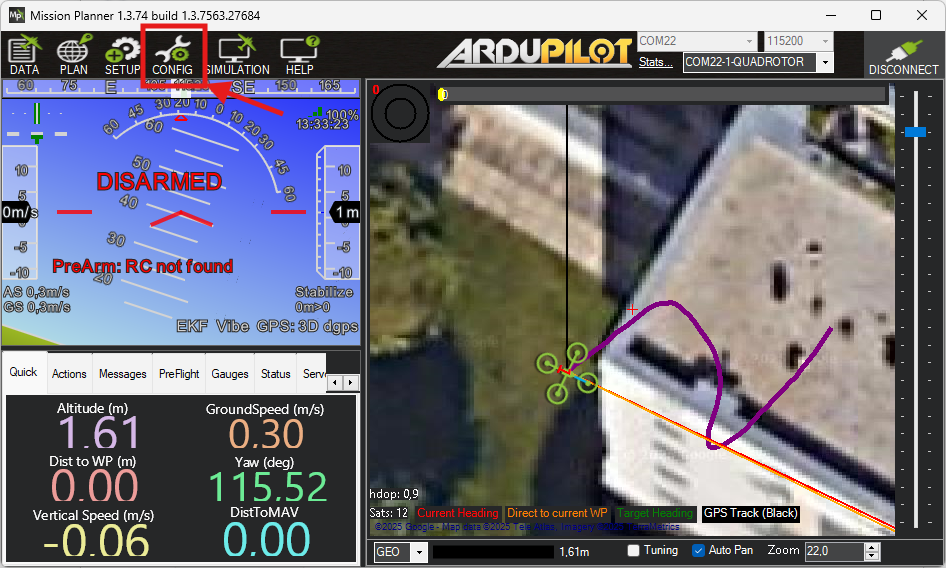
Otevření okna Config
Nastavení parametrů
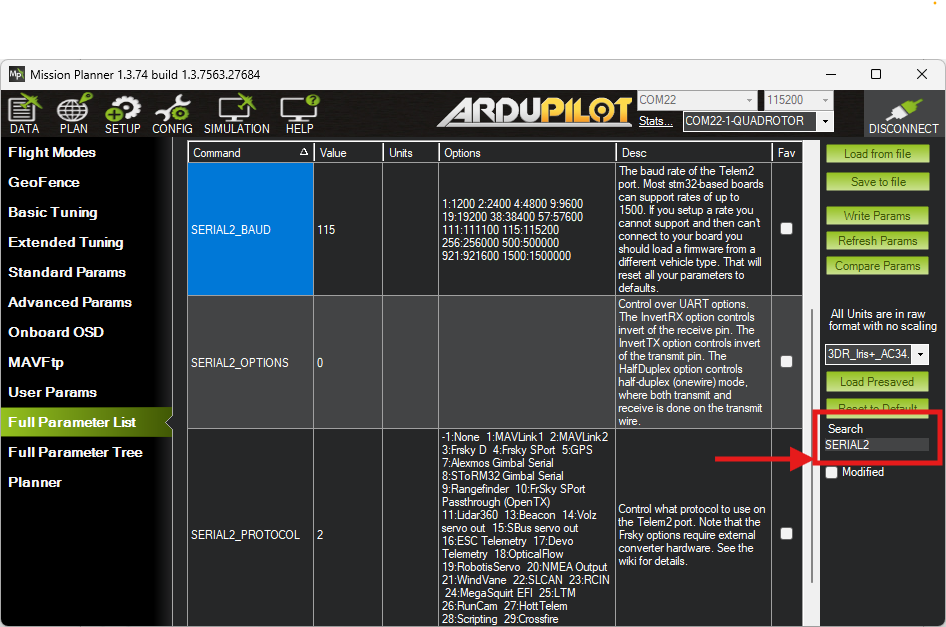
V okně Config zvolte v nabídce Full Parameter List a pak použijte vyhledávání parametrů.
Vyhledejte následující parametry a nastavte jim správné hodnoty; „x“ označuje číslo sériového portu, ke kterému je DRI připojený:
SERIALx_PROTOCOL = 2(protokol MAVLink2)SERIALx_BAUD = 115(přenosová rychlost 115200 Bd)BRD_SERx_RTSCTS = 0(vypnuté řízení toku)
Pokud chcete zapnout podporu OpenDroneID, nastavte ještě tyto parametry:
DID_ENABLE = 1(zapne podporu OpenDroneID)DID_MAVPORT = x(port, ke kterému je DRI připojený)
informaceAby letová řídicí jednotka podporovala OpenDroneID, musí běžet s vlastním firmwarem. Tento postup integrace popisuje návod Standard Remote ID pro výrobce v USA.
Ověření komunikace přes MAVLink
Po nastavení parametrů by měl DRI s letovou řídicí jednotkou komunikovat. Můžete ověřit, zda letová řídicí jednotka přijímá správné zprávy.
Způsob připojení
- USB kabel
- SiK Telemetry
PX4 nemusí přes USB zobrazovat stavovou zprávu (heartbeat). Použijte telemetrické spojení se zapnutým přeposíláním.
Připojte se přes telemetrické rádio a zapněte přeposílání MAVLinku.
Postup konfigurace
V QGroundControl nastavte tyto parametry:
MAV_x_CONFIG = 102
MAV_x_FLOW_CTRL = 2
MAV_x_FORWARD = 1
MAV_x_MODE = 0
MAV_x_RADIO_CTL = 1
MAV_x_RATE = 1200
SER_TELx_BAUD = 115200
Toto nastavení zapne základní komunikaci přes MAVLink pro vysílání Remote ID.
PX4 zatím nepodporuje plnou integraci OpenDroneID. Podrobnosti o aktuálních možnostech a podporovaném hardwaru najdete v dokumentaci PX4 k Remote ID.
Další kroky
Pro splnění požadavků na Remote ID v EU pokračujte krokem Kontrola LED po nastavení FC v návodu k integraci v EU.
Pro splnění požadavků na Remote ID v USA montáží modulu Dronetag DRI do stávajícího dronu pokračujte krokem Kontrola LED po nastavení FC v návodu k montáži do dronu v USA.
Pro splnění požadavků na Standard Remote ID v USA jako výrobce pokračujte krokem Nastavení pozemní řídicí stanice v návodu Standard Remote ID pro výrobce v USA.