
Montáž do stávajícího dronu v EU
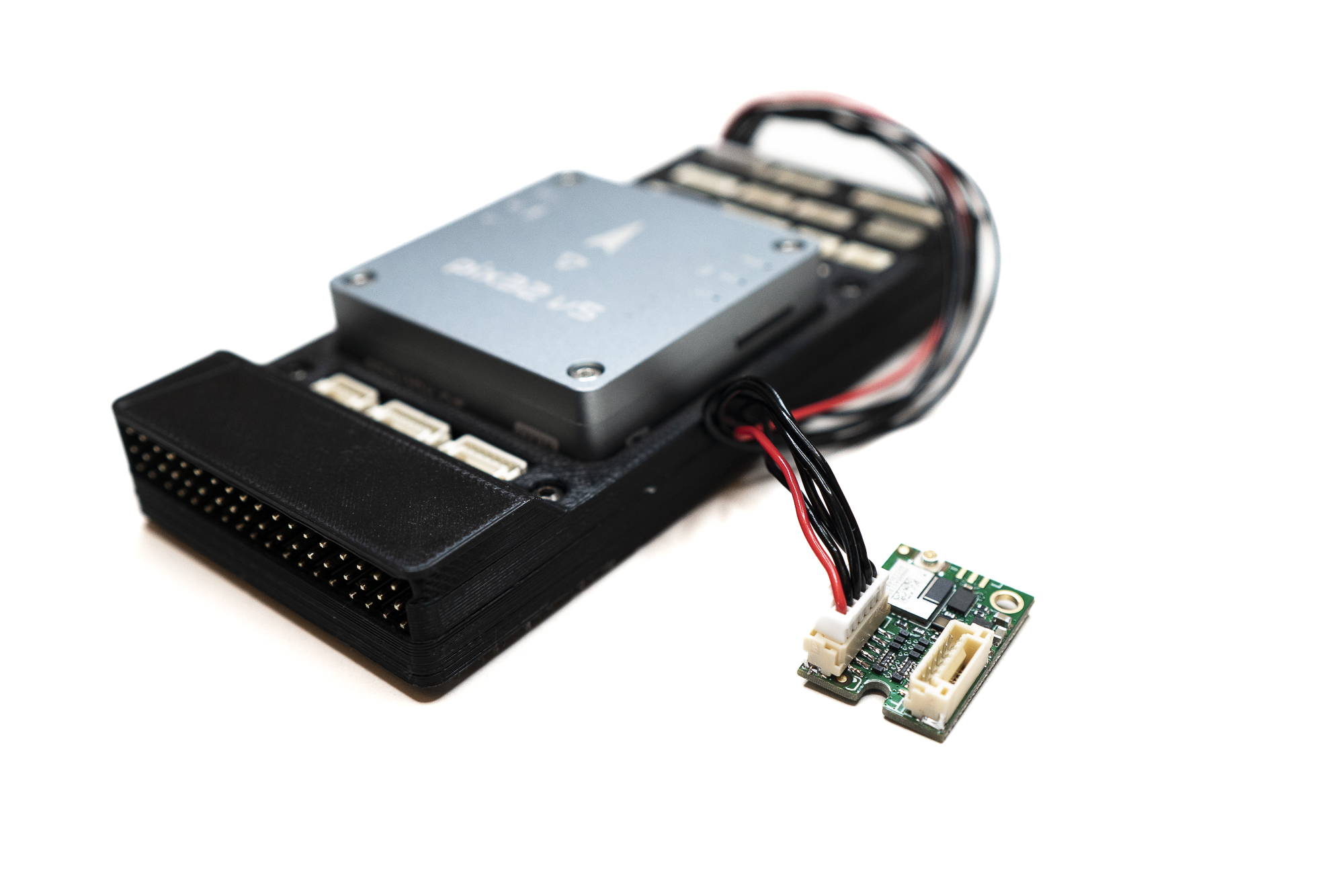
Tento návod popisuje, jak Dronetag DRI namontovat do stávajícího dronu, aby splňoval požadavky na přímou dálkovou identifikaci (přímé Remote ID) dronů v otevřené a specifické kategorii v EU. Návod nepopisuje integraci, kterou výrobci prokazují shodu s požadavky tříd C.
Co budete potřebovat
Připravte si:
- registrační číslo provozovatele (ve formátu ANSI/CTA-2063-A),
- modul Dronetag DRI (doporučujeme variantu s konektorem U.FL pro anténu),
- kompatibilní anténu pro variantu U.FL. Malá testovací anténa je součástí balení Dronetag DRI.
Doporučujeme vybrat některou z předem schválených antén z našeho seznamu schválených antén, - kompatibilní kabel k propojení modulu DRI s letovou řídicí jednotkou. Ukázkový kabel je součástí balení Dronetag DRI,
- letovou řídicí jednotku (např. Pixhawk nebo ArduPilot) nainstalovanou v dronu,
- prostředky k pevnému upevnění modulu DRI na dron: 3M Dual Lock / silnou lepicí pásku / suchý zip nebo šroub M2,
- chytrý telefon s podporou BLE 5.0 (k ověření vysílání).
Potřebné zprávy MAVLink
Při montáži do starších dronů sestavuje Dronetag DRI zprávy Remote ID sám. Registrační číslo provozovatele se nastavuje v aplikaci Dronetag App a ukládá se v zařízení. K sestavení platného vysílání Remote ID ale modul přesto potřebuje od letové řídicí jednotky tyto zprávy MAVLink:
- MAVLINK_MSG_ID_ALTITUDE – výška (PX4: tlaková výška).
- MAVLINK_MSG_ID_SCALED_PRESSURE – údaje o barometrickém tlaku.
- MAVLINK_MSG_ID_GPS_RAW_INT – poloha GNSS.
- MAVLINK_MSG_ID_SYSTEM_TIME – referenční systémový čas.
- MAVLINK_MSG_ID_GLOBAL_POSITION_INT – globální poloha.
- MAVLINK_MSG_ID_HEARTBEAT – stav systému.
Postup integrace krok za krokem
Montáž DRI na dron
- Najděte na dronu vhodné místo, kam modul DRI bezpečně namontovat:
- Modul DRI s integrovanou anténou umístěte mimo vodivé materiály, jako je kov nebo uhlíková vlákna.
- Modul DRI s anténou U.FL lze namontovat na jakýkoli materiál, ale anténa nesmí být zakrytá vodivým materiálem, jako je kov nebo uhlíková vlákna.
- U modulu DRI s anténou U.FL: umístěte a upevněte anténu tam, kde může volně vysílat a přijímat signál.
- Modul DRI připevněte k dronu šrouby nebo lepicí páskou.
- Modul DRI musí být upevněný pevně a bezpečně, aby se při dalších letech nepohnul.
- Najděte na dronu vhodné místo, kam modul DRI bezpečně namontovat:
Připojení DRI k letové řídicí jednotce
- Přiloženým nebo vlastním kabelem propojte modul DRI s letovou řídicí jednotkou:
- Na modulu DRI použijte port pro letovou řídicí jednotku (Port C)
- Na letové řídicí jednotce použijte libovolný volný telemetrický nebo sériový port
- Poznamenejte si číslo telemetrického/sériového portu, ke kterému jste DRI připojili. Budete ho později potřebovat.
poznámkaDalší kroky návodu ukazujeme na letové řídicí jednotce Holybro Pix32 v5.
Pro jakoukoli jinou kompatibilní letovou řídicí jednotku jsou kroky stejné nebo velmi podobné.varováníKam modul DRI připojit, určete podle dokumentace výrobce vaší letové řídicí jednotky.
- Přiloženým nebo vlastním kabelem propojte modul DRI s letovou řídicí jednotkou:
Zapnutí a kontrola signalizace LED
-
Zapněte dron a zkontrolujte stav DRI:
- Žlutá LED → Značí základní zapnutí a pohotovostní stav. Tento stav je u nového modulu Dronetag DRI očekávaný.
- Zelená LED → DRI je připraven ke vzletu. Znamená to, že DRI už je nastavený, a měli byste ověřit, že je správně i zbytek konfigurace.
- Pokud LED občas blikne červeně, můžete v nastavení pokračovat. Může to značit dočasný nesoulad mezi konfigurací letové řídicí jednotky a DRI, který se vyřeší v dalších krocích.
-
Úplný přehled barev najdete na stránce Signalizace LED.
poznámkaAby byl stav LED vyhodnocen správně, dívejte se na ni vždy přímo zepředu.
Při pohledu ze strany může vnitřní konstrukce RGB LED částečně zakrýt některý z jejích prvků a barva pak může vypadat jinak.-
Nastavení DRI v mobilní aplikaci
Pokud nastavení provádíte poprvé, projděte si podrobný návod: Konfigurace DRI
- Použijte jednu z podporovaných mobilních aplikací:
- Otevřete aplikaci Dronetag Toolbox.
- V seznamu zařízení vyberte svůj modul DRI.
- Na obrazovce Identification zvolte americkou identifikaci (US) a uložte ji.
- Na obrazovce Configuration zkontrolujte tato nastavení:
- Enable MAVLink flight start – True
- GNSS Input – MAVLink
- Pressure data input – MAVLink
- MAVLink Integration Type – Standard
- Controller Port Baud Rate – 115200
Připojení letové řídicí jednotky k počítači
Pokud nastavení provádíte poprvé, projděte si podrobný návod: Připojení k letové řídicí jednotce
Nejrychlejší a nejspolehlivější způsob, jak letovou řídicí jednotku nastavit, je připojení přes USB. Alternativou je připojení přes telemetrii SiK, které je ale pomalejší než USB, takže buďte trpěliví.
Telemetrie SiKPřipojení přes telemetrické rádio SiK nevyžaduje fyzické propojení letové řídicí jednotky s počítačem, práce s ním je však mnohem pomalejší než přes USB. Jak rádio Holybro SiK používat, popisuje dokumentace Holybro SiK Radio V3.
Upozornění k telemetrii SiKPokud se rozhodnete připojit telemetrii SiK přes funkci přeposílání portu (Port-Forwarding) modulu DRI, nepropojujte linky RTS/CTS mezi DRI a rádiem SiK.
Nastavení letové řídicí jednotky
Pokud nastavení provádíte poprvé, projděte si podrobný návod: Nastavení letové řídicí jednotky
V konfiguračním softwaru, který pro letovou řídicí jednotku používáte:
- V parametrech FC přiřaďte modulu DRI správný sériový port (v názvech parametrů níže jej zastupuje symbol x). Použijte číslo telemetrického/sériového portu, které jste si poznamenali v předchozím kroku:
SERIALx_PROTOCOL = MAVLink
- Nastavte přenosovou rychlost sériového portu na 115200:
SERIALx_BAUD = 115200
- Vypněte řízení toku na sériovém portu:
BRDSERx_RTSCTS = 0
Chcete víc funkcí?Chcete-li využít OpenDroneID s plnou integrací (např. předletové kontroly, vynucení přesné polohy z GNSS), podívejte se na plnou integraci v USA.
- V parametrech FC přiřaďte modulu DRI správný sériový port (v názvech parametrů níže jej zastupuje symbol x). Použijte číslo telemetrického/sériového portu, které jste si poznamenali v předchozím kroku:
Kontrola LED po nastavení FC
- Zkontrolujte stav DRI:
- Zelená LED → DRI přijímá platná data MAVLink a je připraven ke vzletu
- Žlutá LED - Zkontrolujte, zda má dron přesnou polohu z GNSS.
- Červená LED → Zkontrolujte kabel mezi DRI a letovou řídicí jednotkou a ujistěte se, že je správně zapojený.
- Úplný přehled barev najdete na stránce Signalizace LED
poznámkaAby byl stav LED vyhodnocen správně, dívejte se na ni vždy přímo zepředu.
Při pohledu ze strany může vnitřní konstrukce RGB LED částečně zakrýt některý z jejích prvků a barva pak může vypadat jinak.- Zkontrolujte stav DRI:
Ověření vysílání v mobilní aplikaci
-
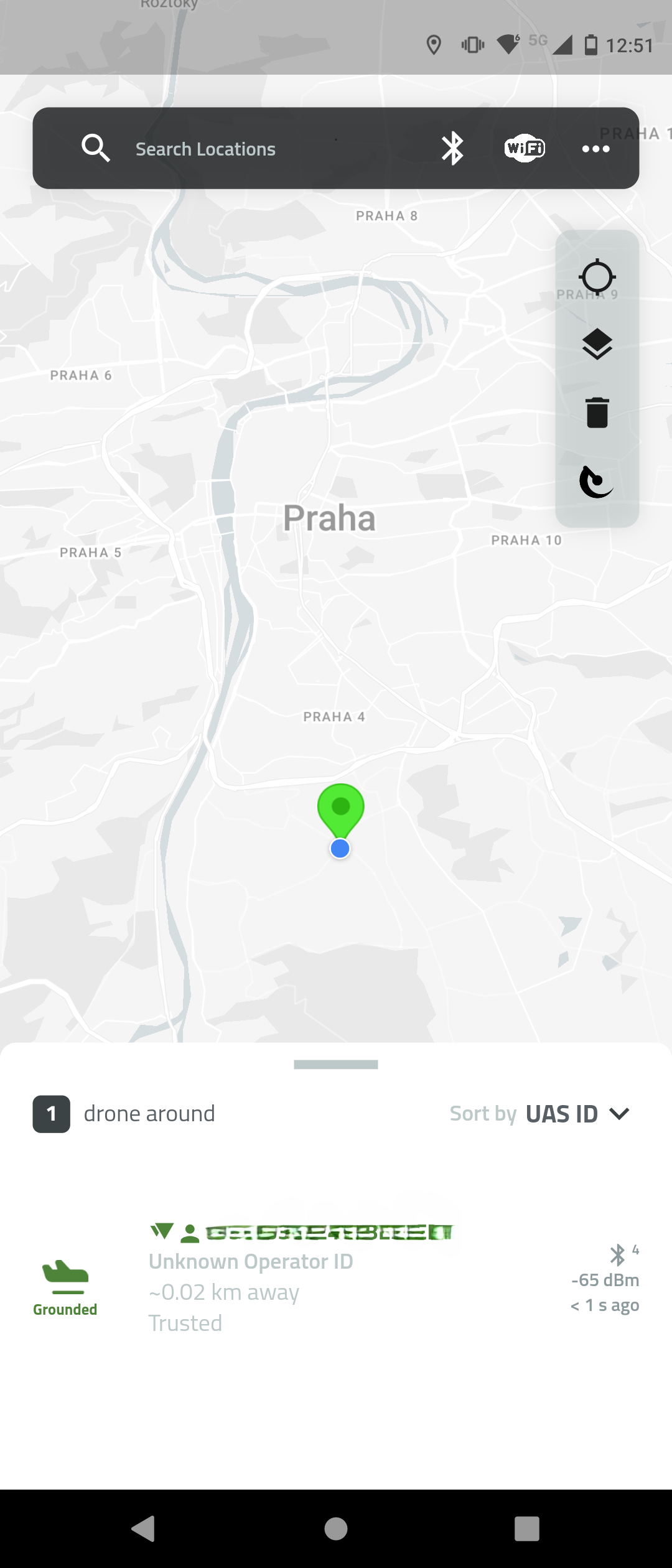
Použijte aplikaci Dronetag DroneScanner na zařízení s podporou BLE 5.0:
-
Ověřte, že se vysílají data Remote ID:
- sériové číslo
- poloha dronu
- časové razítko
- údaje o operátorovi (pokud se uvádějí)
-
Hotovo
Váš Dronetag DRI je nyní správně namontovaný a vysílá vaše registrační číslo provozovatele UAS.
Tím je splněn požadavek EASA na Remote ID pro starší drony bez označení třídy C.
Modul DRI splňuje požadavek na dálkovou identifikaci tam, kde se uplatňuje, sám o sobě ale neopravňuje k provozu v podkategorii A2 ani ve specifické kategorii. Stále musíte splnit požadavky na způsobilost pilota a na třídu a označení dronu a (ve specifické kategorii) mít povolení nebo létat podle podmínek standardního scénáře (STS).
Úplná pravidla a pokyny pro EU najdete na oficiální stránce EASA: EASA – Civil Drones
Kontrolní seznam před letem
- Registrační číslo provozovatele: registrační číslo provozovatele UAS je platné a zadané v aplikaci Dronetag App.
- Modul DRI: je správně upevněný, napájený a má připojenou anténu.
- Kontrola vysílání: signál Remote ID je před vzletem ověřený v aplikaci Dronetag App.
- Přesná poloha GNSS: poloha je získaná a polohová data jsou platná.
- Vzdušný prostor a omezení: let je naplánovaný podle pravidel EU (VLOS, max. 120 m nad zemí, místní omezení).
- Způsobilost pilota: požadovaný výcvik je dokončený (A1/A3; případně STS/OA).